Accueil
» 🎮 Esport
»
Meilleure hauteur et sensibilité de la caméra pour Mobile Legends : un guide pratique pour débuter
Meilleure hauteur et sensibilité de la caméra pour Mobile Legends : un guide pratique pour débuter
Commencez par régler la hauteur de la caméra sur « Élevée », si votre application Mobile Legends le permet, et la sensibilité de la caméra vers le milieu du curseur. Conservez le réglage « Élevée » uniquement si les héros proches, les barres de vie et les effets de compétences restent bien visibles. Augmentez légèrement la sensibilité si explorer une autre zone nécessite trop de mouvements de doigt ; diminuez-la si votre champ de vision dépasse régulièrement la zone que vous souhaitez examiner.
Il s'agit d'une recommandation pratique pour débuter, et non d'un préréglage professionnel validé ou d'une référence MOONTON. Les meilleurs réglages de caméra sont ceux qui vous permettent de recueillir rapidement des informations tout en gardant le contrôle de votre sujet. Une sensibilité maximale n'est pas forcément synonyme de meilleure qualité, et un champ de vision plus large n'est utile que si vous parvenez encore à analyser l'action.
Note de vérification, 8 octobre 2026 : Les sources publiques officielles consultées ne fournissent ni recommandation universelle de sensibilité de l’appareil photo, ni formule précise de correspondance entre le curseur et le mouvement, ni une documentation de référence à jour sur le menu de l’appareil photo pour tous les clients et appareils. Cet article s’abstient donc d’affirmer qu’un pourcentage particulier est officiellement optimal. Veuillez vérifier les commandes disponibles dans votre client installé ; l’emplacement exact des libellés et des menus n’est pas vérifié ici pour chaque version.
Configuration de départ recommandée
Paramètre ou décision
Recommandation de démarrage
Quand reconsidérer
Hauteur de la caméra
Essayez la version haute si disponible.
Choisissez la vue inférieure si les détails importants deviennent trop difficiles à distinguer.
Sensibilité de la caméra
Commencez près du milieu du curseur.
Augmentation en cas de sous-dépassement répété ; diminution en cas de surdépassement répété.
Combien changer
Effectuez un petit ajustement et répétez la même observation.
Arrêtez les réglages lorsque vous pouvez positionner la vue de manière cohérente.
Que juger
Lisibilité, vérifications cartographiques contrôlées et recentrage de l'attention sur votre héros.
Ne jugez pas la situation à l'aune d'une seule victoire, d'une seule défaite ou d'une seule réussite technique.
Si votre application affiche une échelle en pourcentage, sa valeur médiane peut être de 50 %. Cette valeur correspond simplement au milieu de la plage disponible et n'implique aucune garantie de comportement identique sur tous les téléphones. En l'absence de valeur numérique, utilisez la position médiane du curseur. Il est inutile d'inventer un réglage numérique qui n'est pas affiché dans votre interface.
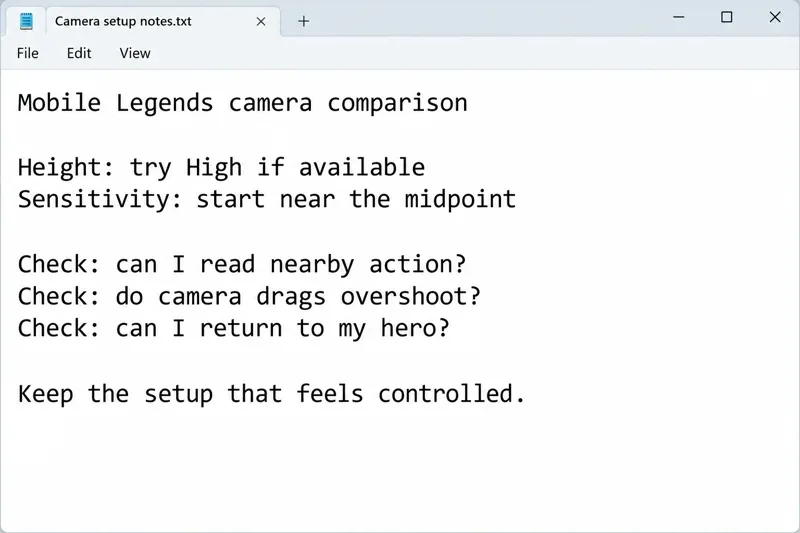
Une note comparative répertorie les paramètres de départ et trois vérifications pour choisir une configuration de caméra contrôlée.
Pourquoi une hauteur de caméra élevée est un premier choix judicieux
Pour une vue aérienne du champ de bataille, l'intérêt d'une position de caméra plus élevée réside dans le contexte : vous souhaitez identifier les approches, les mouvements à proximité et l'espace autour d'un combat sans avoir à repositionner constamment la vue. Dans votre client, comparez les options de hauteur disponibles en observant le même emplacement. Vérifiez si la position « Élevée » vous offre réellement un contexte visuel plus pertinent et si vous pouvez toujours distinguer les détails qui influenceront votre prochaine décision.
Par exemple, un joueur à distance hypothétique observant l'entrée d'une voie pourrait privilégier la vue qui lui permet de repérer plus facilement un adversaire approchant. Cependant, si cette vue rend un combat dense plus difficile à appréhender sur un petit écran, le contexte supplémentaire qu'elle apporte pourrait ne pas justifier le compromis. Cet exemple illustre une décision ; il ne s'agit pas d'un compte rendu de résultat mesuré.
Une vue plus élevée ne doit pas être interprétée comme la promesse de révéler des adversaires dissimulés ou de contourner les règles de visibilité du jeu. Il convient d'évaluer ce que le client normal affiche réellement. De même, le fait de voir plus d'espace autour d'une capacité n'implique pas que sa portée ait augmenté. Le cadrage de la caméra et les mécaniques de combat sont deux choses différentes.
Choisissez la hauteur la plus basse si elle vous offre une vue plus claire et plus confortable. La comparaison pertinente n'est pas : « Quelle option semble la plus compétitive ? » mais plutôt : « Quelle vue me permet de repérer les informations dont j'ai besoin sans hésitation ? »
Pourquoi une sensibilité modérée est plus facile à calibrer qu'une sensibilité maximale
La sensibilité de la caméra doit être évaluée par ses mouvements. Lors du test, assurez-vous que votre geste déplace la vue du champ de bataille et non le joystick de déplacement ou un indicateur de capacité. Si la modification du curseur ne produit aucune différence perceptible, consultez la description de la commande dans le jeu avant de tirer d'autres conclusions.
Commencer près du milieu vous laisse une marge de manœuvre pour ajuster dans les deux sens. Il s'agit d'une méthode de calibration : elle ne repose pas sur un prétendu nombre secret. Un réglage rapide est utile si vous pouvez encore arrêter la vue à l'endroit souhaité ; un réglage plus lent est utile s'il supprime les corrections sans rendre les vérifications de la carte fastidieuses.
Imaginez que vous inspectez l'embouchure d'une rivière voisine. Si une traction confortable s'arrête trop tôt et que vous devez effectuer plusieurs mouvements supplémentaires, augmentez-la légèrement. Si, au contraire, la même traction vous fait voir au-delà de l'embouchure et que vous devez revenir en arrière, diminuez-la légèrement. Répétez la comparaison à partir de la même position de départ afin d'évaluer l'ajustement plutôt qu'un geste différent.
N'utilisez pas la sensibilité de la caméra comme substitut au diagnostic des compétences manquées. Les mouvements de caméra, la visée et la sélection de la cible ont des objectifs différents. Les sources officielles consultées n'établissent pas que le réglage de la sensibilité de la caméra influe également sur la visée ; ce guide ne prétend donc pas le contraire.
Choisissez en fonction de la tâche que vous accomplissez, et non pas seulement de votre rôle.
La fiche officielle de l'application Mobile Legends de MOONTON décrit un MOBA en équipe avec des rôles tels que tanks, mages, tireurs, assassins et supports. Ces rôles impliquent des besoins d'information différents, mais n'imposent pas de niveau de sensibilité requis.
Dégâts à distance et jeu de tir de précision
Privilégiez une vue qui vous permette d'analyser l'espace autour de votre cible, puis recentrez-vous sur votre propre position. Si les clics sur la carte vous semblent saccadés, réduisez la sensibilité avant de conclure que vous devez être plus rapide. Si le problème vient du placement d'une capacité plutôt que du déplacement de la caméra, examinez séparément les commandes de visée concernées.
Préparation des objectifs et des déplacements
Vérifier régulièrement les entrées et les coéquipiers à proximité peut rendre une caméra plus rapide confortable. N'augmentez sa vitesse que si le réglage actuel vous oblige constamment à trop bouger. Un réglage qui vous permet de regarder autour de vous mais vous fait perdre le fil de votre propre position ne résout pas tout le problème.
Combat rapproché
Veillez à ce que l'action à proximité reste lisible. Un joueur passant une grande partie d'un combat dans une zone encombrée privilégiera une vue stable plutôt que des panoramiques rapides sur de longues distances. Évaluez la hauteur et la sensibilité lors des déplacements normaux ainsi que pendant un combat intense ; les paramètres doivent rester gérables dans les deux cas.
Voici à quoi ressemble une comparaison utile
Utilisez l'environnement d'entraînement disponible sur votre appareil client avant d'effectuer des réglages inhabituels pendant un match réel. Comparez les paramètres un par un : commencez par déterminer la hauteur de lecture confortable, puis ajustez la sensibilité de la caméra tout en conservant cette hauteur fixe.
Choisissez un point de repère à proximité et utilisez votre prise en main habituelle. Regardez dans sa direction, arrêtez la caméra de manière délibérée, puis recentrez la vue sur votre personnage principal à l'aide des commandes disponibles dans votre application. Répétez l'opération plusieurs fois. Observez si le problème se manifeste par un manque de précision, un dépassement ou simplement une incertitude quant au geste.
Ensuite, évaluez la configuration en situation de jeu normale, sans la modifier après chaque erreur. Vos notes peuvent être simples : « facile à arrêter », « nécessite trop de corrections » ou « effets environnants difficiles à lire ». Ces observations sont plus directement liées au contrôle de la caméra qu’un simple résultat de match.
Réévaluez vos réglages lorsque vous changez d'appareil, modifiez sensiblement votre prise en main ou installez une mise à jour qui en change la sensation. Copier la position des curseurs d'un autre joueur ne garantit pas qu'elle convienne à votre écran et à vos habitudes de mouvement.
Lorsque le problème ne provient pas des réglages de l'appareil photo
Si vous parvenez à déplacer la vue avec précision mais que vous ratez des rotations, entraînez-vous à consulter la carte aux moments opportuns plutôt que d'augmenter à nouveau la sensibilité. Si les mouvements vous semblent incohérents uniquement lors des scènes chargées, vérifiez la fluidité du jeu avant de tenter de compenser avec une valeur de sensibilité plus élevée. Modifier la sensibilité ne signifie pas qu'un problème de performance ou de connexion a été résolu.
Si une option est manquante, utilisez les commandes fournies par votre version installée. Ne vous fiez pas à une capture d'écran ancienne pour déduire la présence d'un menu caché. Consultez le hub officiel des notes de patch de Mobile Legends pour obtenir des informations sur la version et contactez le service client intégré au jeu pour toute question relative aux commandes. La fiche officielle de l'application indique que le service client intégré au jeu est une option d'assistance.
Pour la plupart des utilisateurs, la décision la plus judicieuse est simple : privilégier le mode Élevé lorsqu’il est disponible, commencer avec une sensibilité proche de la valeur moyenne et ajuster en fonction des problèmes de contrôle de la caméra rencontrés. Il est important de conserver la combinaison qui garantit une image lisible et un positionnement de la caméra prévisible ; aucun pourcentage universel et fiable ne peut remplacer cette évaluation.