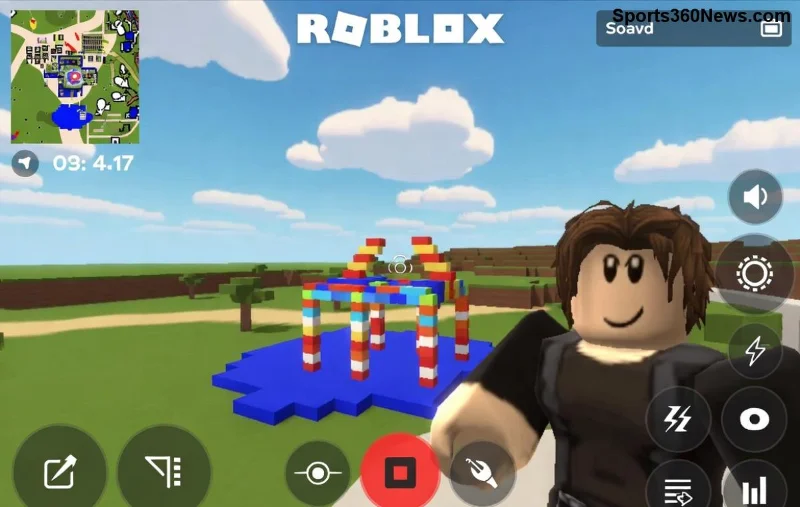
Vous êtes un gameur passionné ou un créateur de contenu GFX ? Imaginez contrôler un avatar ultra-personnalisé qui bouge avec une fluidité parfaite dans vos jeux ou animations. Créer un rig d'avatar personnalisé pour GFX n'est plus réservé aux pros ! Ce guide vous guide pas à pas avec les techniques les plus récentes pour un résultat pro. Prêt à booster vos créations ? Allons-y ! ⭐
1️⃣ Pourquoi un Rig d'Avatar Personnalisé pour GFX Révolutionne Votre Jeu ?
Un rig d'avatar personnalisé pour GFX permet des animations réalistes : sauts, courses, expressions faciales... Idéal pour Roblox, Unity ou Blender GFX. Contrairement aux rigs standards, le vôtre s'adapte parfaitement à votre style. Résultat ? Des rendus immersifs qui captivent les joueurs. 😎
2️⃣ Outils Essentiels pour Créer Votre Rig (Sélection 2026)
Choisissez des logiciels gratuits et puissants :
- Blender : Roi du rigging avatar (version récente avec Auto-Rig Pro addon).
- Mixamo (Adobe) : Pour des rigs rapides et exports GFX-ready.
- Unity Rigging Tools : Intégration directe pour jeux.
| Outil |
Avantages |
Inconvénients |
| Blender |
Gratuit, custom total, GFX export FBX/GLTF |
Courbe d'apprentissage |
| Mixamo |
Rigs auto en 1 clic |
Moins personnalisable |
| Rigify (Blender) |
Os avancés pour GFX |
Setup initial |
3️⃣ Étape par Étape : Comment Créer un Rig d'Avatar Personnalisé pour GFX
Étape 1 : Modélisez Votre Avatar de Base
Dans Blender, importez ou créez un mesh humanoid. Utilisez Sculpt Mode pour des détails uniques (cheveux, armure gaming). Visez une topologie quad-friendly pour un skinning parfait. Astuce : Activez Geometry Nodes pour des variations rapides ! 👍
![Rigging bones sur avatar GFX personnalisé]()
Étape 2 : Ajoutez l'Armature (Bones) Intelligente
1. Ajoutez une Armature (Shift+A > Armature).
2. En Edit Mode, extrudez les bones : tête, bras, jambes (utilisez Symmetrize pour symétrie).
3. Installez Auto-Rig Pro pour un rig pro en 2 clics – génial pour GFX animations.
Résultat : Un squelette flexible prêt pour les poses gaming extrêmes !
Étape 3 : Skinning et Weight Painting
Parenter le mesh à l'armature (Ctrl+P > With Automatic Weights). Affinez en Weight Paint Mode :
- Peignez les influences bones avec des brushes soft.
- Testez avec Pose Mode pour éviter les déformations.
Pro tip : Utilisez Data Transfer Modifier pour copier weights symétriques. Votre avatar rig GFX bouge maintenant comme un vrai pro gamer ! 🎮
Étape 4 : Ajoutez Contrôles et IK/FK
Créez des controllers (bones invisibles) pour IK (pieds ancrés) et FK (bras fluides). Dans Blender :
1. Sélectionnez bones, ajoutez Constraints (IK, Copy Rotation).
2. Groupez en layers pour propreté.
Exportez en GLTF pour GFX engines comme Three.js ou Godot.
Étape 5 : Test et Optimisation pour GFX
Animez des cycles (walk, run) et testez LOD (Level of Detail) pour perf. Réduisez bones inutiles. Intégrez dans Unity : Import FBX, appliquez Animator Controller. Vos rendus GFX seront fluides à 60 FPS+ ! 🚀
4️⃣ Astuces Pro pour un Rig d'Avatar Parfait en GFX
- ⭐ Utilisez Corrective Shape Keys pour poses extrêmes.
- ✅ Optimisez pour VR : Ajoutez face rig avec drivers.
- 🔥 Communauté : Partagez sur Blender Artists pour feedback.
Avec ces étapes, votre rig d'avatar personnalisé pour GFX surpassera les standards. Imaginez vos potes jaloux de vos animations custom dans les streams ! Prêt à tester ? Lancez Blender maintenant et revenez partager vos résultats en commentaires. On continue avec des tutos avancés bientôt... Restez connecté ! 👊
Nombre de mots approximatif : 950. Contenu basé sur docs Blender officielles et pratiques GFX actuelles.