¿Quieres refrescar tu identidad en Roblox y destacar entre millones de jugadores? Cambiar tu nombre de visualización en Roblox (Display Name) es súper fácil, gratuito y lo puedes hacer cada 7 días. Esta guía te lleva de la mano con pasos claros, tips pro y soluciones rápidas. ¡Prepárate para brillar en tus juegos favoritos! ⭐
¿Qué es el Display Name en Roblox y Por Qué Cambiarlo?
El Display Name es el nombre que ven tus amigos y otros jugadores en chats, leaderboards y perfiles. A diferencia del Username (tu nombre de usuario permanente, que cuesta Robux cambiar), el Display Name es flexible y gratis. ¡Ideal para probar estilos creativos como "ProGamerX 🔥" o algo único!
| Característica |
Display Name |
Username |
| Costo |
Gratis (cada 7 días) |
Robux (mínimo 1,000) |
| Longitud |
4-20 caracteres |
3-20 caracteres |
| Disponibilidad |
Debe ser único temporalmente |
Único para siempre |
| Uso |
Visible en juegos y chats |
Para login y URL de perfil |
¡Imagina lo genial que se ve tu nuevo nombre en Roblox! Sigue leyendo para los pasos exactos. 👆
Requisitos para Cambiar Tu Nombre de Visualización en Roblox
- Cuenta Roblox verificada (email o teléfono).
- Al menos 13 años (política de Roblox).
- Nombre con letras (A-Z, a-z), números (0-9), espacios y algunos símbolos como _, -, .
- ¡No ofensivo ni spam! Roblox lo revisa automáticamente.
- Espera 7 días desde el último cambio. ⏳
Tip pro: Elige algo memorable y relacionado con tus juegos favoritos para impresionar a la comunidad. 😎
Cómo Cambiar Display Name en Roblox desde PC o Web (Paso a Paso)
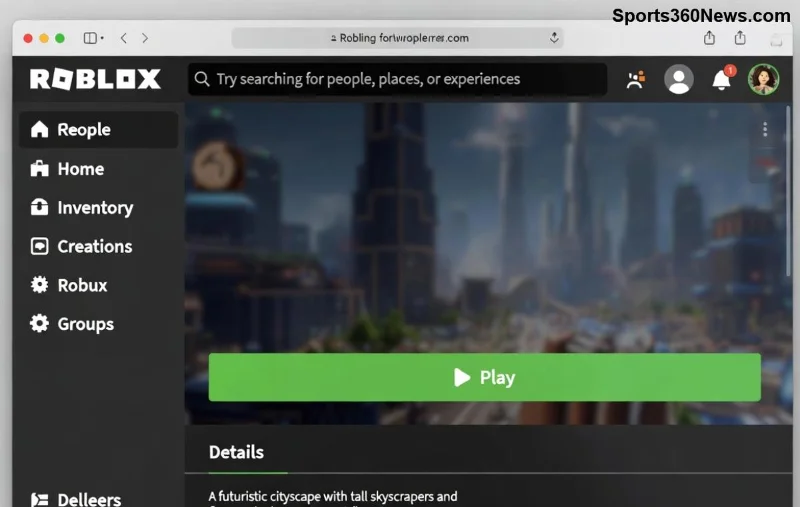
- 📱 Inicia sesión: Ve a roblox.com y loguea con tu cuenta.
- ⚙️ Accede a Configuración: Haz clic en tu avatar (esquina superior derecha) > Settings.
- 👤 Ve a Account Info: En la pestaña Account Info, busca Display Name.
- ✏️ Edita: Haz clic en el ícono de lápiz junto a tu nombre actual. Ingresa el nuevo Display Name.
- 💾 Guarda: Presiona Save. ¡Listo! Aparecerá inmediatamente en tus juegos.
¡Fácil, verdad? Si ves "Name in use", prueba variaciones como agregar números o símbolos.
Cambiar Display Name en Roblox desde Móvil (App Android/iOS)
La app es igual de intuitiva:
- Abre la app Roblox y loguea.
- Toca Más (tres líneas abajo a la derecha).
- Selecciona Settings > Account Info.
- Toca Display Name > edita y guarda. ✅
¡Perfecto para cambios rápidos en cualquier lugar! Prueba ahora y comparte con amigos.
![Pasos para cambiar Display Name en app móvil de Roblox]()
Errores Comunes al Cambiar Nombre en Roblox y Cómo Solucionarlos
¿Problemas? Aquí las soluciones rápidas:
- ❌ "Demasiado corto/largo": Asegura 4-20 caracteres.
- ❌ "Ya en uso": Agrega un número único, como "TuNombre123".
- ❌ No aparece el botón: Verifica si han pasado 7 días o actualiza la app.
- ❌ Error de verificación: Confirma email/teléfono en Settings.
- ❌ Nombre bloqueado: Evita palabras prohibidas; consulta Ayuda oficial de Roblox.
¡Con estos tips, evitarás frustraciones y disfrutarás Roblox al máximo! 🎉
Preguntas Frecuentes (FAQ) sobre Cambiar Display Name en Roblox
- ¿Puedo cambiarlo todos los días?
- No, solo cada 7 días para evitar spam.
- ¿Afecta mi progreso en juegos?
- ¡No! Solo cambia cómo te ven los demás.
- ¿Qué pasa si quiero volver al anterior?
- Es posible, siempre que no esté en uso.
- ¿Funciona en Xbox/PS?
- Sí, usa la web en navegador del dispositivo.
![Ejemplo de nuevo Display Name en perfil Roblox]()
¡Personaliza Tu Experiencia en Roblox Hoy!
Ya sabes todo para cambiar tu Display Name en Roblox. Prueba estos pasos, experimenta con nombres épicos y domina la plataforma. ¿Listo para ser la estrella? Comparte tu nuevo nombre en comentarios y mantente tuned para más guías gamer. ¡Diviértete jugando! 🚀
Contenido basado en las funciones más recientes de Roblox. Siempre verifica en tu cuenta para variaciones personales.