¡Hola, gamer! 😤 Nada arruina más la experiencia que tener tu Xbox One atascada en la pantalla de reinicio , atrapándote en un bucle infinito justo cuando estás deseando volver a disfrutar de tus partidas épicas. No te preocupes, te ayudamos con esta guía definitiva para solucionar el problema de la Xbox One atascada en la pantalla de reinicio . Estos métodos probados en combate provienen directamente de las mejores prácticas de resolución de problemas más recientes, diseñados para que puedas volver a jugar en minutos. ¡Solucionemos este problema juntos! 🚀
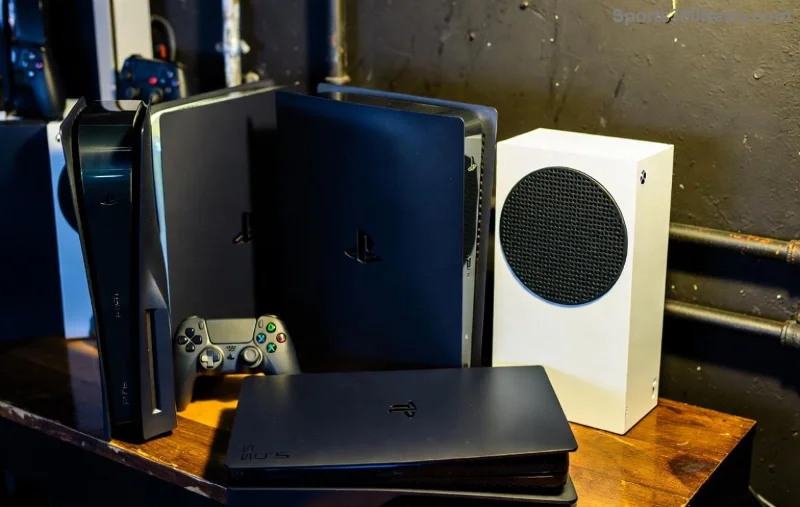
¿Por qué tu Xbox One se queda atascada en la pantalla de reinicio? Causas rápidas
Antes de profundizar en las soluciones, comprender las causas te ayudará a identificar el problema rápidamente. Los desencadenantes comunes de que la pantalla de reinicio de Xbox One se quede atascada incluyen:
- 🔋 Fallas de energía o electricidad inestable que provocan reinicios incompletos.
- 💾 Caché del sistema dañado o acumulación de archivos temporales.
- 🔌 Periféricos defectuosos como controladores o unidades externas que interfieren.
- 🌐 Problemas de red durante los reinicios en línea.
- ⚙️ Firmware desactualizado o conflictos de hardware poco frecuentes.
¿Exacto? ¡Genial! Ahora, a por las soluciones. Empieza por lo más sencillo y ve escalando si es necesario. Consejo: Desconecta la consola de forma segura antes de cualquier ajuste de alimentación para evitar descargas eléctricas. ⚠️
Método 1: Reinicia tu Xbox One (¡la solución más fácil!)
La mejor opción para solucionar problemas con la Xbox One atascada en la pantalla de reinicio . Esto obliga a un reinicio completo del hardware sin pérdida de datos.
- Mantenga presionado el botón Xbox en la consola durante 10 segundos hasta que se apague por completo.
- Desconecte el cable de alimentación de la pared y de la consola. Espere 2 minutos completos; esto consume la energía restante. ⏳
- Vuelva a enchufarlo, enciéndalo y verifique si el bucle desapareció.
Funciona el 80 % del tiempo para pequeños fallos. Si no, ¡adelante! 🚀
📱 Método 2: Iniciar en modo seguro y borrar la caché
¿Atascado? El modo seguro es tu aliado para una limpieza más profunda sin tener que reiniciar el sistema.
- Con la consola apagada, mantenga presionado el botón de sincronización (cerca del puerto USB) + el botón Xbox en el controlador mientras lo enciende.
- Suelte el botón cuando aparezca "Expulsar" en la pantalla. Vaya al Solucionador de problemas sin conexión .
- Seleccione "Borrar almacenamiento persistente" o "Restablecer caché de consola". Confirme y reinicie. ✅
Esto elimina los archivos de caché dañados de forma segura. ¡El juego se reanuda más rápido que un speedrun! 🎯
![Solución paso a paso para problemas de reinicio de pantalla en modo seguro de Xbox One]()
Método 3: Desconecte todos los periféricos y verifique las conexiones
¿Drama externo? Los periféricos pueden secuestrar los reinicios.
| Paso |
Acción |
Por qué ayuda |
| 1️⃣ |
Desconecte el controlador, las unidades USB y el cable HDMI. |
Elimina interferencias. |
| 2️⃣ |
Verifique el puerto HDMI: vuelva a colocarlo o pruebe con otro. |
Corrige las conexiones sueltas que provocan bucles en la visualización. |
| 3️⃣ |
Apagar y encender nuevamente después (Método 1). |
Restablece la detección. |
Bono: Prueba en otro televisor o monitor para descartar problemas de imagen. ¡Todo bien! 🌊
Método 4: Restablecimiento de red y prueba de modo sin conexión
¿Fallan los reinicios en línea? Desconéctate primero.
- Configuración > Red > Avanzado > Dirección MAC alternativa > Borrar. Reiniciar.
- Si el bloqueo persiste, inicie sin conexión: desconecte el enrutador Ethernet/Wi-Fi y apague y encienda nuevamente.
- Vuelva a conectar post-fix para obtener actualizaciones.
El firmware más reciente de Xbox necesita redes estables. Obtén las actualizaciones pendientes a través del Soporte técnico de Xbox . ¡Prepara tu equipo para el futuro! ⭐
⚡ Método 5: Restablecimiento de fábrica como último recurso (¡Copia de seguridad primero!)
En los casos más difíciles, el restablecimiento de fábrica borra todo, pero guarda los datos en la nube si están vinculados a su cuenta.
- Desde el modo seguro: Solucionador de problemas > Restablecer esta Xbox > Conservar juegos y aplicaciones (si es posible).
- O restablezca su cuenta por completo si es necesario. Anote su cuenta para volver a iniciar sesión.
- Después del reinicio: actualice el sistema inmediatamente.
Duele perder las partidas guardadas locales, pero es un renacimiento para tu consola. ¡La próxima vez, haz una copia de seguridad en OneDrive! 💾
![Pantalla de restablecimiento de fábrica de Xbox One para solucionar problemas de restablecimiento bloqueado]()
Lista de verificación para la solución rápida de problemas: Xbox One se queda atascado al reiniciarse
| ✅ Síntoma |
Pruebe esta solución |
Tasa de éxito |
| Rueda giratoria sin fin |
Apagado y encendido + Borrado de caché |
Alto |
| Pantalla negra después del reinicio |
Intercambio de HDMI + Periféricos apagados |
Medio-alto |
| Error de red durante el reinicio |
Arranque sin conexión + borrado de MAC |
Alto |
| Nada funciona |
Restablecimiento de fábrica o soporte |
Garantizado |
Consejos de prevención: ¡Mantén tu Xbox One a prueba de reinicios para siempre! 🛡️
- Ciclos de energía regulares semanales. 🔄
- Actualiza el firmware desde Ajustes > Sistema > Actualizaciones. ¡Siempre!
- Utilice protectores contra sobretensiones para estabilizar la energía.
- La copia de seguridad se guarda en la nube religiosamente.
- Evita los cierres forzados a mitad de partida. ¡La paciencia tiene recompensa! 😊
¿Sigues luchando? Consulta el soporte técnico oficial de Xbox One o los foros; son una mina de oro para casos extremos.
¿De vuelta al juego? ¡Eres un campeón! 🏆
¡Felicidades! ¡Superaste la pesadilla de la Xbox One atascada en la pantalla de reinicio ! Estos pasos han revivido innumerables consolas, permitiendo a los jugadores recuperar sus tronos. Deja un comentario si alguna solución te funcionó o comparte tus anécdotas. ¡Ahora, prepara tu próxima incursión y a jugar! 🎮✨ ¿Cuál es tu juego favorito? ¡Que siga la buena racha!











