Sí, puedes jugar League of Legends en un MacBook Pro. Riot Games lleva años ofreciendo un cliente nativo para macOS, y desde 2024 incluye una versión que se ejecuta directamente en los chips Apple Silicon (M1, M2 y M3) sin necesidad de emulación. Tanto si tienes un MacBook Pro Intel antiguo como uno de los últimos modelos de la serie M de Apple, puedes descargar, instalar y jugar League of Legends gratis ahora mismo.

Esta guía te explica todo lo que necesitas saber: los requisitos mínimos del sistema, cómo descargar e instalar el cliente, la mejor configuración de vídeo para mantener tu Mac fresca y rápida, y cómo solucionar los problemas más comunes que suelen encontrar los jugadores de Mac.
Lo que necesitas
- Un MacBook Pro con macOS 10.14 Mojave o posterior (se recomienda macOS 12 Monterey o posterior).
- Una conexión a internet de banda ancha estable
- Aproximadamente 16 GB de almacenamiento libre (la descarga en sí ocupa aproximadamente 9 GB).
- Una cuenta gratuita de Riot Games (créala al registrarte durante la instalación).
Cómo hacer funcionar League of Legends en tu MacBook Pro
-
Paso 1: Comprueba que tu Mac cumpla con los requisitos del sistema.
Antes de descargarlo, asegúrate de que tu MacBook Pro tenga la potencia suficiente para ejecutar League of Legends sin problemas. Los requisitos mínimos son un procesador Intel Core i5-3300, 4 GB de RAM y una tarjeta gráfica Intel HD 4600 ; cualquier MacBook Pro de 2015 en adelante cumple fácilmente con estos requisitos. Para una experiencia fluida con configuraciones más altas, Riot recomienda 8 GB de RAM y una tarjeta gráfica dedicada. Los modelos de MacBook Pro de 2018 o posteriores cumplen con estas especificaciones recomendadas sin problemas. Todas las MacBook Pro con procesador Apple Silicon (M1, M2, M3) superan los requisitos recomendados por un margen considerable.
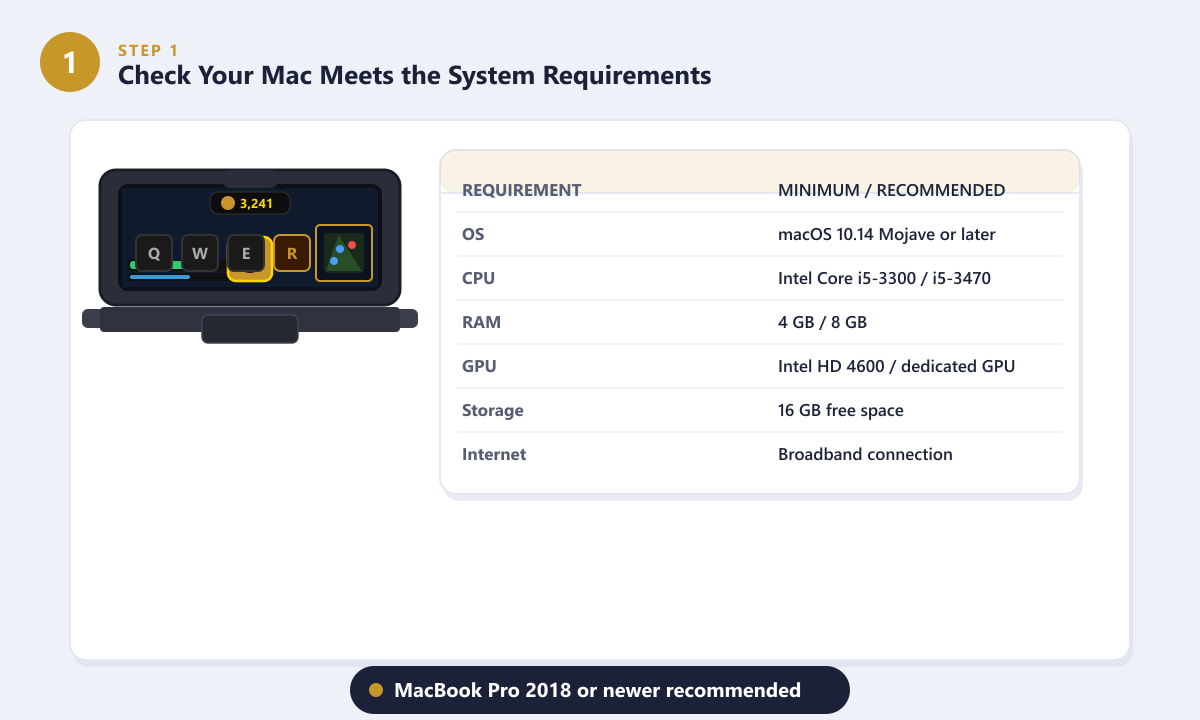
Los requisitos mínimos de macOS son modestos: la mayoría de los modelos MacBook Pro a partir de 2015 cumplen con los requisitos. -
Paso 2: Descarga el cliente para macOS
Ve a la página oficial de descarga de League of Legends y haz clic en «Descargar para macOS» . El instalador es un archivo .dmg estándar . Una vez descargado, ábrelo, arrastra la aplicación de League of Legends a tu carpeta de Aplicaciones y ejecútala. El cliente descargará los archivos restantes del juego (aproximadamente 7 GB) antes de que puedas jugar por primera vez. Si aún no tienes una cuenta de Riot, se te pedirá que crees una gratis durante la instalación.
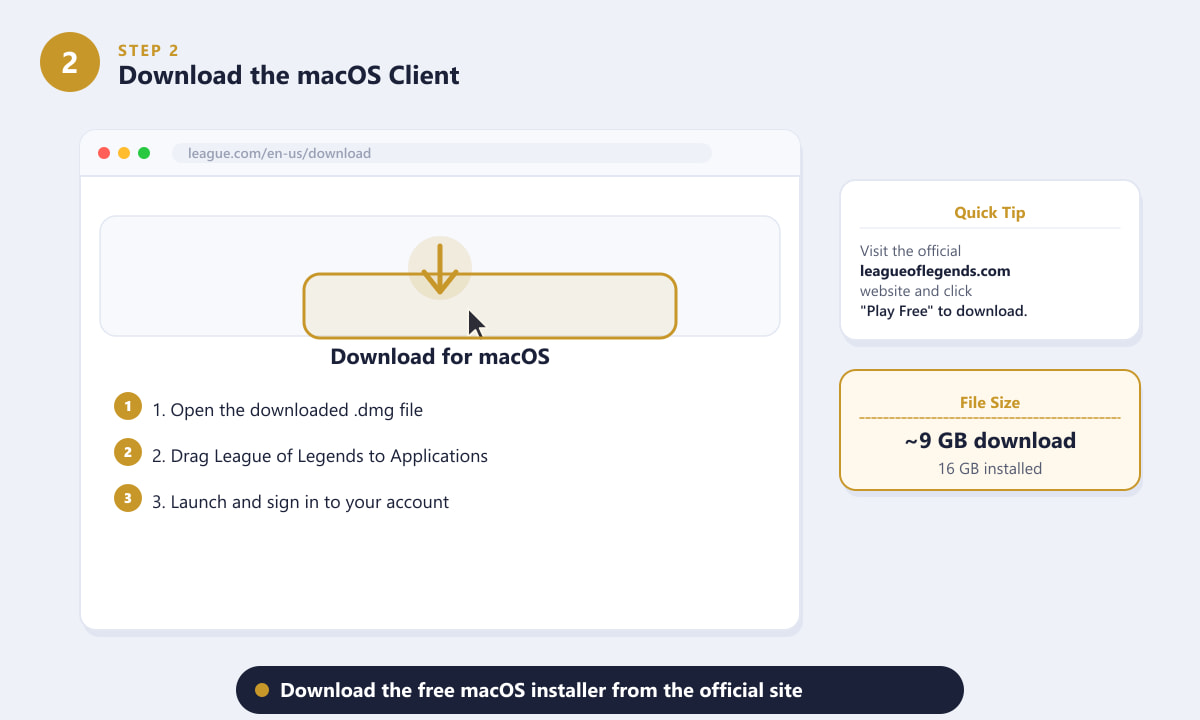
Descarga el instalador .dmg desde el sitio web oficial, arrástralo a la carpeta Aplicaciones y deja que el cliente se encargue del resto. -
Paso 3: Optimizar la configuración gráfica para Mac
Una vez dentro del cliente, abre Ajustes → Vídeo antes de tu primera partida. Los ajustes predeterminados pueden exigir demasiado a la GPU y hacer que los ventiladores se aceleren en modelos Intel más antiguos. En la mayoría de los MacBook Pro, configurar la Calidad de gráficos en Media y la Calidad de sombras en Baja proporciona 60 fotogramas por segundo estables con un mínimo ruido de ventilador. Además, establece un límite de velocidad de fotogramas de 60 FPS ; una velocidad de fotogramas sin límite consume energía innecesaria y genera calor adicional con escaso beneficio visible en la pantalla del portátil. La Calidad de personajes puede permanecer en Muy alta, ya que tiene un menor coste para la GPU. Los modelos Apple Silicon generalmente pueden ejecutar el juego en Alta o Muy alta en todos los aspectos.
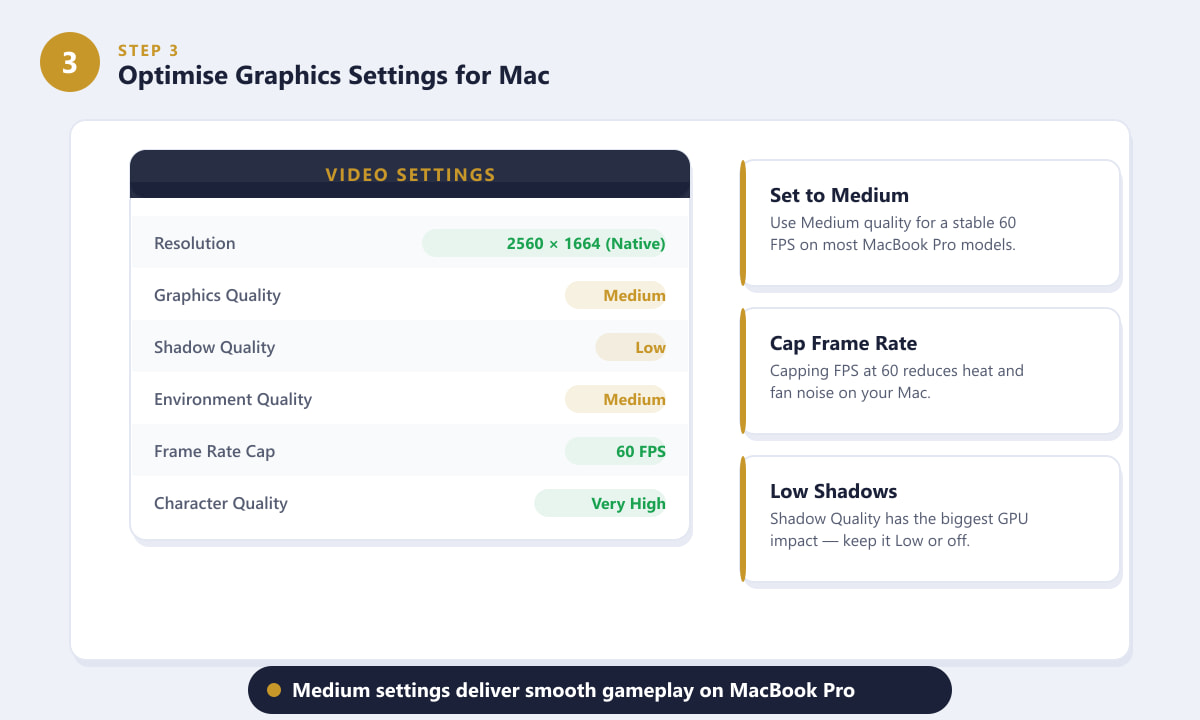
La configuración ideal para la mayoría de los modelos MacBook Pro con procesador Intel es una configuración gráfica media con sombras bajas y un límite de 60 FPS. -
Paso 4: Apple Silicon (M1, M2, M3) — compatibilidad total
Si tienes un MacBook Pro con chip M1, M2 o M3 , League of Legends funciona excepcionalmente bien. Riot lanzó una versión nativa para ARM del cliente, por lo que el juego ya no necesita pasar por el software de traducción Rosetta 2. La versión nativa se inicia más rápido, consume menos RAM y genera mucho menos ruido del ventilador. Un MacBook Pro con M1 suele alcanzar más de 100 FPS con la configuración en Alta , y un modelo con M3 puede superar esa cifra con creces. No hay nada especial que configurar: el instalador de macOS detecta automáticamente tu chip y utiliza la versión correcta.
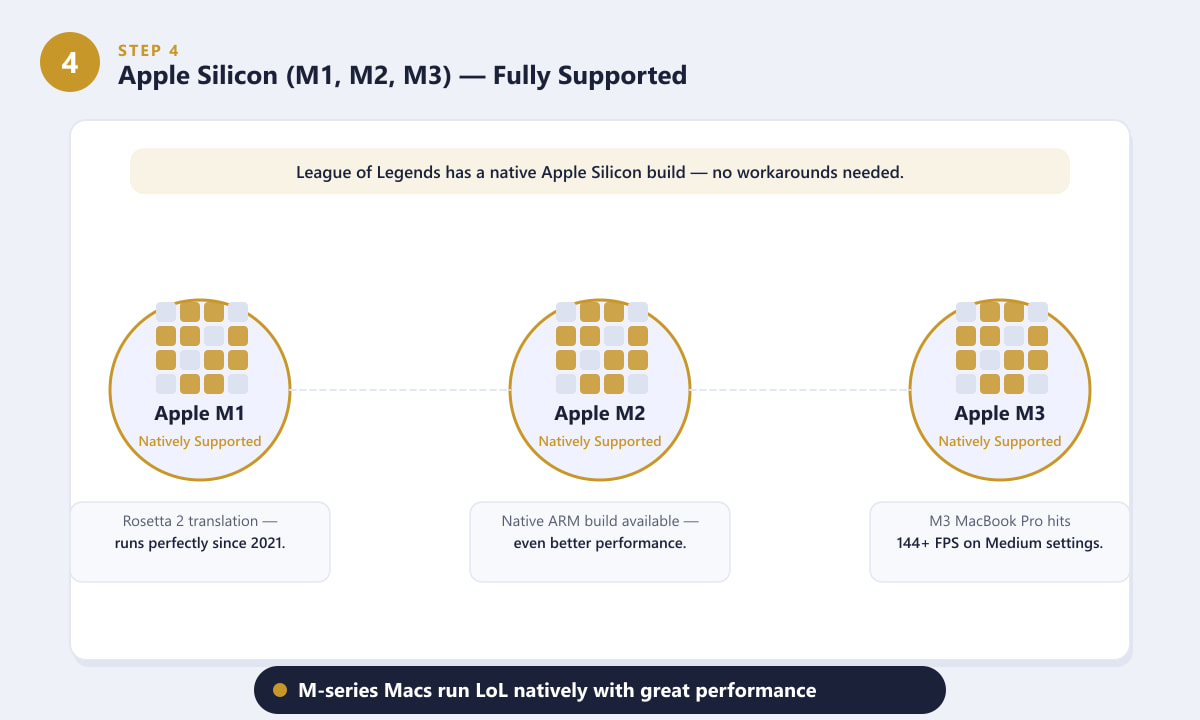
Todos los modelos MacBook Pro de la serie M ejecutan League of Legends de forma nativa sin necesidad de configuración adicional. -
Paso 5: Solucionar problemas comunes de Mac
Algunos problemas suelen causar dificultades a los nuevos jugadores de Mac. El más común es que macOS Gatekeeper impide que la aplicación se abra la primera vez, porque se descargó de internet en lugar de la App Store. Para solucionarlo, ve a Ajustes del sistema → Privacidad y seguridad y haz clic en Abrir de todos modos junto a la entrada de League of Legends. Si ves una pantalla negra al iniciar, usa la herramienta de reparación integrada: haz clic en el icono de engranaje dentro del lanzador de League y selecciona Iniciar reparación completa . Si persisten los errores de inicio de sesión, comprueba que el firewall de macOS no esté bloqueando el juego en Ajustes del sistema → Red → Firewall .
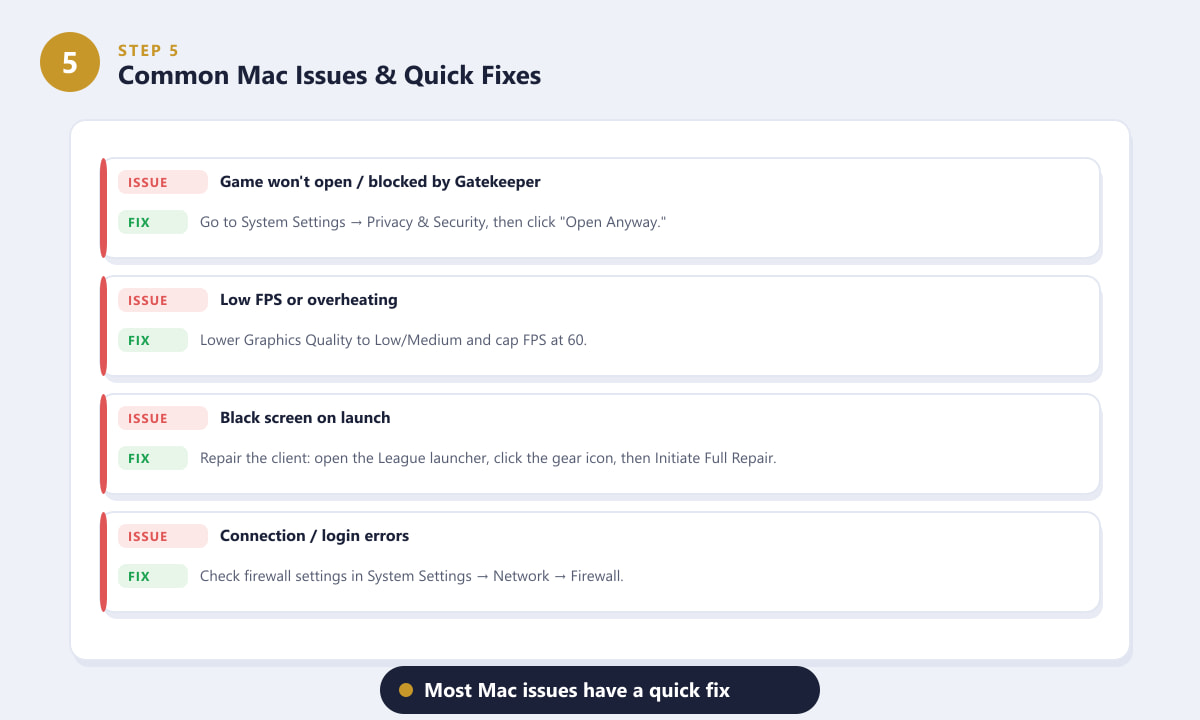
La mayoría de los problemas específicos de Mac tienen una solución rápida; los bloqueos de Gatekeeper y las pantallas negras son los más frecuentes.
Consejos para jugar League of Legends en un MacBook Pro
- Conéctalo a la corriente mientras juegas. Jugar con batería limita el rendimiento de la CPU y la GPU tanto en Macs con procesadores Intel como Apple Silicon. Conectarlo a la corriente permite que el chip mantenga su velocidad máxima durante toda la partida.
- Mantén macOS actualizado. Apple mejora regularmente Metal (la API gráfica que usa LoL en Mac) mediante actualizaciones del sistema, por lo que mantenerlo actualizado suele mejorar la velocidad de fotogramas sin coste adicional.
- Si es posible, utilice una conexión por cable. League of Legends es muy sensible a las fluctuaciones de latencia. La conexión Ethernet mediante un adaptador USB-C es mucho más estable que la Wi-Fi para el juego competitivo.
- Cierra las aplicaciones que se ejecutan en segundo plano. Las pestañas de Safari, Slack y Spotify compiten por la RAM y la CPU. Cerrarlas antes de jugar reduce notablemente los tirones en los modelos Intel más antiguos con 8 GB de RAM.
- Comprueba si hay actualizaciones del cliente. Riot publica parches aproximadamente cada dos semanas. El cliente suele actualizarse automáticamente, pero si el juego presenta fallos después de una actualización, reiniciar el lanzador o ejecutar la Reparación completa suele solucionarlo.
Preguntas frecuentes
¿Es League of Legends gratis para Mac?
Sí. League of Legends se puede descargar y jugar gratis en Mac. El juego genera ingresos mediante compras cosméticas opcionales (aspectos, gestos, etc.), pero ninguna afecta la jugabilidad. Puedes jugar con todos los campeones y en todos los modos de juego sin gastar nada.
¿Es compatible League of Legends con macOS Ventura o Sonoma?
Sí. El cliente de Riot para macOS es totalmente compatible con macOS Ventura (13) y macOS Sonoma (14). Riot actualiza el cliente para estar al día con las versiones del sistema operativo de Apple, por lo que, en general, funciona bien con la última versión de macOS.
¿También se puede jugar a League of Legends en un MacBook Air?
Sí. El MacBook Air cumple e incluso supera los requisitos del sistema de League of Legends, especialmente los modelos de la serie M. La única salvedad es que el MacBook Air no tiene ventilador, por lo que jugar a altas velocidades de fotogramas de forma continua puede provocar que el procesador reduzca ligeramente su rendimiento en entornos cálidos. Limitar los FPS a 60 elimina este problema por completo.
¿Por qué tengo tan pocos FPS en mi MacBook Pro?
La causa más común es ejecutar el juego con la batería, lo que limita el rendimiento de la GPU. Primero, conecta el cargador. Si los FPS siguen siendo bajos con el cargador conectado, reduce la calidad de las sombras a baja y establece un límite de 60 FPS en la configuración de vídeo. En modelos Intel más antiguos, comprueba también que no haya otras aplicaciones ejecutándose en segundo plano.
¿Necesito Boot Camp o Windows para jugar a League of Legends en Mac?
No. League of Legends tiene un cliente nativo para macOS, por lo que Boot Camp o cualquier instalación para Windows es completamente innecesaria. En los MacBook Pro con procesadores Apple Silicon, Boot Camp no está disponible, y aun así se obtiene un rendimiento excelente gracias a la compilación nativa para ARM.
En resumen
League of Legends es uno de los juegos competitivos más compatibles con Mac. Riot ha mantenido un cliente para macOS impecable durante más de una década, y la arquitectura Apple Silicon convierte a los MacBook Pro modernos en una plataforma excelente para el juego. Descarga el cliente desde el sitio web oficial, ajusta la configuración de vídeo según las capacidades de tu equipo y estarás en la Grieta del Invocador en menos de media hora.