Fortnite es uno de los juegos battle royale que más recursos de hardware exige, y el lag puede deberse a varios motivos : desde una conexión a internet débil y un procesador sobrecargado, hasta controladores gráficos obsoletos y un exceso de aplicaciones en segundo plano. Esta guía analiza las cinco causas más comunes de lag en Fortnite y ofrece una solución práctica para cada una.
Lo que necesitas saber primero
El lag de Fortnite se divide en dos grandes categorías: lag de red (ping alto, pérdida de paquetes, tartamudeo causado por una conexión lenta o inestable) y lag del lado del cliente (baja velocidad de fotogramas causada por un mal funcionamiento del juego en tu hardware). Las soluciones para cada uno son completamente diferentes, por lo que es útil identificar con qué tipo estás lidiando antes de empezar a cambiar la configuración. El HUD del juego en Fortnite puede mostrar tu ping en tiempo real: pulsa Escape , abre Ajustes , ve a Juego y habilita Estadísticas de depuración de red . Si tu ping es constantemente superior a 80 ms, empieza con la sección 1. Si tu ping es correcto pero el juego se siente entrecortado, pasa a las secciones 2 a 5.
Causas comunes del lag en Fortnite y cómo solucionarlo
-
Causa 1: Ping alto y problemas de red
El ping es el tiempo que tardan los datos en viajar desde tu ordenador a los servidores de Epic Games y viceversa. Cuando supera los 80 ms, el juego empieza a ir lento: tus acciones se registran con retraso y otros jugadores parecen teletransportarse. Las causas más comunes son una conexión Wi-Fi que pierde paquetes constantemente, una región de servidores distante, otros dispositivos en tu red que consumen ancho de banda o una conexión a internet congestionada en las horas punta. La solución más eficaz es cambiar de Wi-Fi a un cable Ethernet , lo que por sí solo puede reducir el ping entre 20 y 50 ms y eliminar casi toda la pérdida de paquetes. También deberías abrir los ajustes de Fortnite y confirmar que tu región de emparejamiento esté configurada en el servidor más cercano. Reinicia también tu router: una conexión nueva a veces puede solucionar problemas de enrutamiento del ISP que se acumulan durante días.
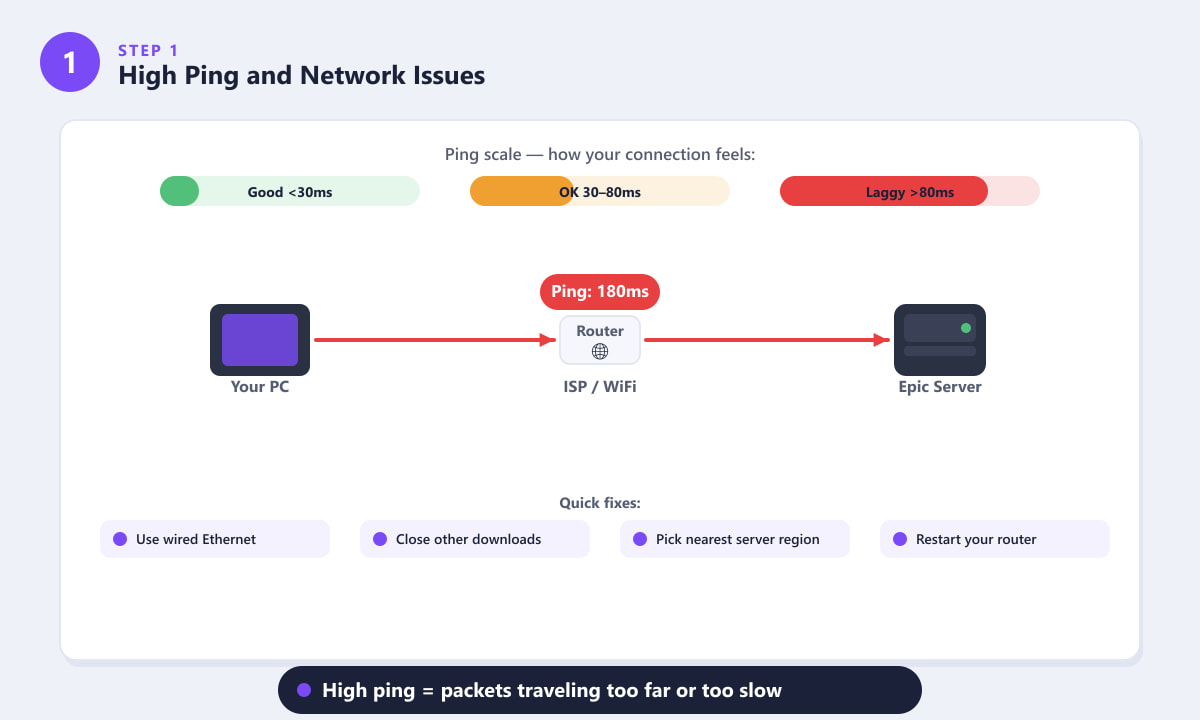
Un valor de ping alto indica que los paquetes tardan demasiado en llegar a los servidores de Epic. Utilice una conexión Ethernet por cable y seleccione la región de servidor más cercana para reducir el tiempo de ping. -
Causa 2: Sobrecarga de CPU o GPU
El sistema de construcción de Fortnite y la gran cantidad de jugadores exigen mucho tanto a la CPU como a la GPU. Si alguno de estos componentes está funcionando casi al 100% de su capacidad, el juego sufrirá caídas de fotogramas y tirones incluso con una conexión a internet óptima. Puedes comprobar el uso de tu hardware en el Administrador de tareas de Windows (Ctrl + Mayús + Esc, y luego ve a la pestaña Rendimiento) o en la pestaña Rendimiento del lanzador de Epic Games. Si la CPU o la GPU están al 95% o más mientras Fortnite se ejecuta, indica un cuello de botella. Algunas soluciones a corto plazo incluyen reducir la configuración del juego (ver causa 5) y cerrar las aplicaciones en segundo plano (ver causa 4). A largo plazo, asegúrate de que tu PC tenga al menos 8 GB de RAM (Fortnite recomienda 16 GB) y comprueba que el disipador de la CPU funcione correctamente, ya que el calor excesivo puede provocar que el procesador reduzca su rendimiento y disminuya significativamente.
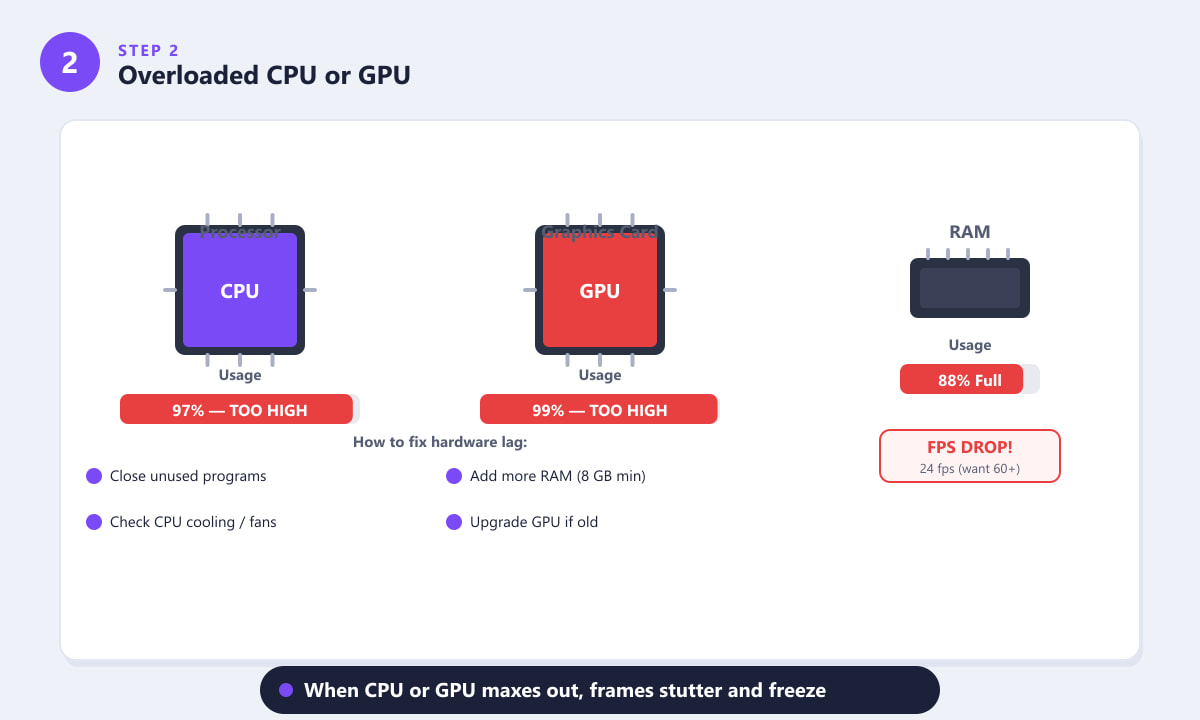
Cuando la CPU o la GPU están al máximo de su capacidad, Fortnite se ralentiza. Monitoriza el uso en el Administrador de tareas y cierra otros programas para liberar recursos. -
Causa 3: Controladores de gráficos obsoletos
Epic Games lanza regularmente actualizaciones de juegos que introducen nuevas funciones de renderizado, y los controladores de gráficos antiguos pueden no ser compatibles con ellas correctamente, lo que provoca bloqueos, pantallas negras y tartamudeo que no tienen nada que ver con tu conexión a internet. Tanto NVIDIA como AMD lanzan actualizaciones de controladores optimizadas específicamente para los parches principales de Fortnite. En tarjetas NVIDIA, abre GeForce Experience , haz clic en la pestaña Controladores e instala cualquier actualización disponible. En tarjetas AMD, abre AMD Software: Adrenalin Edition y busca actualizaciones allí. Si no usas ninguna de las aplicaciones complementarias, puedes ir al Administrador de dispositivos en Windows, expandir Adaptadores de pantalla , hacer clic con el botón derecho en tu GPU y seleccionar Actualizar controlador . Como regla general, actualiza tus controladores cada vez que Fortnite lance una nueva temporada o capítulo importante.
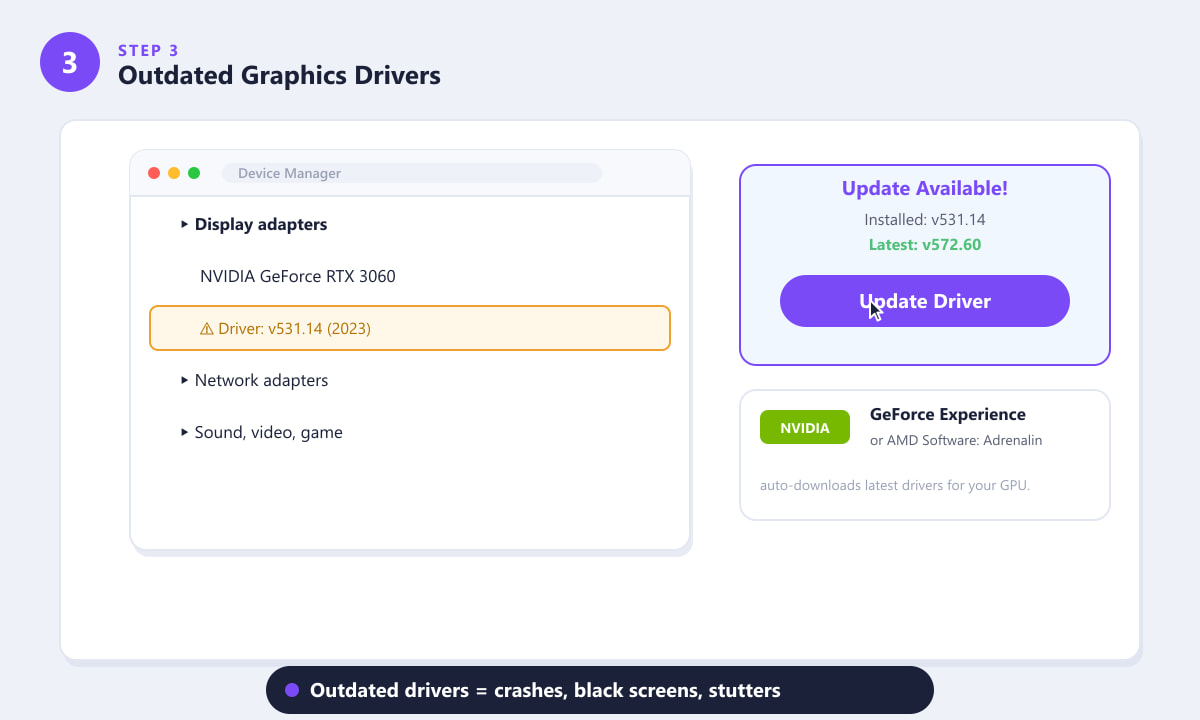
Se ha detectado un controlador de GPU obsoleto en el Administrador de dispositivos. Utilice GeForce Experience o el software de AMD para descargar automáticamente la última versión. -
Causa 4: Demasiadas aplicaciones en segundo plano
Los navegadores web, el software de transmisión de video, las superposiciones de juegos como Discord y las actualizaciones automáticas en segundo plano (Windows Update, OneDrive, Dropbox) consumen ciclos de CPU y RAM que Fortnite necesita. Una sesión de Chrome con muchas pestañas abiertas puede usar silenciosamente entre 1 y 2 GB de RAM y el 20 % de la CPU, lo que provoca que Fortnite se congele durante momentos de mucha actividad, como los círculos de tormenta y las batallas de construcción. Antes de iniciar Fortnite, presiona Ctrl + Shift + Esc para abrir el Administrador de tareas, ordena los procesos por CPU o RAM y cierra todo lo que no necesites. También deberías desactivar la superposición de Discord en el juego (Ajustes → Superposición → Desactivar), ya que se conecta al motor de renderizado de Fortnite y puede provocar caídas en la velocidad de fotogramas por sí sola.
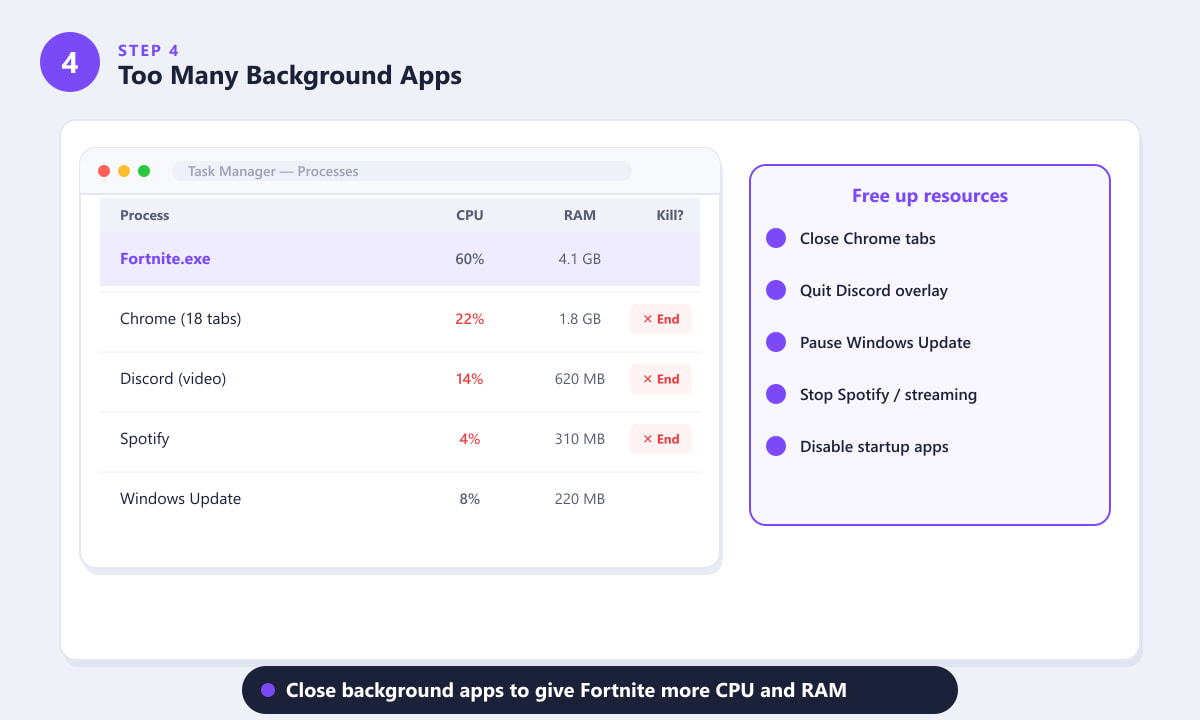
El Administrador de tareas muestra que Chrome y Discord consumen CPU y RAM, lo que dificulta el uso de Fortnite. Finaliza esos procesos antes de jugar para obtener una mejora de rendimiento inmediata. -
Causa 5: Configuración de vídeo incorrecta en el juego
Los ajustes de calidad predeterminados de Fortnite suelen ser demasiado altos para hardware de gama media, lo que fuerza a la GPU más allá de su capacidad. Abrir Ajustes → Vídeo dentro de Fortnite y realizar algunos cambios específicos puede duplicar o incluso triplicar la velocidad de fotogramas sin afectar significativamente la visibilidad del juego. Los cambios de mayor impacto son: establecer Ajustes preestablecidos de calidad en Bajo, desactivar Sombras , desactivar el Antialiasing o el Rendimiento TSR, y establecer el Límite de velocidad de fotogramas para que coincida con la frecuencia de actualización de tu monitor. Debes mantener la Resolución 3D al 100%; reducirla difumina la imagen significativamente y dificulta la detección de enemigos. Para los jugadores con hardware más antiguo, cambiar el Modo de renderizado a Modo de rendimiento en la sección Gráficos avanzados proporciona la mayor ganancia de FPS posible al usar un renderizador simplificado.
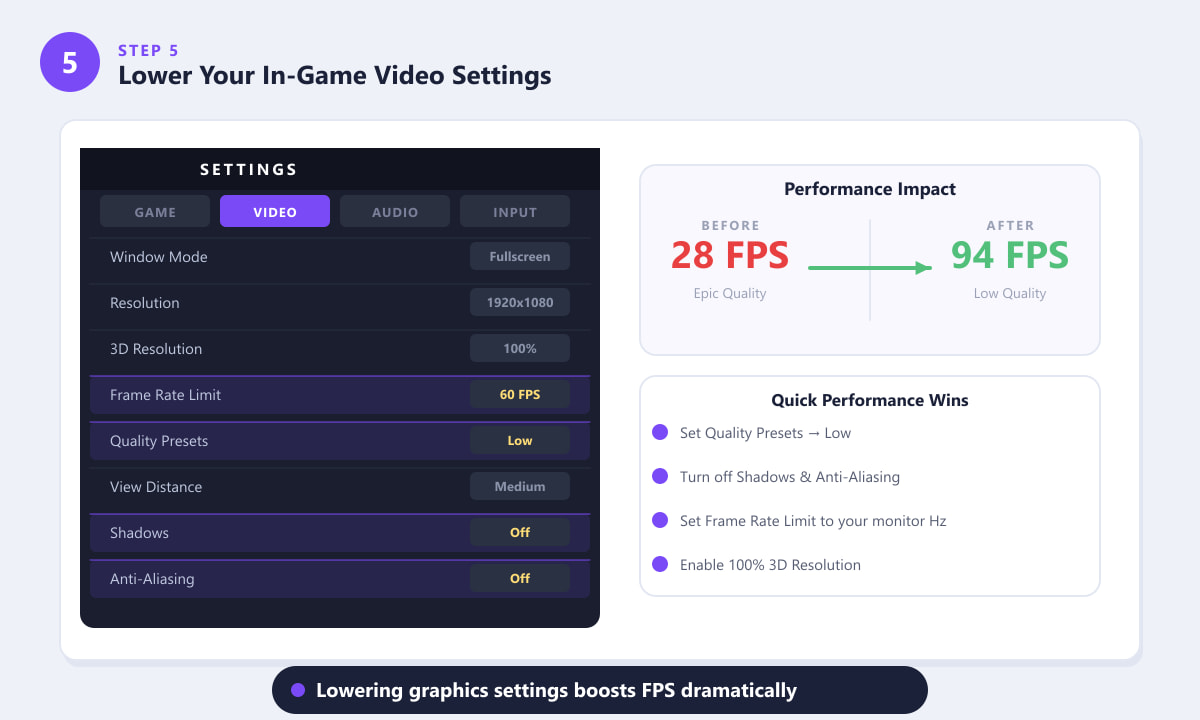
Cambiar los ajustes preestablecidos de calidad a Bajo y desactivar las sombras puede hacer que Fortnite pase de ser injugable a funcionar con fluidez en el mismo hardware.
Consejos adicionales para reducir el lag en Fortnite
- Prioriza Fortnite en la configuración de red de Windows. En la aplicación Configuración de Windows, ve a Red e Internet → Uso de datos y configura Fortnite como Sin restricciones para evitar que Windows limite su ancho de banda.
- Usa el modo de rendimiento. El modo de renderizado de rendimiento dedicado de Fortnite (Ajustes → Vídeo → Modo de renderizado → Rendimiento) omite por completo muchas funciones de renderizado de gama alta, lo que hace que el juego sea mucho más ligero para las GPU más antiguas.
- Mantén tu SSD en buen estado. Los largos tiempos de espera en la compilación de sombreadores al inicio de una sesión suelen indicar que la unidad está fallando o es muy lenta. Fortnite escribe grandes cachés de sombreadores que se benefician de una SSD rápida.
- Establece la prioridad del proceso de Fortnite en Alta. En el Administrador de tareas, haz clic derecho en FortniteClient-Win64-Shipping.exe → Establecer prioridad → Alta. Esto le indica a Windows que le dé a Fortnite más tiempo de CPU que a las tareas en segundo plano.
- Habilita la programación de GPU acelerada por hardware (HAGS). En Windows 11 con una tarjeta NVIDIA o AMD moderna, habilitar HAGS en la configuración de pantalla puede reducir la latencia de entrada y mejorar la consistencia del tiempo de fotograma.
Preguntas frecuentes
¿Por qué Fortnite tiene tanto lag incluso en un buen PC?
Incluso los ordenadores potentes pueden experimentar lag en Fortnite si la conexión a internet es lenta, los controladores están desactualizados o las aplicaciones en segundo plano consumen muchos recursos. Primero, comprueba tu ping dentro del juego, luego verifica que los controladores de tu tarjeta gráfica estén actualizados y cierra los procesos innecesarios en segundo plano antes de culpar al hardware.
¿Fortnite tiene problemas de servidor que provocan lag?
Sí, Epic Games a veces experimenta problemas en sus servidores durante los lanzamientos de nuevas temporadas o eventos en vivo que afectan a todos. Puedes consultar la página oficial de estado de Epic Games para ver si se ha reportado alguna interrupción. Si la página indica que todo funciona correctamente, es probable que el problema de latencia se deba a tu conexión.
¿Reducir la latencia en Fortnite disminuye la configuración gráfica?
Reducir la configuración gráfica disminuye la carga de la GPU y la CPU, lo que aumenta directamente la velocidad de fotogramas y reduce los tirones. Si bien no reduce la latencia de red, una mayor fluidez en los fotogramas hace que el juego responda mejor incluso con la misma latencia.
¿Por qué Fortnite tiene lag en consolas (PS5, Xbox Series X)?
El retardo en la consola casi siempre se debe a un problema de red, no de hardware, ya que el hardware de la consola es fijo y está bien optimizado. Usa una conexión por cable, configura tu DNS a un servidor público rápido (como 1.1.1.1) y asegúrate de que tu consola tenga suficiente espacio de almacenamiento; un disco duro casi lleno puede provocar tiempos de carga más largos y tirones en grandes áreas de mundo abierto.
¿Cómo puedo comprobar mi ping en Fortnite?
Ve a Ajustes → Juego → HUD y activa las Estadísticas de depuración de red . Esto mostrará tu ping actual, la pérdida de paquetes y la velocidad de fotogramas del servidor en una esquina de la pantalla durante una partida para que puedas monitorizar tu conexión en tiempo real.
En resumen
El lag en Fortnite casi siempre tiene solución. Empieza por activar las estadísticas de depuración de red para diferenciar el lag de red del lag de hardware. Si tu ping es alto, conéctate por Ethernet y elige la región de servidor más cercana. Si la velocidad de fotogramas es baja, cierra las aplicaciones en segundo plano, actualiza el controlador de tu tarjeta gráfica y reduce la configuración de vídeo, especialmente desactivando las sombras y activando el modo de rendimiento. Abordar sistemáticamente estas cinco causas es la forma más rápida de pasar de un Fortnite con lag a uno fluido.