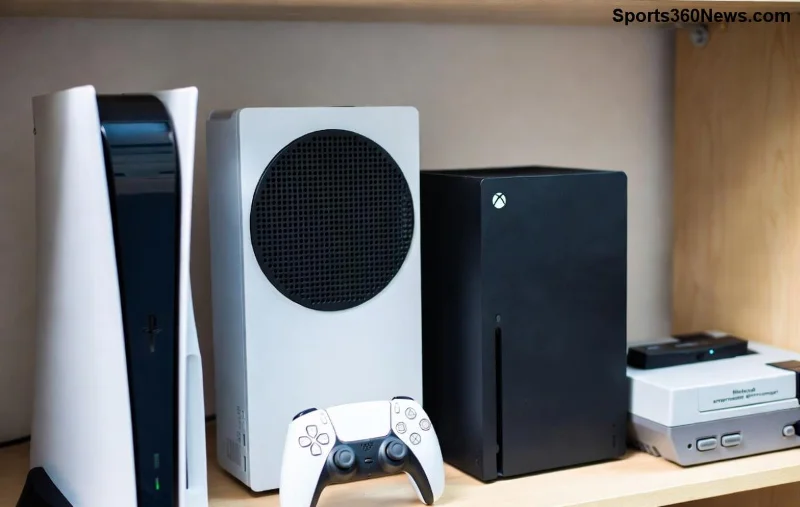
¿Estás frustrado porque no puedes iniciar sesión en Xbox Live debido al error 8015d000? 😩 Este problema común impide que accedas a tus juegos multijugador, amigos y logros. ¡No te preocupes, gamer! Esta guía te llevará de la ira a la victoria con soluciones simples y efectivas. Sigue estos pasos probados y regresa al juego lo antes posible. ⭐

¿Qué Causa el Error 8015d000 en Xbox Live?
El error 8015d000 suele aparecer por problemas de conexión, configuración de red o cuenta. Las causas principales incluyen:
- Conexión a internet inestable o NAT estricto.
- Caché corrupto en la consola.
- Problemas con la cuenta de Microsoft.
- Actualizaciones pendientes o servidores Xbox sobrecargados.
Identificar la causa acelera la solución. ¡Empecemos con los fixes básicos que resuelven el 80% de los casos! 👉
Paso 1: Verifica tu Conexión a Internet y Reinicia Todo
La mayoría de los errores de Xbox Live se deben a redes. Prueba esto primero:
- Abre la app de Estado de Xbox Live en tu teléfono o PC para confirmar que los servidores están online. Revisa aquí.
- Reinicia tu router y modem: Desenchúfalo por 2 minutos.
- En tu Xbox, ve a Configuración > Red > Configuración de red y prueba la conexión.
- Cambia a conexión por cable si usas Wi-Fi para mejor estabilidad.
¡Si esto no funciona, pasa al siguiente nivel! 🚀
Paso 2: Limpia la Caché de Xbox y Reinicia la Consola
Una caché llena causa glitches como el error 8015d000. Sigue estos pasos:
| Paso | Instrucciones | Tiempo Estimado |
|---|
| 1️⃣ Apagar | Mantén presionado el botón de encendido 10 seg hasta apagar completamente. | 30 seg |
| 2️⃣ Modo Ahorro | Desconecta el cable de poder por 5 min. | 5 min |
| 3️⃣ Limpia Caché (Xbox Series/One) | Presiona Xbox + RB + LT + RB + LT rápidamente al encender (sin disco). | 1 min |
| 4️⃣ Verifica | Inicia sesión en Xbox Live. | 2 min |
Este truco resuelve problemas temporales. ¡Prueba y celebra si funciona! 🎉
![Pasos para limpiar caché en Xbox]()
Paso 3: Soluciona Problemas de Cuenta y NAT
Si persiste el error de inicio de sesión Xbox Live 8015d000, enfócate en tu cuenta:
- Verifica tu cuenta Microsoft: Ve a account.microsoft.com y asegúrate de no tener suspensiones. Cambia contraseña si es necesario.
- Configura NAT Abierto: En Configuración > Red > Avanzado > Configuración UPnP, actívalo. Abre puertos 3074 UDP/TCP en tu router.
- Desactiva VPN o proxy si los usas, ya que interfieren con Xbox Live.
- Actualiza tu consola: Configuración > Sistema > Actualizaciones.
Para NAT detallado, consulta la guía oficial de Xbox.
Soluciones Avanzadas para el Error 8015d000 Persistente
Si nada funciona, sube de nivel:
- Restablecer Configuración de Red: Configuración > Red > Avanzado > Restablecer red. (No borra juegos).
- Crear Nueva Perfil Local: Transfiere datos de guardado después.
- Modo Sin Conexión: Prueba juegos offline mientras esperas soporte.
- Contacta soporte Xbox vía app o web con código de error.
![Configuración avanzada de red en Xbox]()
Tabla de Soluciones Rápidas para Xbox Live Error 8015d000
| Problema | Solución Rápida | Éxito Estimado |
|---|
| Internet | Reinicio router + cable | ⭐⭐⭐⭐⭐ |
| Caché | Limpieza de poder | ⭐⭐⭐⭐ |
| NAT | UPnP + puertos | ⭐⭐⭐⭐ |
| Cuenta | Cambio contraseña | ⭐⭐⭐ |
| Avanzado | Restablecer red | ⭐⭐⭐⭐⭐ |
¡Elige según tu situación y domina el fix! 💪
Consejos Finales para Evitar el Error 8015d000 en el Futuro
- Usa conexión cableada siempre para multijugador.
- Actualiza consola y apps regularmente.
- Monitorea el estado de servidores Xbox.
- Backup de perfil para emergencias.
¡Con esta guía, el
error 8015d000 es historia! Vuelve a tus raids, partidos y leaderboards. Si tienes trucos extra, ¡comparte en comentarios! ¿Listo para jugar? ¡Dale like y comparte con tu squad! 🎮✨