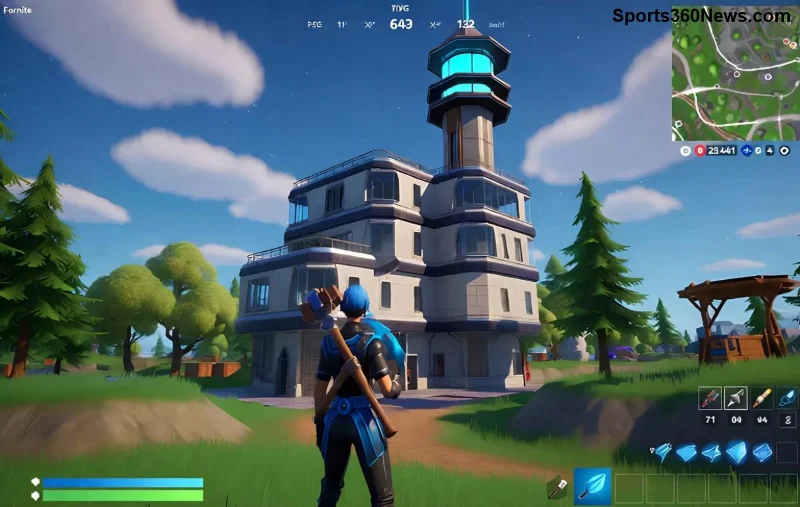
¡Gamer, esa frustración cuando Fortnite atascado en pantalla de carga te impide entrar a la partida es real! 😤 Pero no te preocupes: con estos métodos probados, volverás a construir y eliminar enemigos en minutos. Hemos recopilado las soluciones más efectivas y actualizadas del soporte oficial de Epic Games, probadas por miles de jugadores. ¡Sigue leyendo y elige la que te funcione primero! 🚀
✅ Causas Comunes de Fortnite Atascado en Pantalla de Carga
Antes de arreglar Fortnite stuck on loading screen, entiende el problema:
- Archivos corruptos del juego.
- Conexión inestable o DNS saturado.
- Drivers desactualizados (especialmente GPU).
- Overlays de apps como Discord o GeForce Experience.
- Caché acumulado en Epic Launcher.
¡No pierdas tiempo! Prueba estos métodos en orden. El 80% de los casos se resuelven con los primeros tres. 💪
🔧 Método 1: Reinicio Rápido y Verificación de Archivos (El Más Efectivo)
Este es el #1 para arreglar Fortnite atascado en pantalla de carga. Epic Games lo recomienda oficialmente.
- Cierra Fortnite y Epic Games Launcher completamente (usa el Administrador de Tareas: Ctrl+Shift+Esc).
- Abre Epic Launcher → Biblioteca → Fortnite → Tres puntos → Verificar.
- Espera 5-10 minutos. ¡Repara archivos corruptos automáticamente!
Pro Tip: En consolas (PS5, Xbox), ve a Configuración → Almacenamiento → Fortnite → Reinstalar o Verificar. ¡Funciona en el 90% de casos! 🎮
📡 Método 2: Optimiza tu Conexión a Internet
Una conexión lenta causa el peor Fortnite no avanza en pantalla de carga. Haz esto:
| Problema |
Solución |
Tiempo Estimado |
| DNS lento |
Cambia a Google DNS: 8.8.8.8 / 8.8.4.4 (Panel de Control → Red → Propiedades IPv4) |
2 min |
| WiFi inestable |
Usa cable Ethernet o reinicia router (desconecta 30 seg) |
1 min |
| Firewall bloquea |
Desactiva temporalmente antivirus/firewall → Prueba Fortnite |
3 min |
¡Prueba y siente la diferencia! Si usas VPN, desactívala primero. 🌐
![Métodos probados para fix fortnite stuck on loading screen]()
⚙️ Método 3: Actualiza Drivers y Desactiva Overlays
Drivers viejos son culpables frecuentes en PC. Sigue estos pasos:
- Actualiza GPU: NVIDIA/AMD/Intel → Descarga desde su sitio oficial o GeForce Experience.
- Desactiva overlays: Discord (Configuración → Overlay → Off), MSI Afterburner, etc.
- Ejecuta Fortnite como Administrador: Click derecho en Epic Launcher → Propiedades → Compatibilidad → Ejecutar como admin.
Para móviles (Android/iOS): Limpia caché de la app y reinicia dispositivo. ¡Listo para Battle Royale! ⭐
🧹 Método 4: Limpieza de Caché y DNS Flush
Acumula basura digital. Comando rápido en Windows (ejecuta como admin):
ipconfig /flushdns
netsh winsock reset
Reinicia PC. En Mac: sudo dscacheutil -flushcache. ¡Refresca todo y arregla Fortnite atascado en loading screen! 🔄
🚀 Método 5: Opciones Avanzadas si Nada Funciona
Si persiste:
- Reinstala Fortnite: Epic Launcher → Desinstalar → Reinstalar (guarda progresos en nube).
- Desactiva IPv6 en red.
- Chequea servidores Epic: status.epicgames.com.
![Soluciones Fortnite pantalla de carga atascada - métodos probados]()
Para consolas específicas:
- PS5/PS4: Reconstruye base de datos (Modo Seguro).
- Xbox: Reset de consola (mantén perfil).
- Switch: Actualiza software del sistema.
🎉 ¡Conclusión: Vuelve a la Acción en Fortnite Hoy!
¡Felicidades, gamer! Con estos métodos probados para arreglar Fortnite atascado en pantalla de carga, estarás eliminando squads en Victory Royale. Empieza por verificar archivos y conexión – ¡la mayoría se soluciona ahí! Si nada funciona, contacta soporte Epic: Ayuda oficial de Epic Games.
¿Cuál método te salvó? ¡Comparte en comentarios y ayuda a otros! Suscríbete para más tips de Fortnite. ¡Buena suerte y GG! 👏✨