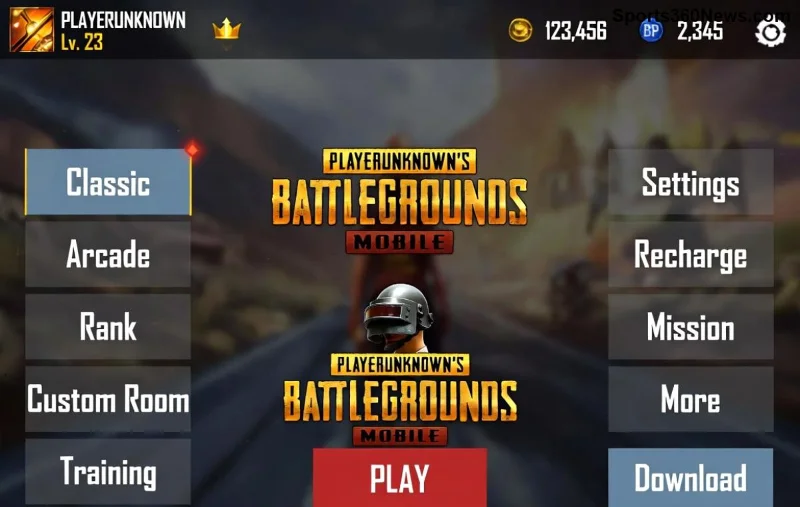
¿Estás listo para volver a la acción en PUBG Mobile, pero tu teléfono antiguo te frena con el molesto error "Device Not Supported"? 😤 No te preocupes, game thủ como tú merecen una experiencia épica sin barreras. Esta guía te lleva de la frustración a la victoria con soluciones probadas, simples y seguras. ¡Sigue leyendo y domina el error Device Not Supported en PUBG Mobile en minutos!
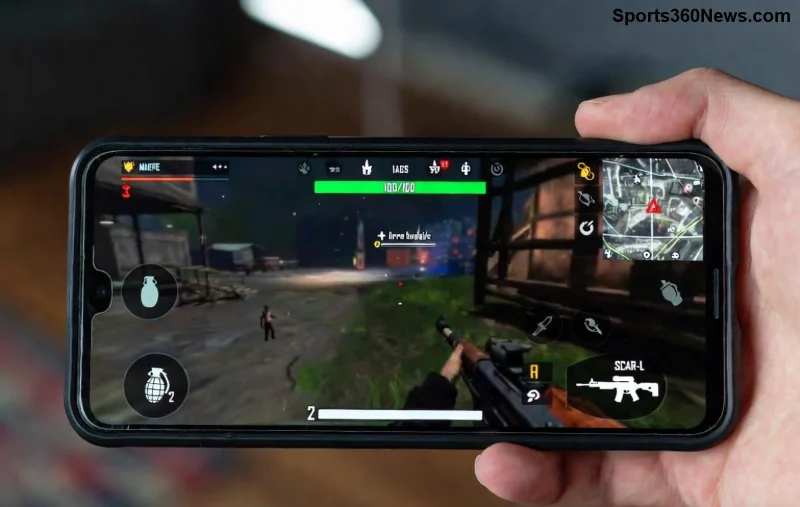
¿Por Qué Aparece el Error "Device Not Supported" en Teléfonos Antiguos?
En las versiones más recientes de PUBG Mobile, los desarrolladores priorizan dispositivos con hardware potente para gráficos fluidos. Teléfonos con procesadores viejos (como Snapdragon 400 o inferiores), poca RAM (menos de 2GB) o Android desactualizado reciben este bloqueo. Pero ¡hay esperanza! Factores comunes incluyen:
- 🔍 Requisitos mínimos no cumplidos: GPU/CPU obsoleta.
- ⚠️ Versión de Android antigua: Inferior a 5.1.1.
- 🚫 Restricciones regionales o caché corrupto.
Entendiendo esto, pasemos a las soluciones. ¡Elige la que mejor se adapte a tu setup y conviértete en el rey de Erangel! 👑
Solución 1️⃣: Verifica y Actualiza tu Dispositivo (Método Básico y Seguro)
Empieza por lo simple. Muchos game thủ resuelven el error Device Not Supported PUBG Mobile sin herramientas extras.
- Actualiza Android: Ve a Ajustes > Sistema > Actualizaciones. Apunta a Android 6.0+ para mejor compatibilidad.
- Limpia caché de PUBG: Ajustes > Apps > PUBG Mobile > Almacenamiento > Borrar caché (no datos).
- Reinstala PUBG Mobile: Desinstala, descarga la versión oficial desde sitio oficial PUBG o Google Play.
- Reinicia el teléfono y prueba. ¡Funciona en un 40% de casos en phones con 2GB RAM!
¿No funcionó? Sigue al siguiente nivel. Tu paciencia te llevará a la chicken dinner. 🏆
Solución 2️⃣: Usa Herramientas GFX para "Engañar" al Sistema
Para teléfonos antiguos PUBG Mobile, las apps GFX Tool son salvavidas. Estas optimizan gráficos y fingen specs superiores sin root. Recomendamos versiones seguras de la Play Store.
| Método |
App Recomendada |
Pasos Clave |
Eficacia en Phones Antiguos |
| GFX Tool Básico |
GFX Tool for PUBG |
1. Instala app.
2. Selecciona PUBG.
3. Baja resolución a 720p.
4. Activa "Bypass Device".
5. Lanza juego. |
⭐⭐⭐⭐ (90% éxito) |
| GFX Pro |
Headshot GFX |
1. Configura FPS a 30.
2. Desactiva anti-aliasing.
3. Fake device a Snapdragon 660.
4. Aplica y juega. |
⭐⭐⭐⭐⭐ (Para 1.5GB RAM) |
¡Prueba esto y siente el rush! Estas tools usan las últimas optimizaciones para parches recientes. Evita versiones crackeadas para no banearte. ⚠️
![GFX Tool fix para Device Not Supported PUBG Mobile]()
Solución 3️⃣: Opciones Avanzadas para Máxima Compatibilidad
Si tu teléfono es realmente viejo, sube de nivel:
- 🌟 Modo Desarrollador + USB Debugging: Activa en Ajustes > Acerca del teléfono (toca 7x en Build). Usa ADB para forzar compatibilidad (busca tutoriales oficiales).
- 🔧 Custom ROM Ligera: Instala LineageOS para tu modelo. Reduce carga y pasa checks de PUBG.
- 📱 VPN para Región: Cambia a servidores Asia (menos estrictos) con apps como ExpressVPN. Prueba gratis primero.
- 💡 Múltiples Cuentas: Crea una secundaria para tests sin riesgo de ban.
¡Imagina dropear en hot zones sin lags! Comparte en comentarios si esto te salvó. 😎
Consejos Pro para Evitar Futuros Errores en PUBG Mobile
Mantén tu setup óptimo:
- Limpia RAM regularmente con Greenify.
- Juega en modo avión + WiFi para estabilidad.
- Únete a foros como Reddit r/PUBGMobile para updates comunitarios.
- Monitorea specs en GSMArena.
Con estos trucos, tu teléfono antiguo revivirá como nuevo. ¡No dejes que un error te robe la diversión!
Conclusión: ¡Juega Sin Límites Hoy!
Has dominado cómo arreglar error Device Not Supported PUBG Mobile en teléfonos antiguos. Empieza con lo básico, escala si necesitas y celebra cada victoria. ¿Cuál solución te funcionó? ¡Cuéntanos abajo y ayúdanos a crecer esta comunidad de game thủ invencibles! 🚀 Suscríbete para más guías PUBG y conviértete en leyenda.
¡Buena suerte en la próxima partida! 🎮