¿Estás harto de ver League of Legends estirado o en resolución baja en tu monitor ultra ancho? 😤 Ese HUD deformado y barras negras que arruinan tus partidas en 21:9 o 32:9 son un dolor de cabeza común. ¡Pero no te preocupes, invocador! Esta guía te lleva de la frustración a la gloria visual con pasos simples y efectivos. Sigue leyendo y transforma tu experiencia en League of Legends en monitores ultraanchos. ¡Prepárate para dominar la Grieta del Invocador como nunca! ⭐
¿Por Qué League of Legends Muestra Baja Resolución en Monitores Ultraanchos?
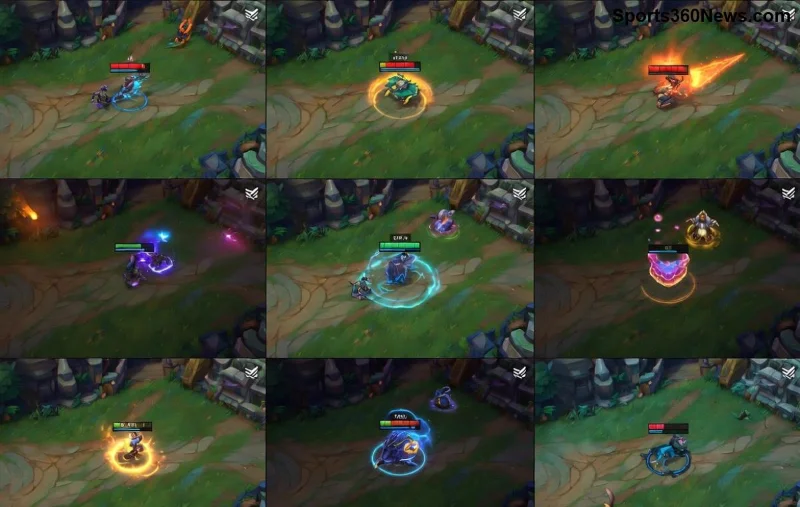
League of Legends no soporta nativamente resoluciones ultra anchas como 3440x1440 o 5120x1440. El juego fuerza escalados o barras negras para mantener el ratio 16:9. Resultado: imagen borrosa, HUD estirado y menos campo de visión. Pero con tweaks inteligentes, puedes forzar resolución ultrawide en LoL sin bans ni crashes. ¡Imagina outplayear enemigos con vista panorámica total! ➡️ Sigue para los métodos top.
Método 1: Crea Resolución Personalizada en Panel NVIDIA/AMD (Más Fácil y Rápido) ✅
Este es el fix #1 para la mayoría. Funciona en las versiones más recientes de League of Legends.
- Panel NVIDIA: Clic derecho escritorio → NVIDIA Control Panel → "Cambiar resolución" → "Personalizar" → Crea nueva (ej: 3440x1440 @60Hz). Aplica.
- Panel AMD: Radeon Software → Gaming → Display → +Crear perfil personalizado. Elige tu monitor ultra ancho y resolución.
- Lanza LoL, ve a Video Settings → Resolution → Selecciona la nueva. ¡Listo!
Tip pro: Usa 100% scaling sin escalado para nitidez perfecta. Si no aparece, reinicia el driver gráfico. ¿Problemas? Salta al siguiente método para un boost extra. 😉
Método 2: Edita Archivos de Configuración de LoL (Para Máximo Control) 🔥
Si el panel gráfico falla, hackea los configs. Advertencia: Haz backup primero.
| Paso |
Archivo |
Cambio |
| 1. Cierra LoL |
PersistedSettings.json (en %AppData%\Riot Games\League of Legends\Config) |
"PlayerResolution": {"width":3440,"height":1440} |
| 2. Edita con Notepad++ |
game.cfg (misma carpeta) |
Agrega: [Resolution] Width=3440 Height=1440 Fullscreen=true |
| 3. Guarda y lanza |
- |
Acepta cambios en popup |
¡Boom! League of Legends baja resolución resuelta. Prueba con tu ratio exacto (2560x1080 para 21:9 básico). Si usas Intel, ve a Graphics Control Panel y repite.
![Configuración de resolución en League of Legends para monitores ultraanchos]()
Método 3: Modo Ventana Sin Bordes + Borderless Gaming Tool (Solución Avanzada) 🛠️
Para perfeccionistas: Usa Borderless Gaming (gratis y seguro).
- Descarga e instala.
- Lanza LoL en ventana, fuerza borderless.
- Combina con Custom Resolution Utility (CRU) de MonitorTests para refrescos altos.
Resultado: LoL ultrawide fluido sin distorsiones. Ideal para 32:9 como Samsung Odyssey.
Errores Comunes y Fixes Rápidos (¡Evítalos!) ⚠️
- Negro total: Baja refresh rate a 60Hz primero.
- HUD estirado: Activa "Distorted HUD" en configs o usa 16:9 stretched manual.
- No guarda: Corre LoL como admin y bloquea read-only en archivos.
- AMD crash: Actualiza drivers desde sitio oficial.
¿Sigues con issues? Comenta tu setup (GPU, resolución) abajo. ¡Comunidad unida gana! 👊
Bonus: Mejora Tu Setup Ultra Ancho en LoL (Tips Épicos) 🌟
Una vez fix, optimiza:
| Setting |
Valor Ideal Ultra Ancho |
| Anti-Aliasing |
8x o 16x |
| Shadows |
Medium (mejor FPS) |
| VSync |
Off (usa G-Sync/FreeSync) |
Con esto, League of Legends en monitores ultraanchos vuela a 144+ FPS. Prueba en Practice Tool y siente el poder. ¡De rival frustrado a carry imparable!
Conclusión: ¡Domina LoL en Ultra Ancho Hoy! 🎉
Ya lo tienes todo para acabar con la baja resolución de League of Legends. Empieza con Método 1, escala según necesites. Tu monitor ultra ancho merece LoL épico. ¿Listo para ranked? ¡Comparte tu before/after y ayuda a otros invocadores! Suscríbete para más guías gamer. ¡GGWP! 🚀