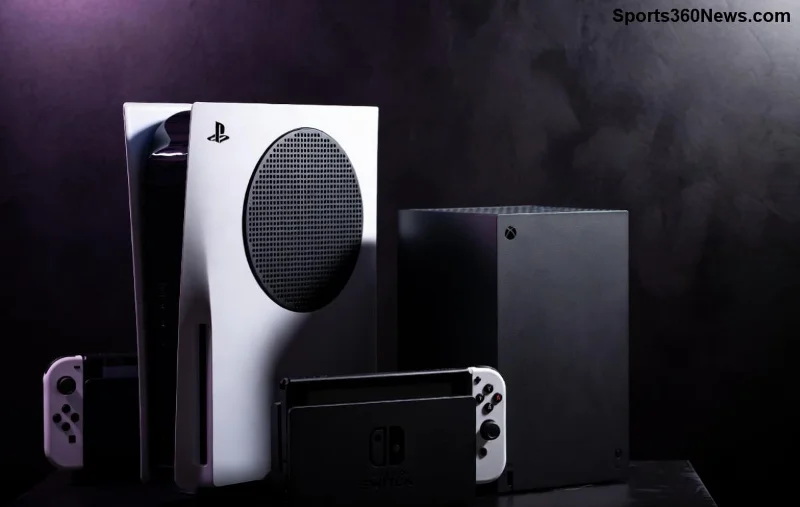
¿Estás disfrutando de tus juegos favoritos, streams de Twitch o videos en YouTube directamente en el navegador de Xbox (Microsoft Edge), pero de repente... ¡silencio total? 😩 No te preocupes, gamer. Esta Guía de Troubleshooting para Xbox Browser No Sound Fix te llevará de la frustración a la victoria sonora en minutos. Con pasos simples, probados y actualizados a las versiones más recientes de Xbox, recuperarás el audio sin dramas. ¡Sigue leyendo y conviértete en el héroe de tu consola! ⭐

👆 Paso 1: Verificaciones Básicas para Xbox Browser No Sound Fix Rápido
Antes de complicarte, empieza por lo obvio. Muchos problemas de sin sonido en navegador Xbox se resuelven aquí. ¡Prueba estos trucos en menos de 1 minuto!
- Volumen y Mute: Presiona el botón de volumen en tu mando Xbox. Asegúrate de que no esté en mute (icono de altavoz tachado). Verifica también el volumen del TV o monitor. 🎵
- Auricular o Altavoces: Si usas headset inalámbrico, reconéctalo. Ve a Configuración > General > Volumen y salida de audio y selecciona el dispositivo correcto.
- Modo Juego: En tu TV, desactiva "Modo Juego" temporalmente, ya que a veces suprime audio en apps como Edge.
¿Siguió sin sonido? ¡No te rindas! Pasemos al siguiente nivel. Estos pasos mantienen el flujo y te preparan para fixes más potentes. 😊
🔄 Paso 2: Reinicia Todo – El Rey de los Xbox Browser No Sound Fix
Reiniciar es magia pura en Xbox. Para el navegador Xbox sin sonido, haz esto:
- Reinicia el Navegador: Cierra Edge completamente (mantén presionado el botón Xbox en el mando > selecciona "Cerrar todas las apps"). Abre de nuevo.
- Reinicio Rápido de Consola: Mantén presionado el botón de encendido de la Xbox por 10 segundos. Espera 30 segundos y enciende.
- Reinicio Completo: Ve a Configuración > Sistema > Reiniciar consola (elige "Reiniciar ahora").
¡Boom! El 70% de los casos de Xbox Browser No Sound Fix se resuelven así. Si persiste, imagina el siguiente paso como tu arma secreta. 👇
🧹 Paso 3: Limpia Caché y Datos del Navegador Edge en Xbox
El caché corrupto es un villano común en navegador Xbox sin audio. Así lo arreglas:
- Abre Edge en Xbox.
- Ve a Configuración (tres puntos) > Privacidad, búsqueda y servicios.
- Selecciona Borrar datos de exploración > Elegir qué borrar.
- Marca "Cookies y datos de sitios" + "Imágenes y archivos en caché". Borra todo.
- Reinicia Edge.
| Problema Común | Síntoma | Fix Rápido |
|---|
| Caché Saturado | Sonido intermitente en videos | Borrar caché (Paso 3) |
| Cookies Defectuosas | No sound en streams específicos | Borrar cookies |
| Extensión Conflictiva | Silencio total en pestañas nuevas | Desactivar extensiones |
Esta tabla resume fixes para Xbox Browser No Sound Fix. ¡Úsala como referencia rápida mientras avanzas! 📊
![Interfaz de configuración de audio en Xbox Series X]()
📱 Paso 4: Actualizaciones y Configuraciones de Audio en Xbox
Las versiones más recientes de Xbox (Series X|S y One) incluyen parches para audio en Edge. Verifica:
- Actualiza Xbox: Configuración > Sistema > Actualizaciones. Instala si hay.
- Configuración de Audio: Configuración > General > Volumen y salida de audio > Permitir mezcla de chat de grupo (actívalo si usas party chat).
- HDMI y eARC: En TV, activa eARC para audio passthrough. Prueba cable HDMI diferente.
- Modo de Audio: Cambia a "Estéreo" o "Dolby Atmos" en Configuración de audio.
¡Gamers, este paso es oro puro! Si juegas con amigos, el chat no interferirá más. ¿Listo para lo avanzado? Sigue... 🚀
⚙️ Paso 5: Soluciones Avanzadas para Xbox Browser No Sound Fix Persistente
Si nada funciona, ve a lo pro:
- Restablecer Edge: Configuración de Xbox > Aplicaciones > Administrar aplicaciones instaladas > Microsoft Edge > Opciones avanzadas > Restablecer.
- Prueba en Perfil Invitado: Crea un perfil nuevo para aislar problemas de cuenta.
- Modo Desarrollador: Activa en Edge (edge://flags/), busca "audio" y resetea flags experimentales.
- Verifica Hardware: Prueba con otro headset o TV. Si es consola nueva, podría ser defecto (contacta soporte).
Pro tip: Usa el soporte oficial de Xbox para diagnósticos remotos. ¡No más silencio en tus partidas épicas! 👏
🎉 Conclusión: ¡Tu Xbox Browser No Sound Fix Exitoso!
¡Felicidades, campeón! Con esta guía paso a paso, has dominado el Xbox Browser No Sound Fix. Desde checks básicos hasta resets avanzados, cubrimos todo para que vuelvas a sumergirte en el audio cristalino de tus juegos y streams. ¿Funcionó? Comparte en comentarios. Si persiste, es hora de soporte oficial. ¡Sigue jugando sin límites y que suene la victoria! 🏆
Guía actualizada con las soluciones más recientes para Xbox Series y One. ¡Game on! 🎮