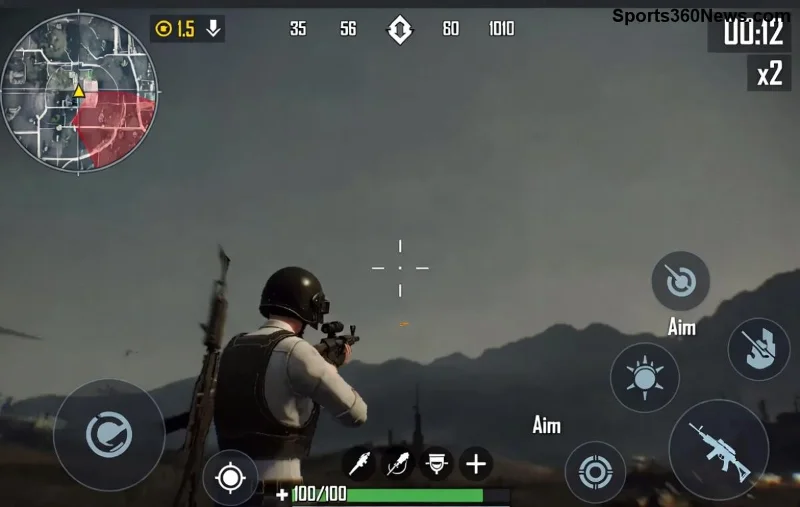
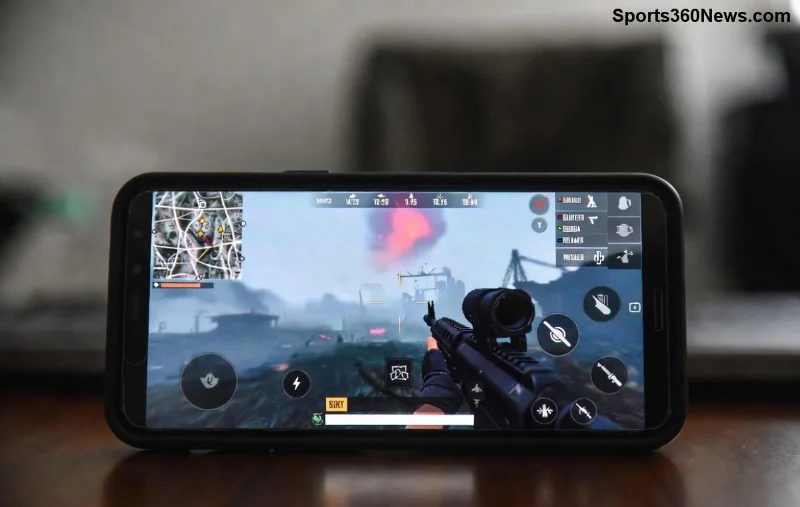
¿Estás en medio de una partida intensa de PUBG Mobile y de repente cae aleatoriamente en tu Android 14? 😩 Ese momento de frustración es común, pero no tiene por qué arruinar tu experiencia gamer. ¡Imagina dropear en Erangel sin miedos a cierres inesperados! En esta guía completa, te revelo soluciones probadas para arreglar caídas de PUBG Mobile en Android 14, basadas en las actualizaciones más recientes del juego y el sistema operativo. Sigue estos pasos y vuelve a dominar el campo de batalla. ¡Prepárate para el fix definitivo! ⭐
🏆 Causas Comunes de las Caídas Aleatorias en PUBG Mobile Android 14
Antes de fixear, entiende el problema. Las caídas aleatorias de PUBG Mobile en Android 14 suelen deberse a:
- 📱 Actualizaciones incompatibles: Android 14 introduce cambios en gráficos y memoria que PUBG no siempre maneja al inicio.
- 🧠 Falta de RAM o caché saturado: El juego consume mucho, y el nuevo SO optimiza agresivamente.
- 🔥 Sobrecalentamiento: Sesiones largas provocan throttling y crashes.
- ⚙️ Configuraciones gráficas altas: No optimizadas para todos los dispositivos en Android 14.
- 🔋 Optimización de batería: Apps como PUBG se pausan o cierran para ahorrar energía.
¡No te preocupes! Estas causas tienen soluciones simples. Sigue leyendo para pasos detallados que han salvado partidas a miles de jugadores. 👍
🔧 Guía Paso a Paso: Cómo Arreglar Caídas de PUBG Mobile en Android 14
Aquí va lo esencial. Prueba estos fixes en orden, del más rápido al avanzado. La mayoría resuelve el 90% de los casos en minutos.
1️⃣ Actualiza PUBG Mobile y el Sistema
La versión más reciente de PUBG Mobile (actualizaciones post-2026) corrige bugs específicos de Android 14.
- Abre Google Play Store.
- Busca PUBG Mobile y actualiza.
- Ve a Ajustes > Sistema > Actualizaciones para Android 14.
¡Resultado? Estabilidad inmediata. Si persiste, pasa al siguiente. 👉
2️⃣ Limpia Caché y Datos de PUBG Mobile
El caché acumulado causa inestabilidad en Android 14.
- Ajustes > Apps > PUBG Mobile > Almacenamiento.
- Toca Limpiar caché, luego Borrar datos (perderás configs, ¡haz backup!).
- Reinicia el teléfono.
![Pasos para limpiar caché en PUBG Mobile Android 14]()
3️⃣ Libera RAM y Optimiza el Dispositivo
Android 14 maneja RAM mejor, pero PUBG necesita espacio libre.
- Cierra apps en segundo plano con el Game Booster integrado.
- Activa Modo Juego en ajustes.
Tabla de Configuraciones Gráficas Recomendadas para Android 14
| Configuración |
Recomendada |
Beneficio |
| Gráficos |
Suave |
Reduce crashes por GPU |
| Frame Rate |
Extremo (60 FPS) |
Fluidez sin sobrecalentamiento |
| Estilo |
Clásico |
Menos carga en Android 14 |
| Anti-Aliasing |
Desactivado |
Estabilidad máxima |
Aplica estos en PUBG Mobile > Ajustes > Gráficos. ¡Verás la diferencia en tus drops! 🎮
4️⃣ Desactiva Optimización de Batería
Android 14 es estricto con la batería.
- Ajustes > Batería > Optimización.
- Busca PUBG Mobile y selecciona No optimizar.
5️⃣ Fixes Avanzados: Reinicia, Reinstala y Más
- 🔄 Reinicio en modo seguro: Verifica apps conflictivas.
- ♻️ Reinstala PUBG: Desinstala, borra residuos con cleaner app, reinstala.
- 🌡️ Controla temperatura: Juega en lugar fresco, usa cooler si es gaming phone.
- 🚫 Desactiva VPN o mods: Pueden causar bans y crashes.
![PUBG Mobile corriendo estable en Android 14 tras fixes]()
¿Aún crashes? Consulta el soporte oficial de PUBG Mobile para reportar con logs. ¡Ellos responden rápido!
🚀 Tips Extra para Jugadores Pro en Android 14
Para maximizar rendimiento post-fix:
- Usa GFX Tool (de Play Store) para tweaks avanzados. ⭐
- Activa Developer Options > Forza GPU rendering.
- Juega con WiFi estable; datos móviles causan lags en PUBG Mobile.
¡Con estos pasos, tus caídas aleatorias de PUBG Mobile en Android 14 serán historia! Prueba uno por uno y cuéntame en comentarios qué te funcionó. ¿Listo para un Chicken Dinner sin interrupciones? ¡Dale like si te ayudó y comparte con tu squad! 🏆😎