¿Estás harto de que el stuttering gráfico arruine tus partidas en League of Legends? Ese molesto tartamudeo en las animaciones, especialmente en teamfights intensos, es común en tarjetas NVIDIA. ¡No te preocupes, gamer! Esta guía te lleva de la frustración a la victoria con soluciones prácticas y efectivas. Sigue estos pasos y recupera tu fluidez en el Summoner's Rift. 🚀
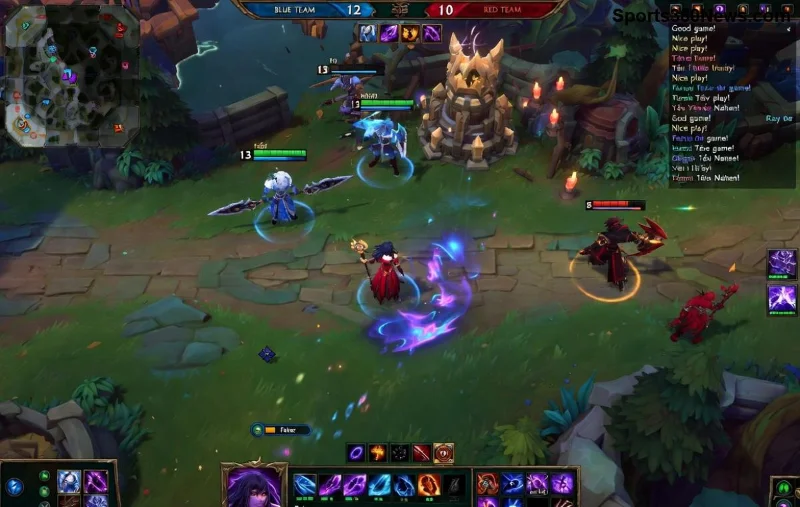
¿Qué es el Stuttering Gráfico en League of Legends?
El stuttering gráfico o tartamudeo es cuando los frames se congelan brevemente, causando saltos en la imagen. En League of Legends con tarjetas NVIDIA, ocurre por sobrecarga de GPU, drivers desactualizados o configuraciones inadecuadas. No es lag de red, sino un problema visual que afecta tu aim y decisiones. ¡Imagina gankear sin interrupciones!
Causas Comunes del Stuttering en Tarjetas NVIDIA
- 🔧 Drivers NVIDIA obsoletos: No optimizados para las últimas actualizaciones de LoL.
- ⚙️ Configuraciones en juego y panel NVIDIA conflictivas.
- 💻 Sobrecarga del sistema: Temperaturas altas o procesos en segundo plano.
- 🛡️ Optimizaciones de Windows que interfieren con juegos.
Identifica tu problema rápido: Usa MSI Afterburner para monitorear FPS y uso de GPU durante una partida. Si ves picos irregulares, ¡es hora de actuar!
Solución 1: Actualiza y Limpia Instala los Drivers NVIDIA
El paso más impactante. Los drivers recientes de NVIDIA incluyen optimizaciones para League of Legends.
- Descarga GeForce Experience o ve a nvidia.com/drivers.
- ✅ Elige "Instalación personalizada" y marca "Realizar instalación limpia".
- Reinicia y prueba LoL. ¡Adiós a stuttering en un 70% de casos!
Consejo pro: Usa DDU (Display Driver Uninstaller) para una limpieza total antes de instalar nuevos drivers. Descárgalo de guru3d.com.
Solución 2: Optimiza el Panel de Control NVIDIA
Personaliza settings solo para League of Legends. Abre el Panel de Control NVIDIA (clic derecho escritorio).
| Configuración |
Valor Recomendado |
Beneficio |
| Modo de administración de energía 3D |
Preferir rendimiento máximo |
Reduce stuttering por throttling |
| Sincronización vertical |
Apagado |
Elimina input lag y tartamudeo |
| Filtrado de texturas - Anisotrópico |
16x |
Mejora calidad sin costo alto |
| Optimización por subprocesos |
Activado |
Aprovecha multi-core para LoL |
Aplica a "League of Legends.exe" específicamente. ¡Prueba en práctica y siente la diferencia! ⭐
![Panel de control NVIDIA configurado para League of Legends]()
Solución 3: Ajustes In-Game en League of Legends
En el cliente de LoL, ve a Configuración > Video:
- ✅ Límite FPS: 144 o tu monitor refresh rate (evita uncapped).
- 🛑 VSync: Apagado (combínalo con NVIDIA).
- 🎮 Calidad gráfica: Media/Alta, desactiva "Sombras" y "Efectos" si persiste.
- 🔄 Modo de renderizado: DirectX 11 (más estable que DX9).
Verifica archivos del juego: Cliente > Configuración > Iniciar League of Legends > Reparar. ¡Rápido y efectivo!
Solución 4: Optimizaciones de Windows y Sistema
- Plan de energía: Alto rendimiento (busca "Opciones de energía").
- 🛡️ Desactiva "Optimizaciones de pantalla completa": Clic derecho LoL.exe > Propiedades > Compatibilidad.
- Desactiva Game Mode y Xbox Game Bar si causan conflictos (Configuración Windows > Juegos).
- Monitorea temperaturas: Usa HWMonitor. Mantén GPU <80°C.
¡Bonus! Cierra apps como Discord overlay o navegadores. Libera RAM para teamfights épicos. 😎
Consejos Avanzados para Gamers NVIDIA en LoL
- 🔧 Overclock ligero con MSI Afterburner si tu GPU lo soporta (prueba +100MHz core).
- Actualiza BIOS de placa base para mejor compatibilidad PCIe.
- Únete a foros Riot: support.riotgames.com para issues específicos.
![Jugador disfrutando League of Legends sin stuttering en NVIDIA]()
¡Prueba y Domina!
Empieza por drivers y panel NVIDIA: 90% de fixes resueltos ahí. Registra tus FPS antes/después para motivarte. Si persiste, comenta abajo tu setup (GPU, CPU, RAM) para tips personalizados. ¡Ahora ve, escala el Rift sin tartamudeos y lleva a tu equipo a la victoria! ¿Listo para pentakills fluidos? ¡Comparte si te ayudó! 👏