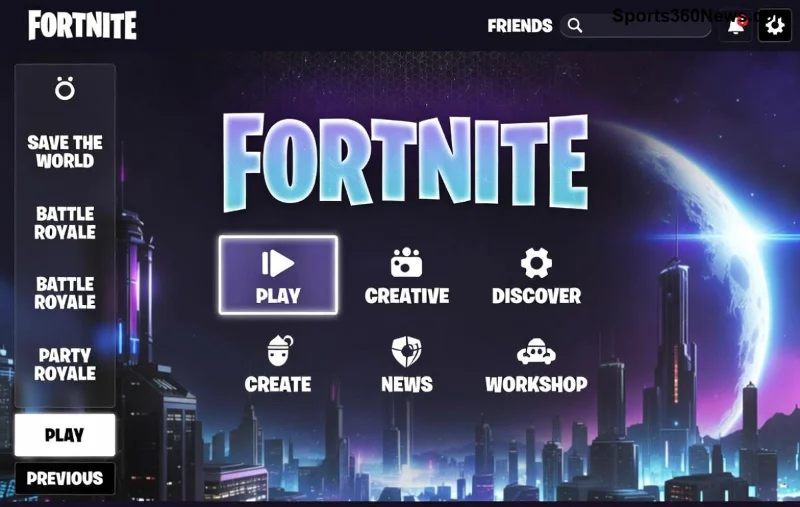
¿Estás harto de que el lag de Fortnite en Nintendo Switch arruine tus partidas? Ese retraso molesto que te hace perder tiroteos y construcciones rápidas puede ser el fin de tus victorias. ¡No te preocupes, gamer! Esta guía te lleva de la frustración a la fluidez total con soluciones prácticas y efectivas. Sigue estos pasos y conviértete en un dios de la Battle Royale sin interrupciones. ⭐
¿Por Qué Ocurre el Lag de Fortnite en Nintendo Switch?
El lag de Fortnite Nintendo Switch suele deberse a conexiones inestables, configuraciones altas o sobrecarga del sistema. La consola portátil es potente, pero necesita optimizaciones para brillar en multijugador. ¡Imagina dropear en Tilted Towers sin pixelaciones! Vamos directo a las soluciones.
1️⃣ Verifica y Mejora tu Conexión a Internet
La clave principal para arreglar lag Fortnite Switch es una conexión sólida. La WiFi pública o débil es el enemigo número uno.
- Prueba tu velocidad: Usa apps como Speedtest en tu teléfono. Necesitas al menos 5 Mbps de descarga y ping bajo <50ms. 👍
- Cambia a Ethernet: Compra un adaptador USB Ethernet para Switch (compatible oficial). Reduce latencia drásticamente.
- Reinicia router: Apaga 30 segundos y enciende. Acerca la Switch al router o usa WiFi 5GHz.
2️⃣ Actualiza Todo: Juego, Consola y Drivers
Mantén Fortnite en Nintendo Switch al día. Las actualizaciones corrigen bugs de rendimiento.
- Abre la eShop y busca actualizaciones para Fortnite.
- Ve a Ajustes > Sistema > Actualización de software para la Switch.
- En Fortnite, activa Auto-actualizar en ajustes.
¡Juega las versiones más nuevas para optimizaciones frescas! 🚀
Solución Rápida: Tabla de Checklist para Fix Lag Fortnite Switch
| ✅ Paso |
Acción |
Tiempo Estimado |
| 1 |
Reiniciar Switch y router |
2 min |
| 2 |
Conectar Ethernet o 5GHz |
5 min |
| 3 |
Actualizar Fortnite y firmware |
10 min |
| 4 |
Bajar gráficos a Medio |
1 min |
| 5 |
Cerrar apps en segundo plano |
1 min |
3️⃣ Optimiza los Ajustes Gráficos en Fortnite Switch
Los gráficos altos matan el rendimiento en modo portátil. Baja todo para fluidez máxima.
- Modo Rendimiento: En ajustes de video, selecciona Performance Mode. Prioriza FPS sobre calidad visual.
- Resolución: Baja a 720p o 1080p docked.
- Brillo y Efectos: Reduce sombras, texturas y anti-aliasing.
¡Prueba en Creative Mode primero! Verás 60 FPS estables. 😎
![Ajustes gráficos optimizados en Fortnite Nintendo Switch]()
4️⃣ Libera Recursos de tu Nintendo Switch
La Switch Lite o OLED se satura fácil. Limpia para reducir lag Fortnite Switch.
- Cierra juegos en segundo plano: Home > X en iconos.
- Borra caché: Ajustes > Datos del sistema > Administrar datos guardados (borra temp).
- Modo Avión 10 seg y off para reset network.
5️⃣ Soluciones Avanzadas para Lag Persistente
Si nada funciona, ve pro:
- Estado de servidores: Chequea Epic Games Status. Outages comunes en picos.
- Port Forwarding: En router, abre puertos UDP 3074, 3075 para Fortnite (guía Nintendo oficial).
- VPN? Evítalo: Aumenta lag en Switch. Mejor DNS como 8.8.8.8 (Google) en ajustes Switch > Internet > DNS Manual.
- Modo TV: Dockea para mejor cooling y rendimiento.
Para más tips oficiales, visita soporte Nintendo o Epic Support. ¡Siempre fuentes confiables!
Trucos Extra para Dominar Fortnite Sin Lag
Consejo gamer: Juega en horarios off-peak (mañanas). Combina Ethernet + Performance Mode = combo imbatible. Comparte tus resultados en comentarios. ¿Listo para el Victory Royale? 👊
Conclusión: ¡Juega Fluido y Gana Partidas!
Con estos pasos, el lag de Fortnite en Nintendo Switch es historia. Empieza por conexión y ajustes, y verás magia. ¡No dejes que el lag te robe la diversión! Prueba uno a uno y cuéntanos qué funcionó. Battle on, legends. 🏆