Valorant auf dem PC zu installieren ist schnell, kostenlos und unkompliziert : Du besuchst die offizielle Riot Games-Website, führst ein kleines Installationsprogramm aus, das den Riot Client installiert, meldest dich mit deinem Riot-Konto an und lässt den Client das komplette Spiel herunterladen. Bei einer guten Internetverbindung dauert der gesamte Vorgang in der Regel weniger als 30 Minuten. Diese Anleitung führt dich Schritt für Schritt durch alle Anforderungen – von der Überprüfung deiner Systemvoraussetzungen bis zu deinem ersten Match.
Was Sie vor dem Start benötigen
Vor dem Herunterladen sollten Sie Folgendes bereithalten:
- Ein Windows-PC (7, 8 oder 10 – 64-Bit erforderlich). Valorant ist nicht für Mac oder Konsolen verfügbar.
- Mindestens 8 GB freier Speicherplatz (das vollständige Spiel ist etwa 22 GB groß).
- Für den Download ist eine stabile Internetverbindung erforderlich.
- Ein kostenloses Riot Games-Konto (Sie können während der Installation eines erstellen).
So installieren Sie Valorant: Schritt für Schritt
-
Schritt 1: Überprüfen Sie Ihre Systemvoraussetzungen
Valorant ist für eine Vielzahl von Hardware ausgelegt, Ihr PC muss jedoch mindestens die Mindestanforderungen erfüllen. Diese umfassen eine 64-Bit-Version von Windows 7, 8 oder 10, eine CPU, die einem Intel Core 2 Duo E8400 entspricht, 4 GB RAM und eine Intel HD 4000 GPU mit mindestens 1 GB VRAM. Für flüssige 60 FPS empfiehlt Riot einen Intel i3-4150 oder ein vergleichbares AMD-System mit einer dedizierten GeForce GT 730. Beide Systemstufen benötigen 8 GB freien Festplattenspeicher. Wenn Sie nicht wissen, wie Sie Ihre Systemvoraussetzungen überprüfen, öffnen Sie das Startmenü, suchen Sie nach „dxdiag“ und führen Sie das DirectX-Diagnosetool aus. Auf den ersten beiden Registerkarten werden Ihre CPU, Ihr RAM und Ihre GPU angezeigt.
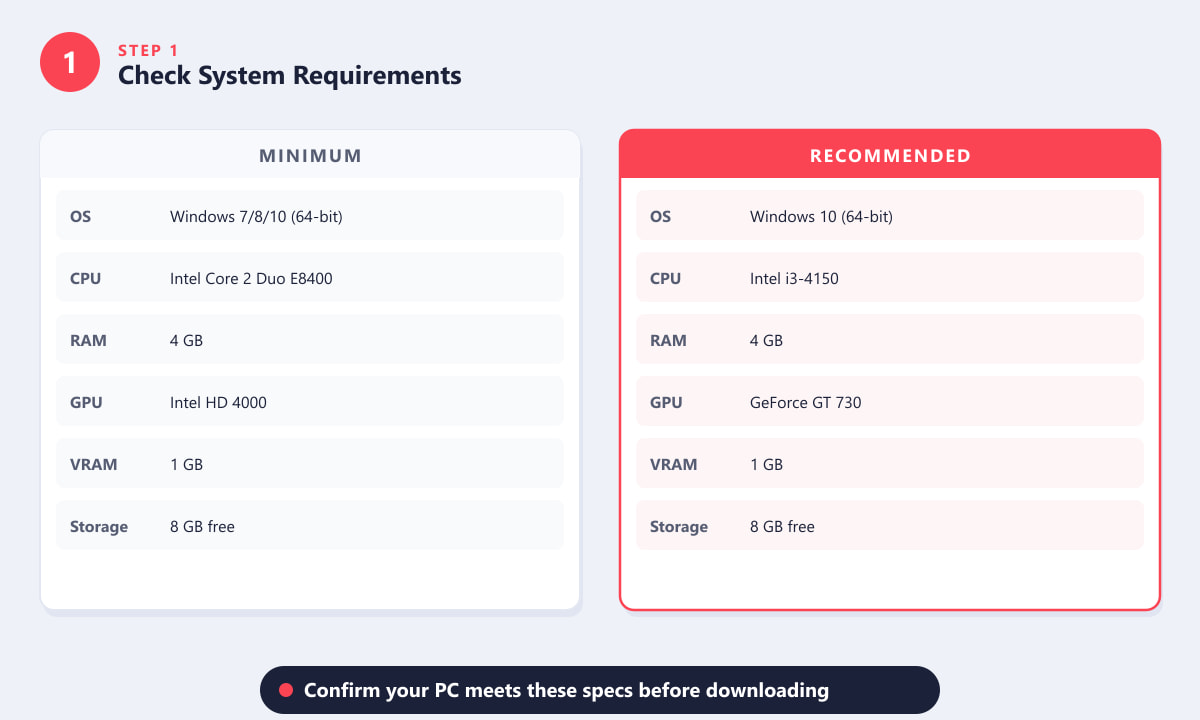
Mit den Mindestanforderungen können Sie das Spiel spielen; die empfohlenen Anforderungen zielen auf stabile 60 fps ab. -
Schritt 2: Laden Sie den Valorant-Installer herunter.
Öffne deinen Webbrowser und rufe die offizielle Valorant-Downloadseite unter playvalorant.com auf . Klicke auf den großen Download- Button. Dadurch wird eine kleine Installationsdatei (ca. 80 MB) in deinem Download-Ordner gespeichert. Lade Valorant nicht von Drittanbieterseiten herunter – die einzige offizielle Quelle ist playvalorant.com, da die offizielle Installationsdatei ein Riot-Konto erfordert und sich direkt mit den Riot-Servern verbindet.
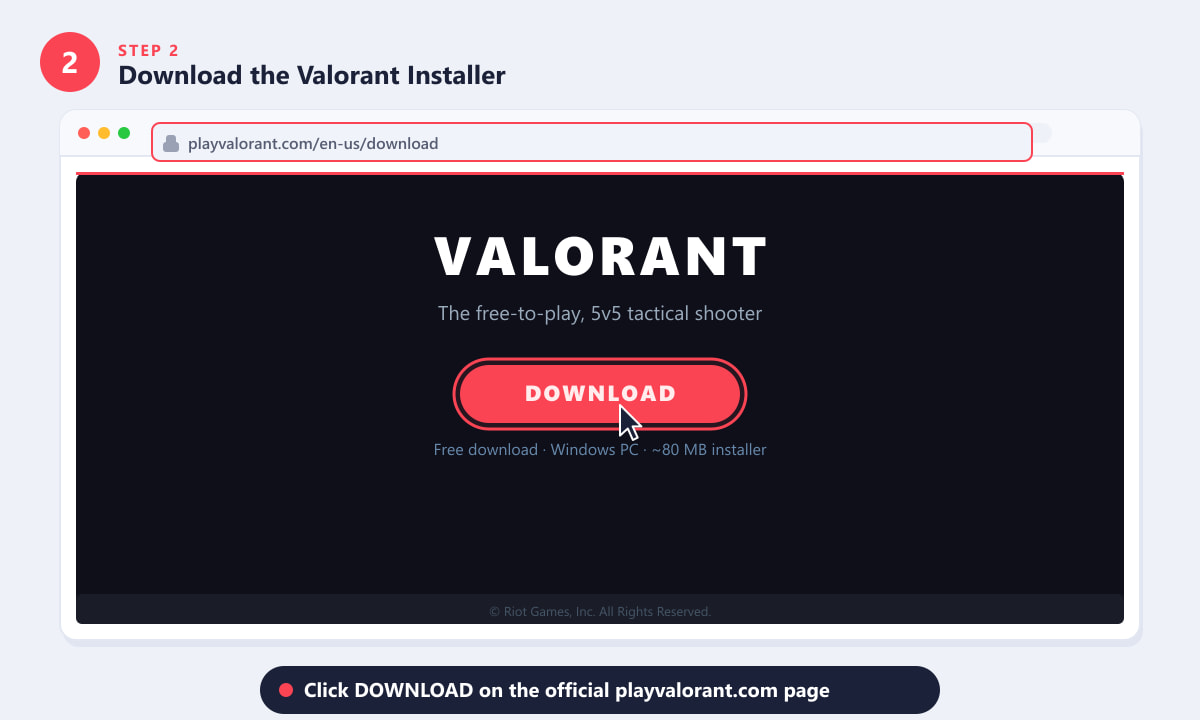
Die offizielle Downloadseite auf playvalorant.com ist die einzige sichere Quelle für das Installationsprogramm. -
Schritt 3: Führen Sie das Installationsprogramm aus
Suchen Sie die heruntergeladene Datei (sie heißt etwa VALORANT-Win64-Shipping.exe ) und doppelklicken Sie darauf. Windows zeigt möglicherweise eine SmartScreen-Warnung an, da die Datei frisch heruntergeladen wurde – das ist normal. Klicken Sie auf „ Weitere Informationen“ und dann auf „Trotzdem ausführen“ . Das Installationsprogramm richtet zuerst den Riot Client ein und lädt anschließend automatisch Vanguard (Riots Anti-Cheat-Software) herunter. Sie werden von der Benutzerkontensteuerung (UAC) um Administratorrechte gebeten; klicken Sie auf „Ja“ , um diese zu erteilen. Vanguard läuft auf Kernel-Ebene, um Cheating zu verhindern, daher sind Administratorrechte erforderlich. Sobald der Riot Client installiert ist, öffnet er sich automatisch.
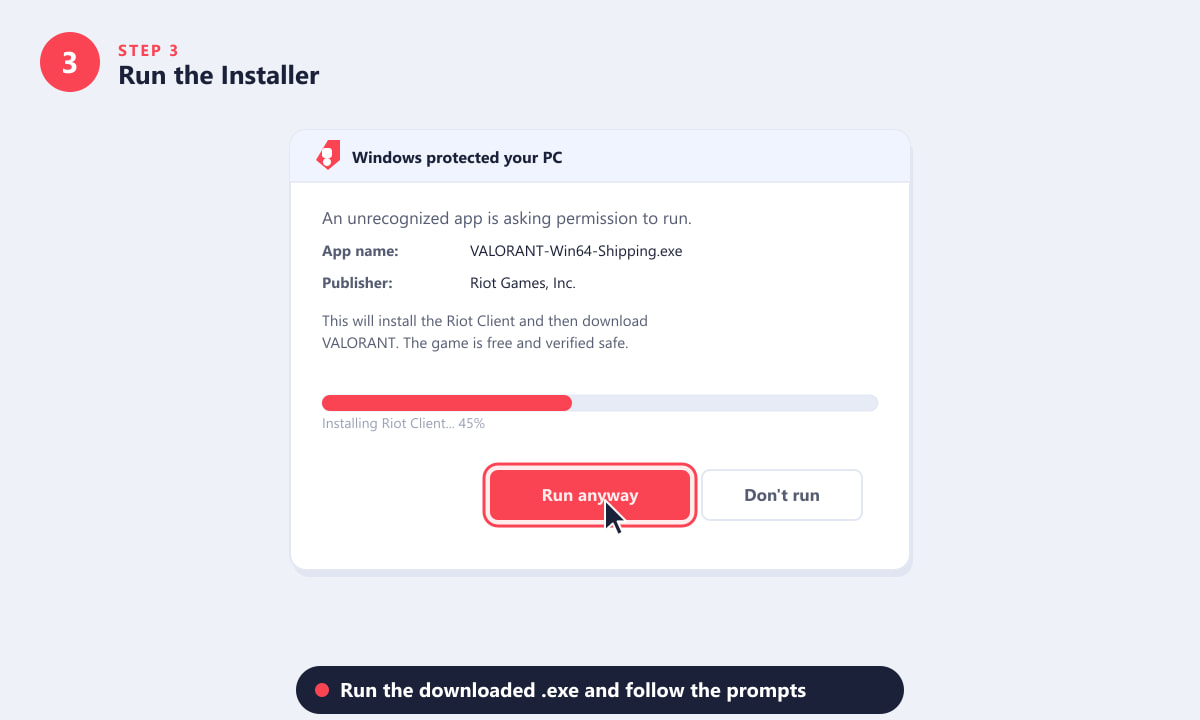
Klicken Sie im SmartScreen-Dialogfeld auf „Trotzdem ausführen“ und bestätigen Sie anschließend die Benutzerkontensteuerung, um fortzufahren. -
Schritt 4: Melden Sie sich an oder erstellen Sie ein Riot-Konto.
Der Riot Client fordert Sie zur Anmeldung auf. Falls Sie bereits ein Riot-Konto von einem anderen Spiel (wie League of Legends oder Teamfight Tactics) besitzen, geben Sie einfach Ihren bestehenden Benutzernamen und Ihr Passwort ein – alle Riot-Titel verwenden dasselbe Konto. Wenn Sie Riot Games noch nicht kennen, klicken Sie auf „Neues Konto erstellen“ und folgen Sie den kurzen Schritten der Registrierung: Wählen Sie einen Benutzernamen, legen Sie ein Passwort fest, bestätigen Sie Ihre E-Mail-Adresse und akzeptieren Sie die Nutzungsbedingungen. Die Kontoerstellung ist kostenlos und dauert weniger als zwei Minuten. Nach der Anmeldung speichert der Client Ihre Zugangsdaten für zukünftige Sitzungen.
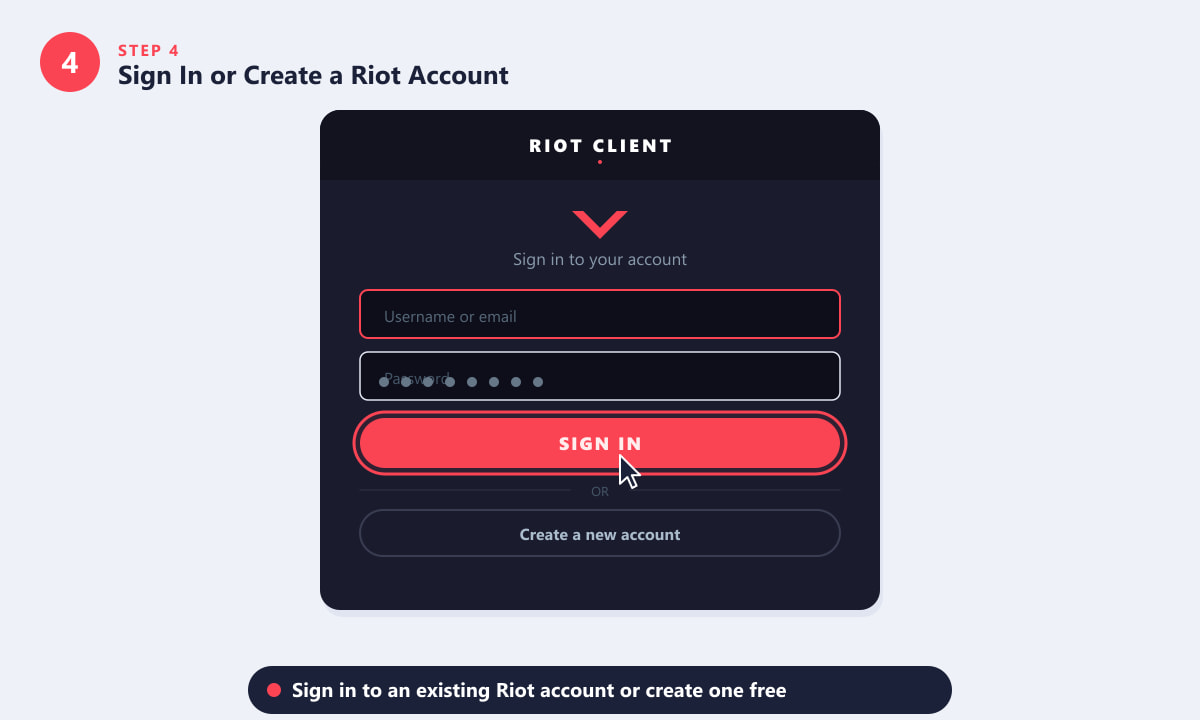
Verwenden Sie ein bestehendes Riot-Konto oder erstellen Sie kostenlos eines – dasselbe Konto funktioniert für alle Riot-Spiele. -
Schritt 5: Valorant herunterladen und auf „Spielen“ klicken.
Nach der Anmeldung wird Valorant im Riot Client in deiner Bibliothek angezeigt und der Download des kompletten Spiels (ca. 22 GB) startet automatisch. Die Downloadzeit hängt von deiner Internetverbindung ab – bei einer 100-Mbit/s-Leitung kannst du mit etwa 30 Minuten rechnen. Den Fortschrittsbalken und die aktuelle Downloadgeschwindigkeit kannst du im Client verfolgen. Sobald der Download 100 % erreicht hat, wird der „ Spielen“ -Button aktiv. Klicke darauf, warte kurz, bis Vanguard dein System überprüft hat, und Valorant startet im Hauptmenü. Jetzt kannst du dein erstes Match spielen.
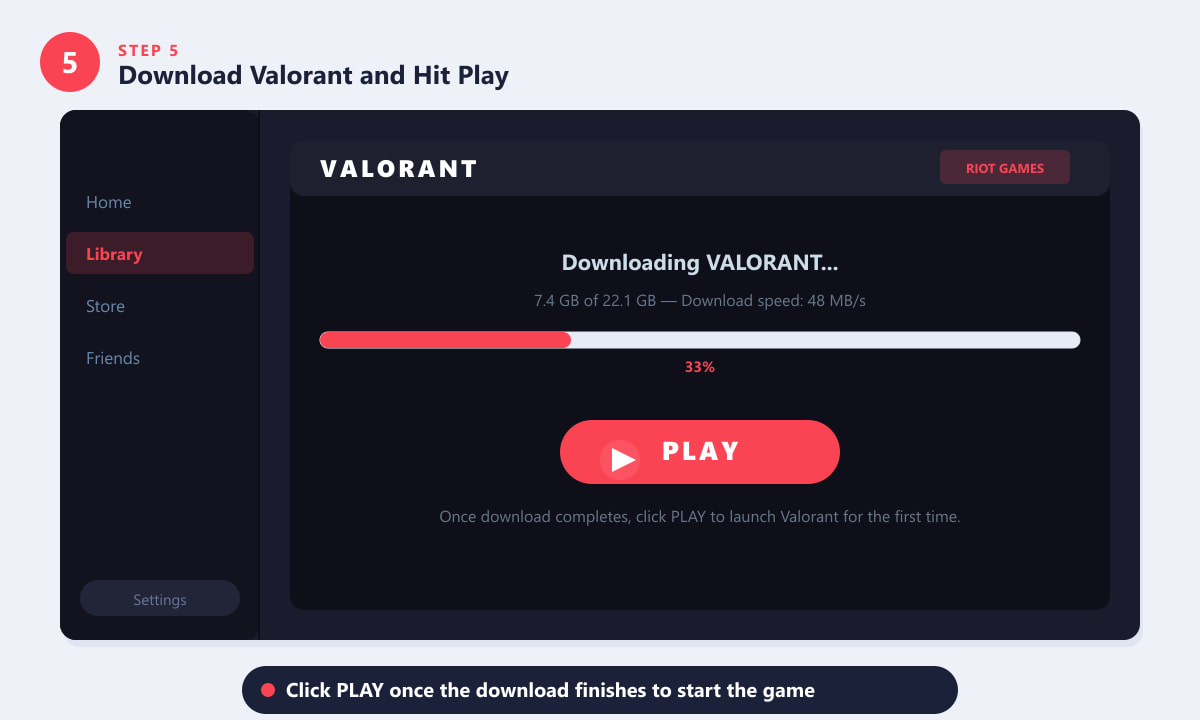
Der Riot Client übernimmt den kompletten Download von 22 GB; sobald der Fortschrittsbalken vollständig geladen ist, klicken Sie auf „Spielen“.
Tipps für eine reibungslose Installation
- Deaktivieren Sie Ihr VPN. VPNs können den Download verlangsamen oder dazu führen, dass der Riot-Client keine Verbindung zu den Patch-Servern herstellen kann.
- Schließen Sie alle anderen Anwendungen. Antivirenprogramme isolieren Vanguard-Dateien manchmal während der Installation. Fügen Sie entweder den Riot Games-Ordner zur Ausnahmeliste hinzu oder deaktivieren Sie vorübergehend die Echtzeitprüfung während des Downloads.
- Installieren Sie Valorant auf einer SSD. Karten werden von einer SSD deutlich schneller geladen als von einer herkömmlichen Festplatte.
- Wähle die richtige Region. Der Riot Client wählt automatisch eine Region anhand deiner IP-Adresse aus, du kannst dies aber in den Einstellungen ändern. Wenn du in der falschen Region spielst, erhöht sich die Latenz. Überprüfe dies daher, bevor du dich in die Warteschlange stellst.
Behebung häufiger Installationsprobleme
Das Installationsprogramm hängt sich auf oder der Fortschrittsbalken friert ein.
Schließen Sie den Riot-Client vollständig, starten Sie Ihren PC neu und öffnen Sie den Client erneut. Sollte das Problem weiterhin bestehen, öffnen Sie den Task-Manager, beenden Sie alle verbleibenden Riot- oder Vanguard-Prozesse, löschen Sie anschließend den Ordner C:\Riot Games und führen Sie die Installation erneut aus.
Vanguard-Fehler beim Start
Vanguard benötigt unter Windows 11 aktivierte Secure Boot- und TPM 2.0-Funktionen und setzt voraus, dass auf Ihrem System kein testsignierter oder modifizierter Kernel ausgeführt wird. Überprüfen Sie Ihre BIOS-Einstellungen, um sicherzustellen, dass Secure Boot aktiviert ist. Wenn Sie kürzlich von Windows 10 auf 11 gewechselt haben, starten Sie Ihren PC nach der Valorant-Installation einmal neu, damit Vanguard ordnungsgemäß initialisiert werden kann.
Fehlermeldung: „Du bist nicht berechtigt, Valorant zu spielen.“
Das bedeutet in der Regel, dass Valorant in deinem Land noch nicht verfügbar ist oder dein Konto gesperrt ist. Überprüfe deine Regionseinstellungen im Riot Client und den Status deines Kontos unter support.riotgames.com .
Häufig gestellte Fragen
Kann Valorant kostenlos heruntergeladen und gespielt werden?
Ja. Valorant kann komplett kostenlos heruntergeladen und gespielt werden. Das Spiel generiert Einnahmen durch kosmetische Gegenstände (Waffen-Skins, Spielerkarten, Sprays), die mit Valorant-Punkten gekauft werden, aber alle Agenten und alle Karten sind ohne Geldausgabe zugänglich.
Wie lange dauert die Installation von Valorant?
Der erste Installer (Riot Client) wird in wenigen Minuten heruntergeladen. Das vollständige Valorant-Spiel ist etwa 22 GB groß; bei einer 100-Mbit/s-Verbindung dauert der Download ungefähr 30 Minuten. Bei langsameren Verbindungen sollten Sie 1–2 Stunden einplanen.
Kann ich Valorant auf einem Mac oder einer Konsole installieren?
Nein. Valorant ist ab 2026 ausschließlich für Windows-PCs verfügbar. Es gibt weder einen offiziellen Mac-Client noch eine mobile Version oder eine Konsolenversion. Die Ausführung über eine Kompatibilitätsschicht oder einen Emulator wird nicht unterstützt und von Vanguard als Fehler erkannt.
Muss der Riot-Client zum Spielen geöffnet bleiben?
Ja. Der Riot-Client (und Vanguard Anti-Cheat) muss beim Spielen von Valorant im Hintergrund laufen. Wenn du den Client mitten im Spiel schließt, wirst du vom Spiel getrennt.
Kann ich den Installationsort ändern?
Ja. Beim ersten Start des Riot-Client-Installationsprogramms kann das Installationsverzeichnis ausgewählt werden. Falls Sie dies verpasst haben, können Sie den Client neu installieren und ein anderes Laufwerk auswählen. Der Standardpfad ist C:\Riot Games\VALORANT .
Spielbereit
Die Installation von Valorant erfolgt in fünf Schritten: Bestätige deine PC-Spezifikationen, lade den Installer von playvalorant.com herunter, führe ihn aus, um den Riot Client zu erhalten, melde dich mit einem kostenlosen Riot-Konto an und lass den Client das komplette Spiel herunterladen. Sobald der Download abgeschlossen ist, klicke auf „Spielen“ und schon kann es losgehen. Viel Erfolg beim ersten Aufstieg im Ranglistenmodus!