Clash of Clans auf den Computer herunterzuladen ist ganz einfach, wenn man den Trick kennt: Da das Spiel nur für Mobilgeräte erhältlich ist, läuft es über einen kostenlosen Android-Emulator. Clash of Clans wurde von Supercell für Smartphones und Tablets entwickelt, und es gibt keinen offiziellen, eigenständigen PC-Client. Die gute Nachricht: Mit einem kostenlosen, offiziellen Emulator können Sie Ihr Dorf auf einem großen Bildschirm mit Tastatur und Maus aufbauen, plündern und verwalten. Diese Anleitung führt Sie Schritt für Schritt durch den Prozess.
Was Sie vor dem Start benötigen
Die Einrichtung von Clash of Clans auf einem Computer dauert nur wenige Minuten. Bevor Sie beginnen, stellen Sie sicher, dass Sie Folgendes bereithalten:
- Ein Windows-PC oder ein Mac mit etwa 4 GB freiem Speicherplatz für den Emulator und das Spiel.
- Eine stabile Internetverbindung ist für den Download und zum Online-Spiel erforderlich.
- Ein kostenloses Google-Konto , um innerhalb des Emulators auf den Google Play Store zugreifen zu können.
- Optional: eine Supercell ID , falls du bereits auf einem Smartphone spielst und dein Dorf übertragen möchtest.
So laden Sie Clash of Clans auf Ihren Computer herunter
-
Schritt 1: Wählen Sie einen Android-Emulator aus
Da Clash of Clans ein Handyspiel ist, benötigen Sie ein Programm, das Android-Apps auf einem Desktop-Computer ausführt. Zwei zuverlässige, kostenlose Optionen sind Google Play Games auf dem PC (Googles offizieller Beta-Client) und BlueStacks (ein seit Langem beliebter Android-Emulator). Mit beiden können Sie die Original-App aus dem Google Play Store installieren, sodass Ihr Konto und Ihr Spielfortschritt vollständig erhalten bleiben.
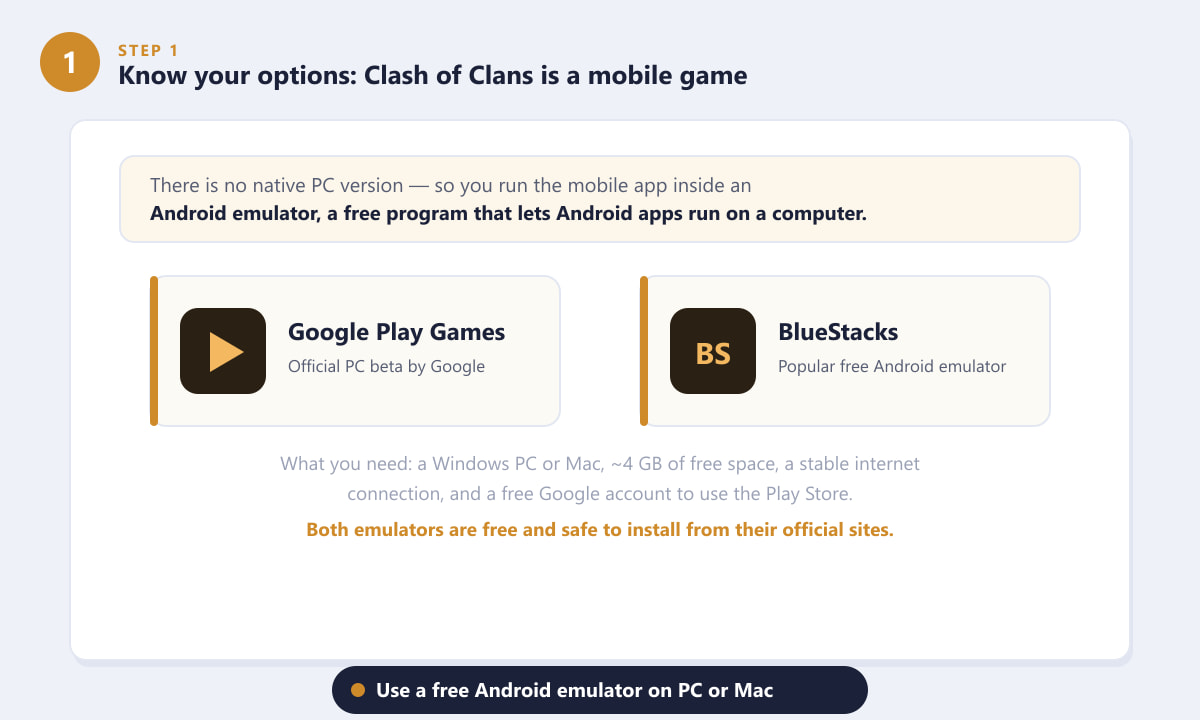
Clash of Clans ist nur für Mobilgeräte verfügbar, daher stellt ein kostenloser Android-Emulator die Verbindung zu Ihrem Computer her. -
Schritt 2: Laden Sie den Emulator herunter und installieren Sie ihn.
Besuchen Sie die offizielle Website des gewünschten Emulators und klicken Sie auf den Download- Button. Öffnen Sie nach Abschluss des Downloads die Installationsdatei und folgen Sie den Anweisungen auf dem Bildschirm. Die Einrichtung ist unkompliziert und dauert in der Regel nur wenige Minuten. Laden Sie den Emulator aus Sicherheitsgründen ausschließlich von der offiziellen Website und niemals von Drittanbieterseiten mit modifizierten Versionen herunter.
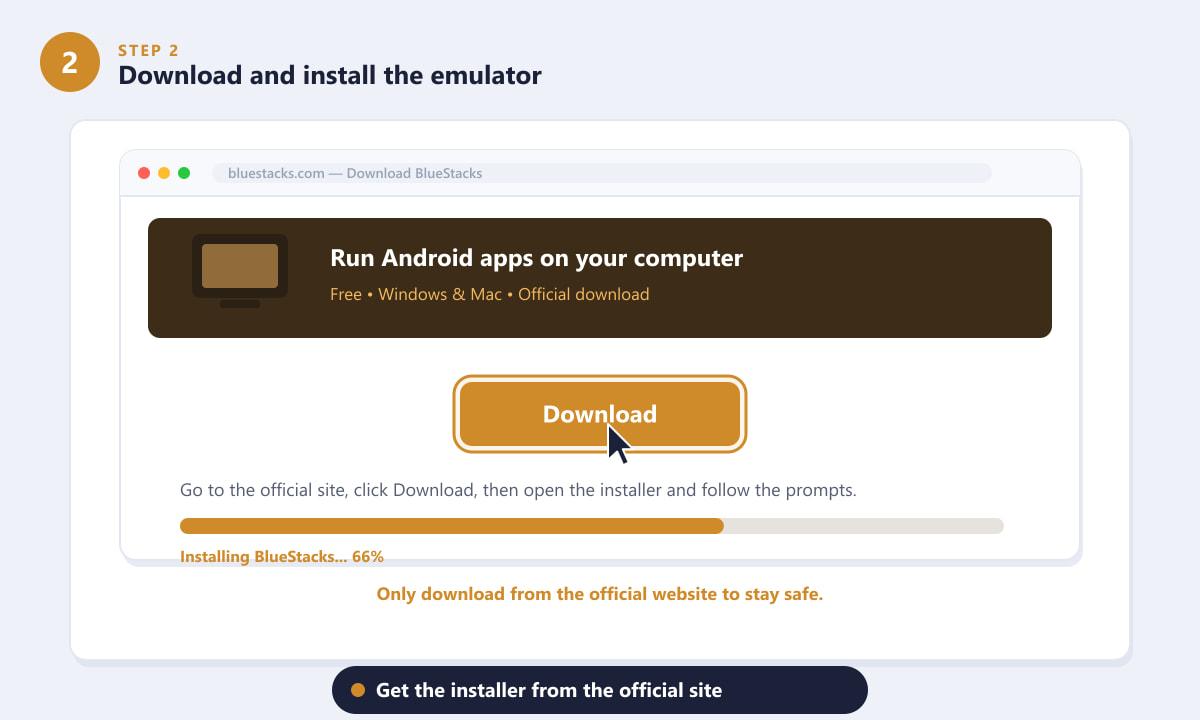
Laden Sie das Installationsprogramm von der offiziellen Website herunter, führen Sie es aus und folgen Sie den Anweisungen. -
Schritt 3: Öffnen Sie den Emulator und melden Sie sich bei Google an.
Starten Sie den Emulator nach der Installation. Beim ersten Start werden Sie aufgefordert, sich mit einem Google-Konto anzumelden , da dies für die Nutzung des Play Stores erforderlich ist. Geben Sie Ihre Gmail-Adresse und Ihr Passwort ein oder erstellen Sie kostenlos ein neues Konto, falls Sie noch keins besitzen. Die Anmeldung entspricht genau der Anmeldung auf einem neuen Android-Smartphone.
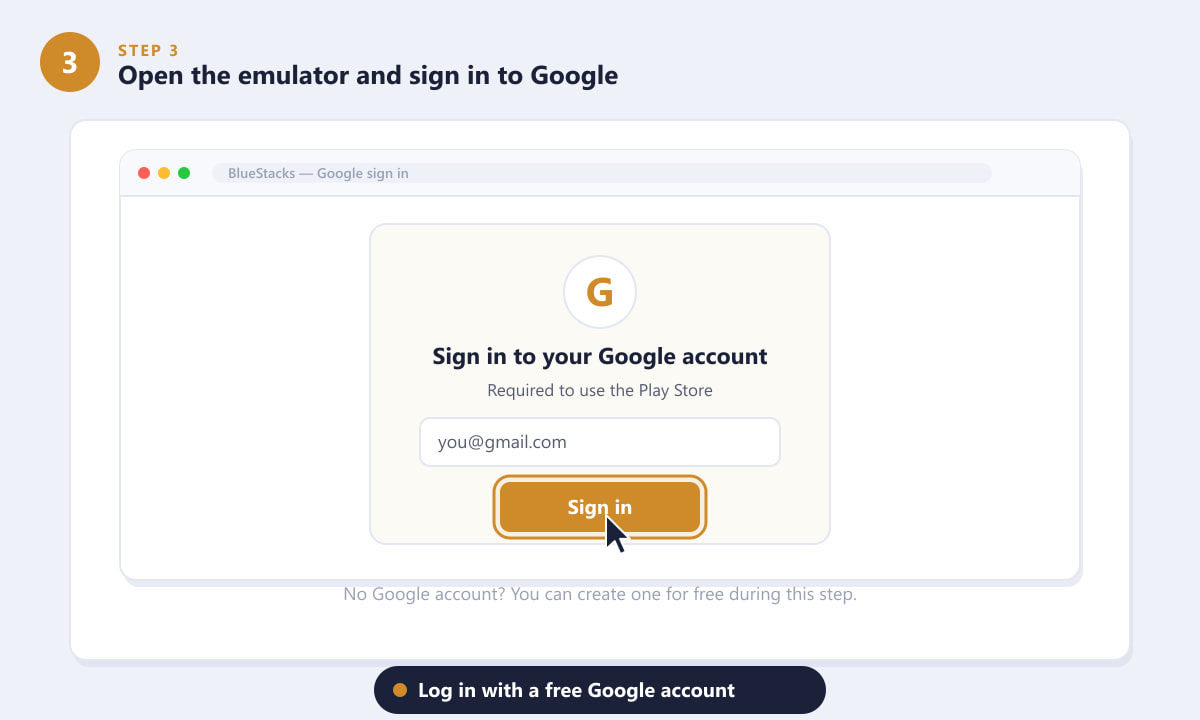
Melden Sie sich mit einem kostenlosen Google-Konto an, um den Play Store freizuschalten. -
Schritt 4: Clash of Clans suchen und installieren.
Öffne den Google Play Store im Emulator, gib „Clash of Clans“ in die Suchleiste ein und wähle die offizielle App von Supercell aus . Klicke auf „Installieren“ und warte, bis der Download abgeschlossen ist. Das Spiel kann kostenlos heruntergeladen und gespielt werden, ein Kauf ist also nicht erforderlich.
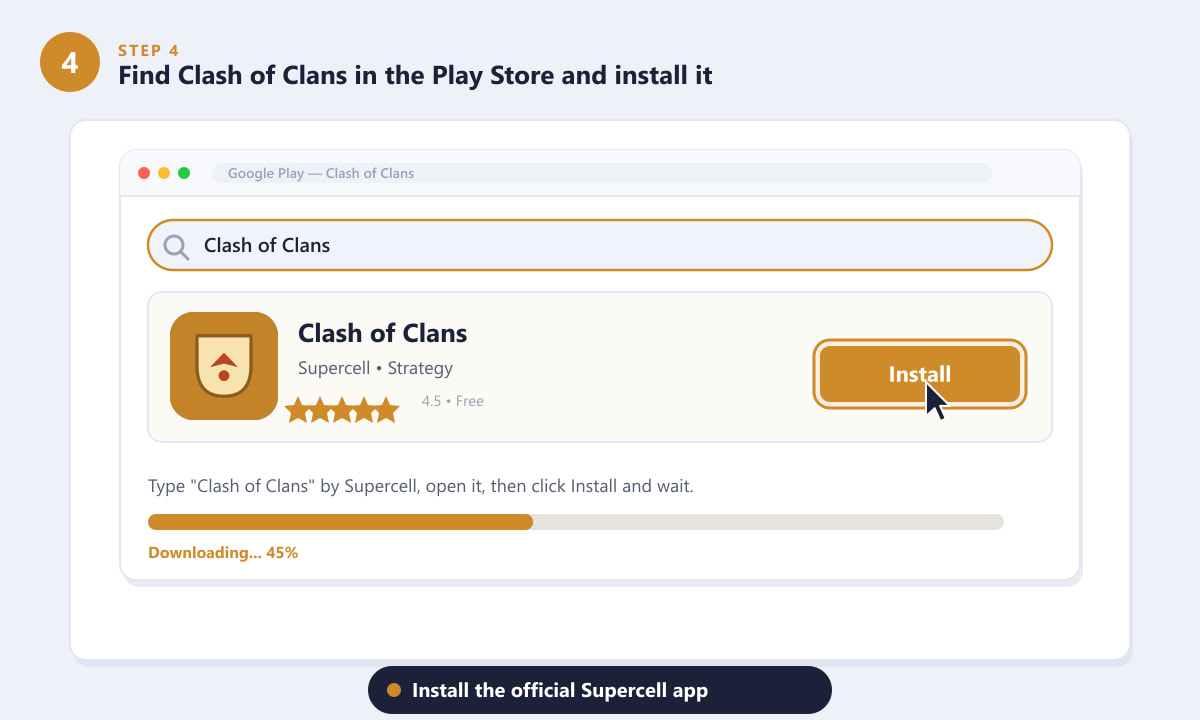
Suche nach „Clash of Clans“ von Supercell und klicke dann auf „Installieren“. -
Schritt 5: Starten Sie das Spiel, verknüpfen Sie Ihre Supercell-ID und spielen Sie los!
Nach der Installation kannst du Clash of Clans direkt im Emulator öffnen. Du kannst sofort mit Tastatur und Maus spielen , da der Emulator die Bildschirmberührungen Klicks zuordnet. Falls du bereits ein Dorf auf deinem Smartphone hast, verknüpfe eine Supercell-ID , damit dein Spielfortschritt geräteübergreifend gespeichert bleibt. Neue Spieler können einfach von vorne beginnen und ihr erstes Rathaus bauen.
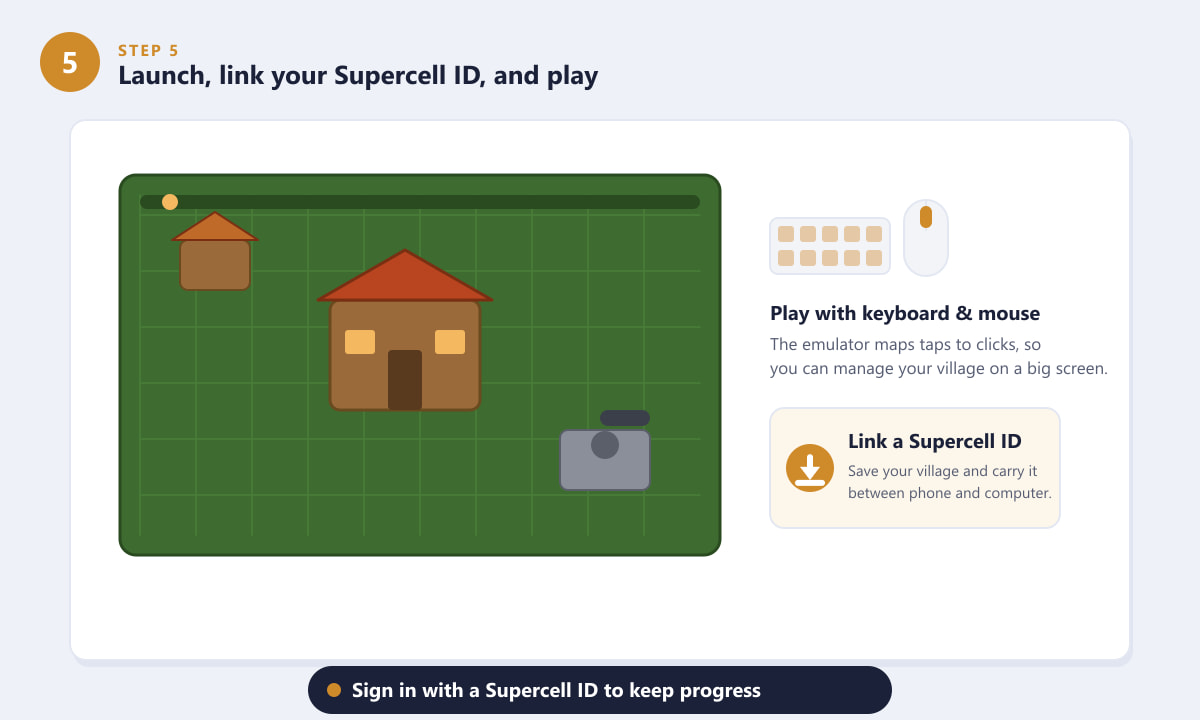
Spiele mit Tastatur und Maus und verknüpfe eine Supercell-ID, um dein Dorf zu schützen.
Tipps für ein reibungsloseres Erlebnis
- Weisen Sie ausreichend Ressourcen zu. In den Emulatoreinstellungen können Sie mehr CPU-Kerne und RAM zuweisen, was zu einem flüssigeren Spielablauf auch bei großen Schlachten beiträgt.
- Verwenden Sie überall dieselbe Supercell-ID. Wenn Sie eine ID auf Ihrem Smartphone und Computer verknüpfen, werden Sie immer mit demselben Dorf verbunden, egal wo Sie sich anmelden.
- Richten Sie die Tastenbelegung ein. Die meisten Emulatoren ermöglichen es, Tasten mit häufig verwendeten Aktionen zu verknüpfen, wodurch Angriffe und die Navigation in der Basis beschleunigt werden.
- Halten Sie den Emulator auf dem neuesten Stand. Updates verbessern die Stabilität und Kompatibilität mit den aktuellsten Clash of Clans-Versionen.
Fehlerbehebung
Der Emulator lässt sich nicht installieren oder nicht öffnen.
Stellen Sie sicher, dass Ihr Computer über ausreichend freien Speicherplatz verfügt und die Virtualisierung im BIOS aktiviert ist, da einige Emulatoren diese für eine optimale Leistung benötigen. Ein Neustart des PCs nach der Installation behebt zudem viele Probleme beim ersten Start.
Ich kann Clash of Clans im Play Store nicht finden.
Vergewissern Sie sich, dass Sie in einem Google-Konto angemeldet sind und der Play Store auf dem neuesten Stand ist. Suchen Sie nach dem genauen Titel „Clash of Clans“ und überprüfen Sie, ob Supercell als Entwickler angegeben ist .
Das Spiel läuft langsam
Schließen Sie andere Programme, erhöhen Sie die RAM- und CPU-Zuweisung in den Emulatoreinstellungen und reduzieren Sie die Grafikqualität im Spiel, falls verfügbar. Eine kabelgebundene Internetverbindung trägt ebenfalls zur Verringerung von Verzögerungen bei.
Häufig gestellte Fragen
Gibt es eine offizielle PC-Version von Clash of Clans?
Nein. Clash of Clans ist ein Handyspiel ohne eigenständigen Desktop-Client. Das Spielen auf einem Computer erfolgt daher über einen Android-Emulator, der die Original-App ausführt.
Kann man Clash of Clans kostenlos auf einen Computer herunterladen?
Ja. Sowohl die Emulatoren als auch das Spiel selbst können kostenlos heruntergeladen werden. Clash of Clans bietet optionale In-App-Käufe, aber die Installation und das Spielen sind immer kostenlos.
Wird mein Spielfortschritt vom Handy auf den Computer übertragen?
Ja, wenn du eine Supercell-ID verknüpfst. Melde dich auf beiden Geräten mit derselben Supercell-ID an, dann bleiben dein Dorf, dein Rathauslevel und dein Clan synchronisiert.
Kann ich Clash of Clans auf einem Mac spielen?
Ja. Wählen Sie einen Emulator, der eine macOS-Version anbietet, installieren Sie ihn auf die gleiche Weise und laden Sie das Spiel aus dem Play Store innerhalb des Emulators herunter.
Ist die Verwendung eines Android-Emulators sicher?
Es ist sicher, solange Sie den Emulator nur von der offiziellen Website herunterladen und Clash of Clans aus dem offiziellen Google Play Store darin installieren.
Schlussgedanken
Clash of Clans auf dem Computer zu spielen, ist eine tolle Möglichkeit, das Spiel auf einem größeren Bildschirm mit präziser Tastatur- und Maussteuerung zu genießen. Es ist ganz einfach: Wähle einen vertrauenswürdigen Emulator, installiere ihn, melde dich mit deinem Google-Konto an und lade das Spiel aus dem Play Store herunter. Sobald du deine Supercell-ID verknüpft hast, kannst du dein Dorf jederzeit zwischen Smartphone und PC wechseln. Weitere Informationen zum Spiel und Hilfe zu deinem Konto findest du auf der offiziellen Clash-of-Clans-Website .