Stell dir vor, du baust dein Traumspiel in Roblox – mit Millionen Spielern! 😎 Dieser Schritt-für-Schritt-Leitfaden macht Roblox Spiel erstellen zum Kinderspiel. Ob Obby, Tycoon oder Adventure: Du lernst alles von Null auf Profi. Lass uns loslegen und deine Kreativität entfesseln!
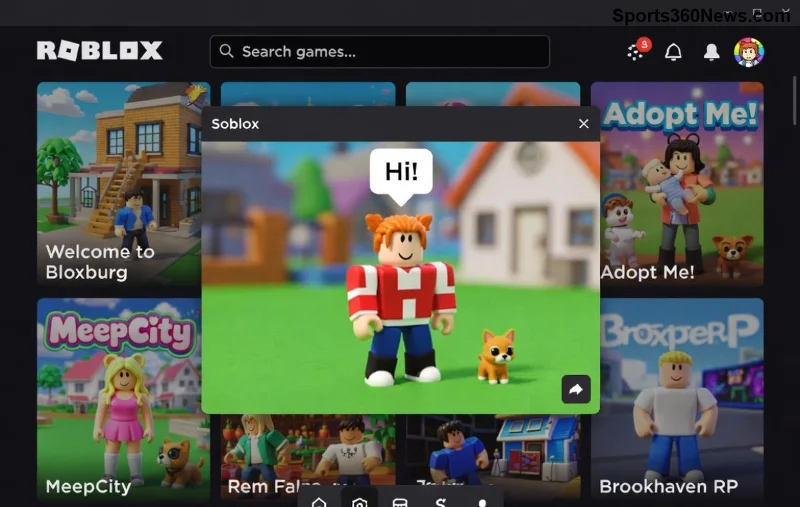
✅ Voraussetzungen: Was du brauchst, um loszulegen
Bevor du startest, checke diese Basics. Kein teures Equipment nötig – ein PC oder Laptop reicht!
| Anforderung |
Details |
| Roblox-Konto |
Kostenlos erstellen |
| Roblox Studio |
Kostenlos downloaden |
| PC-Specs |
Windows/Mac, 8GB RAM empfohlen |
| Grundkenntnisse |
Keine Programmiererfahrung nötig ⭐ |
1️⃣ Schritt 1: Roblox-Konto erstellen und verifizieren
Gehe auf roblox.com und melde dich an. Verwende eine E-Mail-Adresse – Verifizierung schützt dein Konto. Tipp: Wähle einen coolen Namen, der zu deinem Spiel passt! 🎮
2️⃣ Schritt 2: Roblox Studio herunterladen und installieren
Im Roblox-Menü findest du Roblox Studio unter "Create". Lade es herunter – es ist der mächtigste Editor für Roblox Spiel erstellen. Nach Installation öffnet sich dein Workspace. Erkunde die Toolbar: Model, Terrain, Plugins!
3️⃣ Schritt 3: Dein erstes Projekt starten
1. Öffne Studio.
2. Klicke "New" und wähle eine Template (z.B. Baseplate für Anfänger).
3. Speichere als "MeinErstesSpiel".
Baue Basics: Füge Parts hinzu (Rechteck-Werkzeuge), färbe sie und gruppiere zu Models. Dein Spielfeld entsteht! 🚀
![Beispiel für <strong>Roblox Spiel</strong> Weltbau mit Parts und Models]()
4️⃣ Schritt 4: Dein Spiel designen – Welt bauen wie ein Profi
Verwende Union/Negate für coole Formen. Importiere free Models aus der Toolbox. Füge Lighting, Skybox und Sounds hinzu. Für Dynamik: Anchors entfernen für Physik! Pro-Tipp: Nutze Terrain Editor für Landschaften – perfekt für Adventures. Dein Game fühlt sich lebendig an! 🌟
- ✅ SpawnLocation platzieren
- ✅ Leaderstats für Scores (später scripten)
- ✅ GUI-Elemente für Menüs
5️⃣ Schritt 5: Scripting mit Lua – Mach dein Spiel interaktiv!
Das Herzstück von Roblox Game machen: Lua-Scripts! Rechtsklick auf ServerScriptService → Insert Object → Script.
Beispiel-Code für einen Jump-Boost-Pad:
local part = script.Parent
part.Touched:Connect(function(hit)
    local humanoid = hit.Parent:FindFirstChild("Humanoid")
    if humanoid then
        humanoid.JumpPower = 100
        wait(1)
        humanoid.JumpPower = 50
    end
end)
Lerne Loops, Events und RemoteEvents. Für Multiplayer: ReplicatedStorage nutzen. Kein Panik – Roblox hat tolle Tutorials! Dein Script macht das Game süchtig machend. 👏
6️⃣ Schritt 6: Testen – Fehlersuche und Optimierung
Drücke F5 für Play-Test. Teste Solo und Multiplayer (Publish als Private zuerst). Nutze Output-Fenster für Errors. Optimiere: Weniger Parts = bessere Performance. Lade Freunde ein zum Feedback!
![<strong>Roblox Studio</strong> Testing und Publishing – Dein Spiel live!]()
7️⃣ Schritt 7: Dein Spiel veröffentlichen und monetarisieren
File → Publish to Roblox. Wähle Public, füge Thumbnail, Icon und Description hinzu (SEO-Tipp: Roblox Spiel erstellen-Keywords!). Teile auf Discord/YouTube. Verdiene Robux mit Gamepasses, Dev Products oder Premium-Payouts. Boom – dein Hit ist live! 💰
⭐ Exklusive Tipps für Game-Thum-Erfolg
- Halte es einfach zuerst – erweitere später.
- Studiere Top-Spiele wie Adopt Me oder Brookhaven.
- Community: Trete DevForum bei.
- Updates: Neue Features wie Avatar Scaling testen.
- Marketing: Thumbnails mit Canva, Videos auf TikTok.
Fühlst du die Aufregung? Dein erstes Roblox Spiel wartet! Starte jetzt in Studio und teile deinen Fortschritt. Hast du Fragen? Die Community hilft. Viel Erfolg, Creator! 🎉 Nächster Schritt: Dein Game auf Platz 1 der Charts!