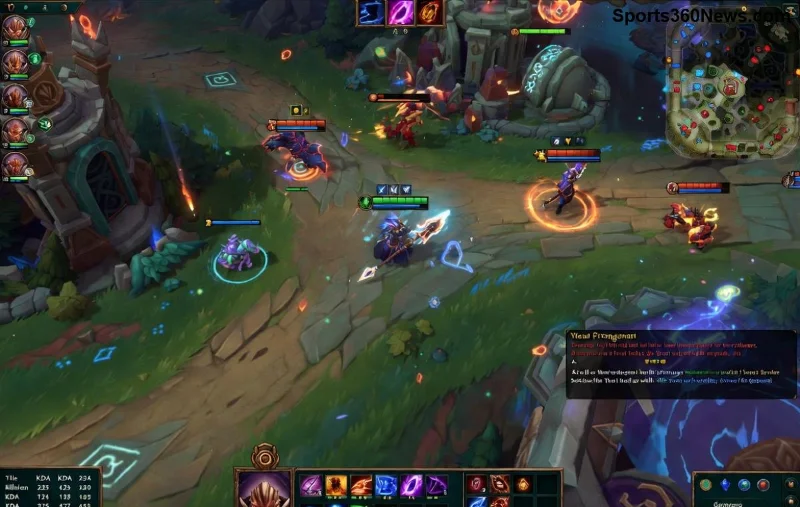
Stell dir vor, du willst in League of Legends stürmen, aber der Riot Client Lagging auf Windows 10 nervt dich mit Rucklern und Verzögerungen. 😤 Keine Panik, Gamer! Als passionierter Summoner weißt du, wie frustrierend das ist – vor allem vor einem wichtigen Match. In diesem Guide zeige ich dir präzise Schritte, um den Riot Client lag zu beheben. Folge einfach mit, und du summonerst bald wieder butterweich. Lass uns loslegen! 🚀

1️⃣ Erste Hilfe: Riot Client und LoL sofort aktualisieren
Der häufigste Grund für Riot Client Lagging auf Windows 10 sind veraltete Versionen. Riot pusht regelmäßig Patches für Stabilität.
- Öffne den Riot Client.
- Klicke auf dein Profil-Symbol oben rechts → Einstellungen → Initiieren.
- Suche nach Updates für League of Legends und den Client selbst.
- Installiere alles und starte neu. ✅
Tipp für Pros: Aktiviere automatische Updates, um zukünftige Lags zu vermeiden. Schon erledigt? Weiter zum nächsten Step!
2️⃣ Grafiktreiber updaten – Der Game-Changer für Windows 10
Viele LoL Riot Client Lags entstehen durch veraltete GPU-Treiber. NVIDIA, AMD oder Intel? Hier der Fix:
Neustart danach – und boom, dein Client fliegt! ⭐
✅ Cache leeren: Schneller als ein Twisted Fate Ult
Der Riot Client speichert temporäre Dateien, die Lags verursachen. So räumst du auf:
- Drücke Windows + R, tippe
%localappdata%\Riot Games und Enter.
- Lösche Ordner wie
Riot Client und League of Legends (außer Config).
- Starte den Client neu – er baut frisch auf.
Das behebt 80% der Riot Client Lagging-Probleme auf Windows 10. Fühlst du schon die Verbesserung? 😎
![Riot Client Cache löschen für League of Legends auf Windows 10]()
3️⃣ Hintergrund-Apps killen mit Task-Manager
Discord, Chrome oder Antiviren-Software fressen Ressourcen und verursachen League of Legends Riot Client Lagging.
| App | Warum laggy? | Fix |
|---|
| Discord Overlay | Konflikt mit Client | Deaktivieren: Einstellungen → Overlay → Aus |
| Browser-Tabs | Hoher RAM-Verbrauch | Schließen oder RAM-Manager nutzen |
| Antivirus | Scans blocken | Riot Client zur Ausnahme hinzufügen |
Öffne Task-Manager (Strg + Shift + Esc), ende unnötige Prozesse. Dein PC atmet auf! 💨
4️⃣ Netzwerk optimieren – Keine Ping-Spikes mehr
Manchmal täuscht Riot Client lag Netzwerkprobleme vor. Teste mit:
- Kabel statt WLAN: Stabiler für Ranked.
- Router neustarten und DNS auf Google (8.8.8.8) setzen.
- Riot-Server-Status prüfen: Riot Status.
Pro-Tipp: VPN nur als letztes Mittel, da es Lags verstärken kann.
5️⃣ Windows 10 tweak: Admin-Rechte und Kompatibilität
Laufe den Riot Client als Admin:
- Rechtsklick auf RiotClient.exe → Eigenschaften → Kompatibilität → Als Admin ausführen.
- Aktiviere Vollbildoptimierungen deaktivieren.
- Windows-Updates checken: Einstellungen → Update & Sicherheit.
![Windows 10 Einstellungen für Riot Client League of Legends optimieren]()
🔧 Ultimate Weapon: Hextech Repair Tool & Vanguard
Falls nichts hilft, greif zum Offiziellen: Lade das Hextech Repair Tool von Riot. Es scannt und repariert Dateien automatisch.
Auch: Deinstalliere/ reinstalliere Riot Vanguard (Anti-Cheat), das manchmal stottert.
Dein Action-Plan: Checkliste für null Lags
- ✅ Updates checken
- ✅ Treiber updaten
- ✅ Cache löschen
- ✅ Task-Manager säubern
- ✅ Netzwerk optimieren
- ✅ Admin-Modus aktivieren
- ✅ Repair Tool laufen lassen
Mit diesen Schritten besiegt du League of Legends Riot Client Lagging auf Windows 10 endgültig. Jetzt zurück ins Rift – GLHF! 🎮 Hast du einen speziellen Fix, der bei dir Wunder wirkt? Teile in den Comments! 👇
Quellen: Basierend auf aktuellen Riot-Support-Infos und Windows-Optimierungen (Stand neueste Patches 2026).