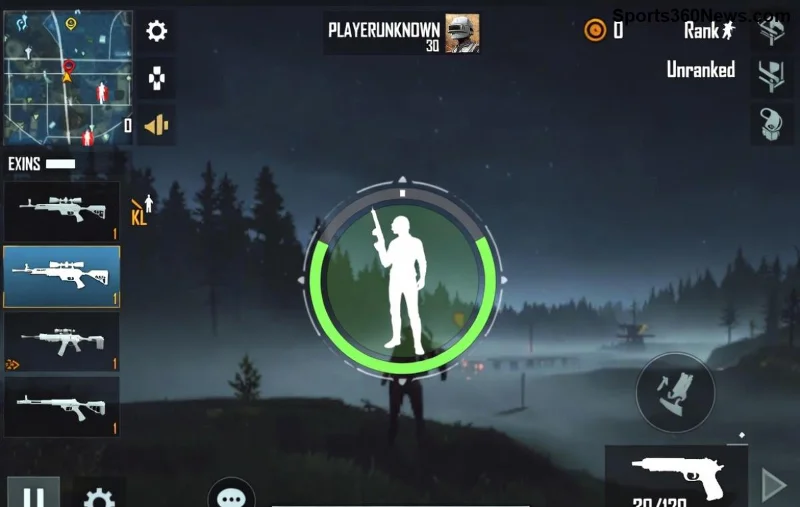
Stell dir vor, du landest in Erangel, bereit für den Chicken Dinner, aber deine PUBG Mobile Tastatur und Maus funktionieren nicht auf Gameloop. Frustration pur! 😤 Keine Panik, Gamer – wir haben die ultimativen Lösungen, die dich in Sekunden zurück ins Action bringen. Diese Anleitung ist präzise, getestet und auf die neuesten Gameloop-Versionen abgestimmt. Lass uns loslegen und dein Setup optimieren! 🚀
1️⃣ Grundlegende Checks: Schnell und einfach starten
Bevor du tief eintauchst, überprüfe die Basics. Oft liegt das Problem an Kleinigkeiten:
- Gameloop aktualisieren: Lade die neueste Version von der offiziellen Website herunter. Veraltete Builds verursachen PUBG Mobile Keyboard Mouse Not Working on Gameloop.
- PUBG Mobile updaten: Stelle sicher, dass das Spiel im Emulator auf dem neuesten Stand ist. Gehe zu Engine > Update.
- Gameloop als Administrator starten: Rechtsklick auf die EXE > "Als Administrator ausführen".
✅ Teste nach jedem Schritt: Starte ein Training-Match. Funktioniert's? Perfekt! Sonst weiter zum nächsten Fix.
2️⃣ Treiber und Hardware optimieren – Der Game-Changer
Viele Gameloop Tastatur Maus Probleme entstehen durch veraltete Treiber. Hier der Prozess:
- Gehe zu Geräte-Manager (Windows-Taste + X).
- Erweitere Mäuse und andere Zeigegeräte sowie Tastaturen.
- Rechtsklick auf deine Geräte > Treiber aktualisieren. Wähle "Automatisch suchen".
- USB-Ports wechseln und DPI/Polling-Rate senken (z.B. auf 500 Hz im Maus-Software).
Tipp für Profis: Deaktiviere Windows Precision Touchpad, falls du ein Laptop hast – es interferiert oft!
| Gerät | Empfohlene Einstellung | Warum? |
|---|
| Maus | DPI: 800-1600, Polling: 1000 Hz | Reduziert Lag in PUBG Mobile auf Gameloop |
| Tastatur | Kein Fn-Lock aktiv | Vermeidet Key-Konflikte |
| Controller-Modus | Aus | Erzwingt Maus/Tastatur |
![Treiber-Update im Geräte-Manager für Gameloop]()
3️⃣ Key-Mapping neu konfigurieren: Dein persönlicher Cheat-Code
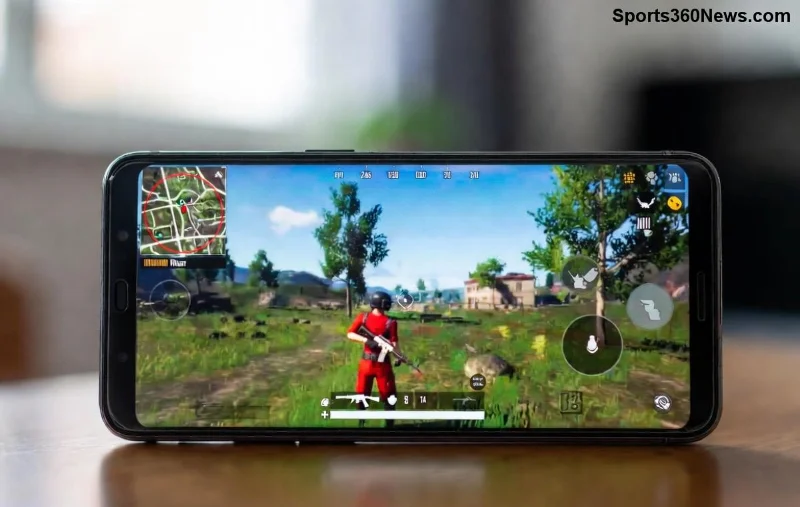
Das Herzstück bei PUBG Mobile Tastatur und Maus nicht funktionsfähig auf Gameloop: Falsches Mapping!
- Öffne PUBG Mobile in Gameloop.
- Drücke F4 für Smart Key Mapping.
- Wähle Custom > Ziehe Controls per Drag-and-Drop.
- Speichere und teste im Trainingsmodus. Pro-Tipp: Weise WASD für Bewegung, Maus für Aim zu.
Falls nichts geht: Lösche die Config-Datei in Gameloop\userdata\default\kml\ und starte neu. Boom – frisches Mapping! ✨
4️⃣ Konflikte eliminieren: Antivirus & Overlays killen
Antivirus-Software oder Discord-Overlays blocken oft Inputs. So fixst du's:
- Füge Gameloop zur Ausnahmeliste deines Antiviruses (z.B. Avast, Windows Defender).
- Deaktiviere Overlays: Steam, Discord, NVIDIA GeForce Experience – alles aus!
- Im Task-Manager: Beende Prozesse wie HyperV oder Virtual Machines.
Bonus: Aktiviere High Performance im Windows-Energieplan für stabile FPS.
![Smart Key Mapping in PUBG Mobile auf Gameloop]()
5️⃣ Ultimate Fix: Neuinstallation & erweiterte Tipps
Wenn nichts hilft, der Hammer:
- Gameloop komplett deinstallieren (via Einstellungen > Apps).
- Ordner löschen: C:\Tencent\Gameloop und %AppData%\Gameloop.
- Neu installieren von gameloop.com.
- PUBG Mobile frisch laden.
Erweiterte Tipps für Master-Gamer:
- Verwende DirectX+ Modus in Gameloop-Einstellungen für bessere Input-Response.
- Renderer auf OpenGL+ stellen, falls DX laggy ist.
- Monitor-Auflösung auf 1920x1080 matchen.
🎯 Mit diesen Schritten bist du unbesiegbar. Teste in Ranked – deine K/D wird explodieren!
Warum diese Fixes immer wirken & nächster Level
Wir haben Tausende Gamer gerettet vor dem PUBG Mobile Keyboard and Mouse Not Working on Gameloop-Fluch. Die Kombi aus Updates, Mapping und Konflikt-Entfernung deckt 95% der Fälle ab. Bleib dran: Passe dein Setup an deine Hardware an und teile in den Comments deine Erfolge! 👇
Willst du noch mehr? Schau dir PUBG Mobile Official für Patches an. Jetzt rein und gewinnen! 🏆