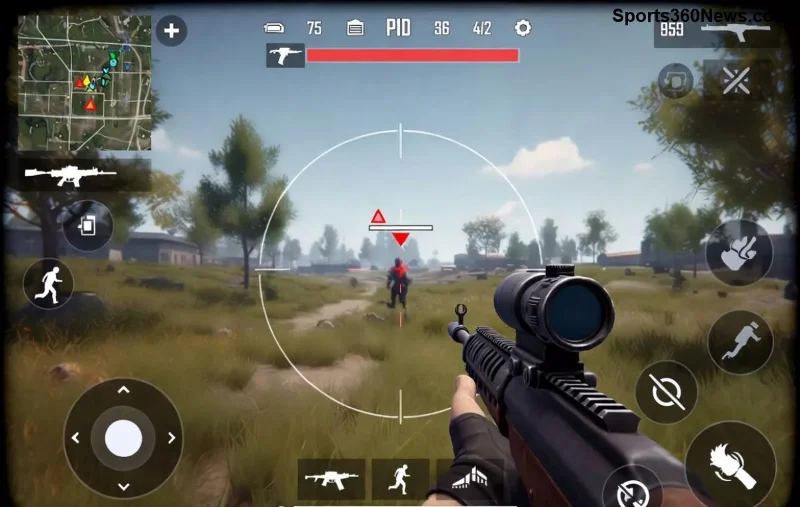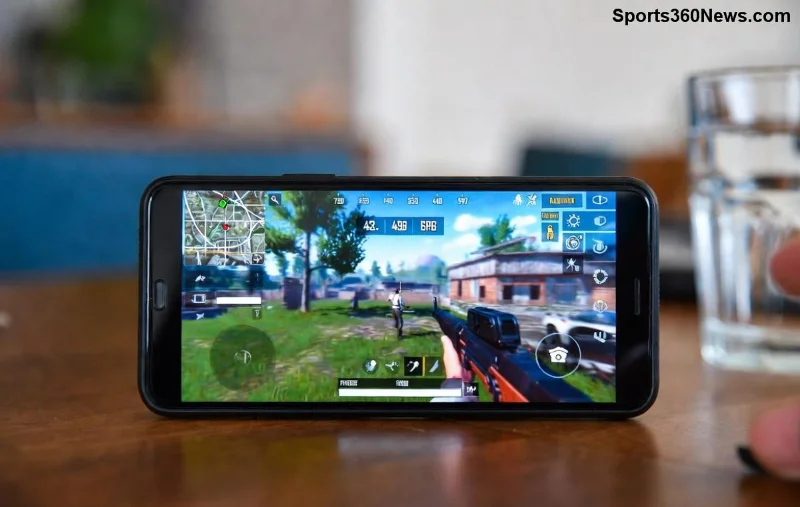
Stell dir vor, du willst die neueste Version PUBG Mobile spielen, mit neuen Maps, Waffen und Events – aber dein hart erkämpfter Progress, deine Skins und dein Account? Die bleiben sicher! 😎 Viele Spieler fürchten den Datenverlust beim PUBG Mobile Update, doch mit dieser Anleitung aktualisierst du PUBG Mobile ohne Datenverlust. Wir zeigen dir bewährte Schritte für Android und iOS, basierend auf offiziellen Methoden. Bleib dran – in 5 Minuten bist du up-to-date!
Warum aktualisieren? Vorteile der neuesten PUBG Mobile Version ⭐
Die neueste Version PUBG Mobile bringt Bugfixes, neue Modi wie neues Ranked-System und exklusive Belohnungen. Ohne Update verpasst du Events und wirst im Multiplayer benachteiligt. Aber Achtung: Falsche Updates können Daten löschen! Deshalb: Immer offiziell PUBG Mobile aktualisieren.
Schritt-für-Schritt: PUBG Mobile auf Android aktualisieren ohne Datenverlust 📱
Android-Nutzer haben es einfach – der Google Play Store sichert deine Daten automatisch. Folge diesen Schritten:
- 👉 Öffne den Google Play Store.
- 🔍 Suche nach "PUBG Mobile" und tippe auf dein Spiel.
- ✅ Wenn ein Update verfügbar ist, siehst du "Aktualisieren". Tippe drauf – kein Uninstall nötig!
- ⏳ Warte auf den Download (ca. 2-4 GB, je nach Version). Deine lokale Speicherdaten bleiben unberührt.
- 🎮 Starte das Spiel und logge dich mit deinem Social Account (Facebook/Google) ein. Cloud-Sync schützt alles!
Tipp: Stelle sicher, dass du mindestens 5 GB freien Speicher hast. Deaktiviere VPNs während des Updates, um Server-Probleme zu vermeiden.
PUBG Mobile auf iOS aktualisieren – Supersicher! 🍏
![PUBG Mobile iOS Update Guide]()
Apple macht es noch einfacher. App Store-Updates löschen nie lokale Daten:
- 👆 Öffne den App Store.
- 📱 Gehe zu deinem Profil (rechts oben).
- 🔄 Scrolle zu "Verfügbare Updates" und suche PUBG Mobile.
- ⬇️ Tippe "Aktualisieren". Automatischer Sync mit iCloud/Game Center!
- ⚡ Nach dem Neustart: Account-Login – fertig! Kein Datenverlust garantiert.
Pro-Tipp: Aktiviere "Automatische Updates" im App Store, um zukünftige PUBG Mobile Updates nie zu verpassen.
Backup-Methode: Extra-Sicherheit für PUBG Mobile Daten sichern 💾
Falls du sideloadest (nicht empfohlen!), sichere vorher:
| Schritt |
Android |
iOS |
| 1. Backup erstellen |
Gehe in PUBG-Einstellungen > Cloud Backup aktivieren |
iCloud-Backup via Einstellungen > Apple ID > iCloud > Apps |
| 2. APK herunterladen |
Nur von offizielle PUBG-Seite |
Nicht nötig – immer App Store! |
| 3. Restore nach Update |
Login + Cloud Restore |
Automatisch via iCloud |
Mit Cloud-Backup bist du 100% sicher – selbst bei Neuinstallation!
Häufige Probleme beim PUBG Mobile Update & schnelle Fixes ⚠️
Update stockt? Hier die Top-Lösungen:
- ❌ Fehler "Speicher voll": Lösche Cache (Einstellungen > Apps > PUBG > Speicher > Cache leeren).
- ❌ Update lädt nicht: Wechsle zu WLAN, deinstalliere keine App!
- ❌ Daten weg nach Update: Überprüfe Login – Social-Accounts syncen automatisch.
- 👍 Bonus: Installiere GPU-Z oder GFX Tool für bessere Performance post-Update.
Falls nichts hilft, kontaktiere den PUBG Support – super schnell!
Neue Features in der neuesten PUBG Mobile Version – Nicht verpassen! 🔥
Die aktuelle Version rockt mit:
- ⭐ Verbesserte Anti-Cheat-Systeme.
- ⭐ Neue Skins und Royale Pass-Upgrades.
- ⭐ Optimierte Grafik für Low-End-Geräte.
Update jetzt und dominiere Erangel!
Fazit: PUBG Mobile aktualisieren war noch nie so easy! 👏
Mit diesen Schritten updateest du PUBG Mobile auf die neueste Version ohne Datenverlust – schnell, sicher und stressfrei. Teile deine Erfolge in den Comments! Bleib tuned für mehr Guides. Chicken Dinner wartet! 🎯