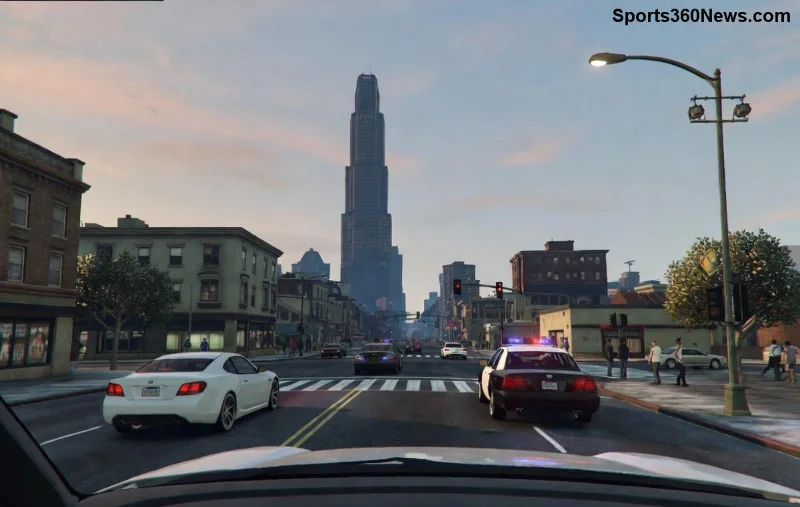
Stell dir vor, du cruist durch Los Santos in GTA Online, und plötzlich: Ruckeln, Frame Drops und Frust pur. 😩 Als echter Game-Thriller kennst du das Gefühl – aber keine Panik! Dieser Guide zeigt dir präzise Fixes für GTA Online PC Stuttering und Frame Drops. Wir konzentrieren uns auf die neueste Infos und bewährte Tricks, damit du wieder butterweich spielst. Lass uns direkt loslegen! ⭐
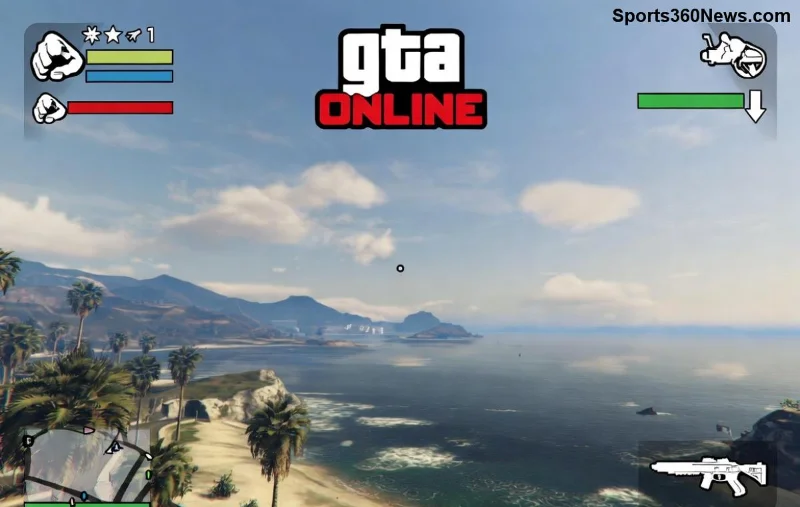
Warum passiert GTA Online PC Ruckeln und Frame Drops? 🔍
Bevor wir fixen, verstehen wir die Ursachen. Häufige Trigger für GTA Online PC Stuttering:
- Hintergrundprozesse: Apps wie Discord oder Browser fressen Ressourcen.
- Veraltete Treiber: NVIDIA/AMD-Grafiktreiber sind nicht up-to-date.
- Falsche Einstellungen: Zu hohe Grafik-Details überfordern deine Hardware.
- Netzwerk-Lags: In GTA Online multiplayer verstärkt sich das durch Server-Probleme.
- Systemengpässe: Wenig RAM, volle Festplatte oder Windows-Issues.
Keine Sorge – die meisten Fixes sind kinderleicht und wirken sofort. Folge der Reihenfolge für beste Ergebnisse! 👍
Schnelle Fixes: Starte hier für sofortige Verbesserungen! 1️⃣
Die ersten Schritte beheben 80% der Frame Drops in GTA Online PC. Probiere sie der Reihe nach aus.
- Spiel-Dateien überprüfen: Im Rockstar Launcher oder Steam: Rechtsklick auf GTA V → Eigenschaften → Lokale Dateien → Integrität prüfen. Korrupte Files verursachen Stuttering!
- Grafiktreiber updaten: Lade die neuesten von NVIDIA oder AMD. Nutze GeForce Experience für Auto-Optimierung.
- Overlay-Apps deaktivieren: Schließe Discord Overlay, MSI Afterburner oder Steam Overlay. Diese killen FPS!
- Vollbild-Optimierungen ausschalten: Rechtsklick auf GTA5.exe → Eigenschaften → Kompatibilität → "Vollbildoptimierungen deaktivieren" anhaken.
- Hohe Priorität setzen: Task-Manager → GTA5.exe → Rechtsklick → Priorität hoch. Bleibt nach Restart bestehen? Erstelle Batch-Datei!
Ergebnis? Viele User berichten von +30 FPS nach diesen Schritten. Teste dein Setup jetzt! 😎
Grafikeinstellungen optimieren: Die beste Tabelle für stabile FPS 📊
Passe deine In-Game-Settings an. Hier eine optimierte Tabelle für GTA Online PC – basierend auf aktuellen Benchmarks für Mid-Range-PCs (RTX 3060, i5, 16GB RAM). Ziel: 60-144 FPS ohne Ruckeln.
| Einstellung |
Empfohlen (High FPS) |
Warum? |
| Population Density |
Normal |
Vermeidet CPU-Overload in Städten |
| Texture Quality |
High |
Geringer FPS-Einfluss, toller Look |
| Shader Quality |
Normal |
Reduziert Stuttering bei Schatten |
| Shadow Quality |
Normal |
Hohe Schatten = massive Drops |
| Reflection Quality |
Normal |
Wasser/Spiegel glatt ohne Lags |
| Water Quality |
Normal |
Optimiert für Online-Rennen |
| Particles Quality |
Normal |
Explosionen ohne Ruckeln |
| Grass Quality |
Normal |
Geringerer GPU-Verbrauch |
| Soft Shadows |
High |
Balance Look & Performance |
| Post FX |
High |
Bloßstellt Drops bei Ultra |
| Motion Blur |
Aus |
Entfernt künstliches Stottern |
| FXAA |
An |
Anti-Aliasing ohne FPS-Killer |
| MSAA |
Aus |
4x MSAA frisst 20-30 FPS! |
| Advanced Graphics: Long Shadows |
Aus |
CPU-Killer in Online |
| Extended Distance Scaling |
Normal |
LOD ohne Frame Drops |
Setze VSync auf "Half" oder aus, FPS-Limit auf Monitor-Refresh-Rate. Speichere und teste in Freemode! Dein PC wird fliegen. ✈️
![Optimierte GTA Online Grafikeinstellungen für PC ohne FPS Drops]()
Fortgeschrittene Systemoptimierungen: Für Hardcore-Gamer 💪
Wenn Basics nicht reichen, geh tiefer. Diese Tricks fixen hartnäckiges GTA Online PC Stuttering:
- Clean Boot: msconfig → Dienste → Alle Microsoft-Dienste ausblenden → Deaktivieren → Neustart. Identifiziere Übeltäter!
- RAM auf 16GB+ upgraden: GTA Online braucht es für Multitasking. Teste mit MSI Afterburner Overlay.
- Auf SSD installieren: HDDs verursachen Loading-Stutters. Kopiere via Steam: Neuer Ordner auf SSD.
- Pagefile erweitern: Systemsteuerung → Erweiterter Systemeinstellungen → Leistung → Erweitert → Virtueller Arbeitsspeicher → Automatisch verwalten oder 1.5x RAM setzen.
- Windows Update & DirectX 12: Stelle sicher, neueste Patches. In GTA: Grafik → DirectX-Version auf 11/12 wechseln (teste beide).
- Netzwerk fixen: Verwende Ethernet statt WiFi. Flush DNS: cmd als Admin →
ipconfig /flushdns.
Tipp: Nutze Rockstar Support für Online-spezifische Issues. Viele berichten stabile 100+ FPS nach diesen Änderungen!
Hardware-Check: Wann upgraden? ⚙️
Falls nichts hilft: Dein Setup könnte limitiert sein. Mindestanforderungen für GTA Online smooth PC:
| Komponente |
Minimum |
Empfohlen |
| CPU |
i5-4xxx |
i7-10xxx / Ryzen 5 5600X |
| GPU |
GTX 970 |
RTX 3060 / RX 6600 |
| RAM |
8GB |
16-32GB |
| Speicher |
HDD |
NVMe SSD |
Überwache mit HWMonitor Temps – Überhitzung killt FPS. Und jetzt: Teste deine FPS vor/nach Fixes! 📈
![GTA Online PC Hardware Upgrade für perfekte Performance]()
Fazit: Dein Weg zu lag-freiem GTA Online! 🎉
Mit diesen Schritten hast du alles für GTA Online PC Ruckeln und Frame Drops beheben. Starte mit schnellen Fixes, optimiere Settings und du rockst Sessions mit Freunden. Teile deine Erfolge in den Comments – welcher Fix hat bei dir gewirkt? Bleib dran, update regelmäßig und Los Santos wartet! 👊 Wenn du mehr Guides brauchst, schau dir unsere Performance-Tipps an.
Glücksspiel & episches Gaming! 🎮