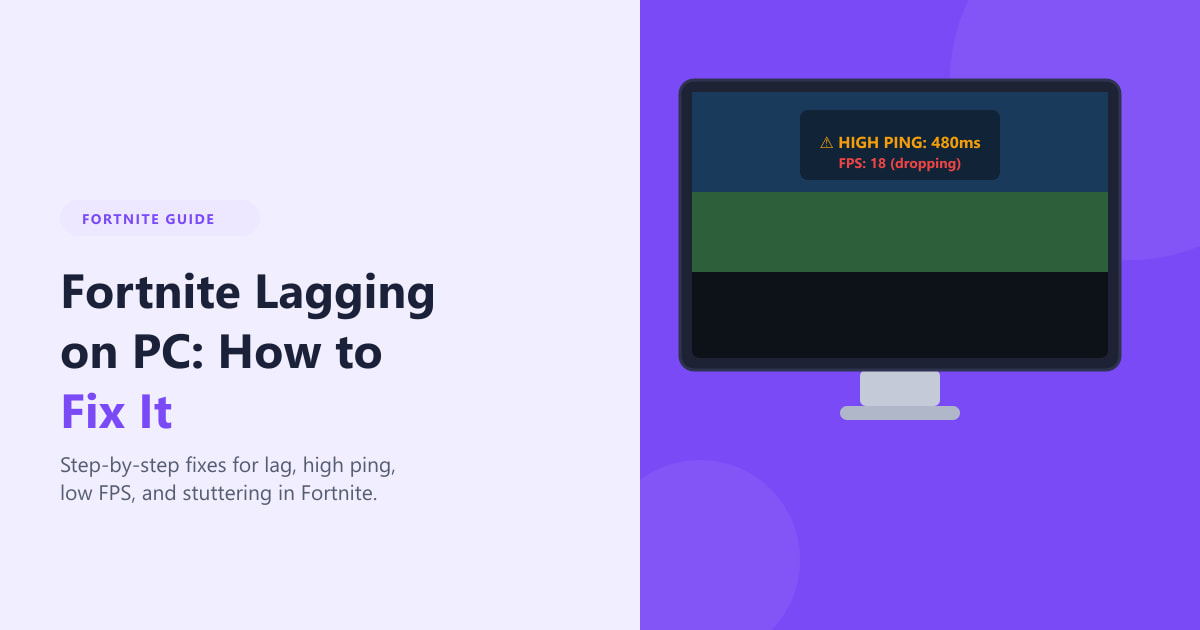
Lags bei Fortnite auf dem PC gehören zu den häufigsten Beschwerden von Spielern – lassen sich aber fast immer beheben. Ob hoher Ping, niedrige FPS, ständiges Ruckeln oder plötzliche Freezes mitten im Match: Die Ursache sind meist veraltete Treiber, ungünstige Spieleinstellungen, ressourcenfressende Hintergrundanwendungen oder eine schwache Netzwerkverbindung. Befolgen Sie die folgenden sechs Schritte der Reihe nach, und Sie werden in den meisten Fällen eine Verbesserung feststellen.
Bevor Sie beginnen
In Fortnite gibt es zwei verschiedene Arten von Verzögerungen: FPS-Verzögerungen (dein PC kann die Frames nicht schnell genug berechnen) und Netzwerkverzögerungen (deine Verbindung zu den Epic-Servern ist langsam oder instabil). Viele Spieler haben beides gleichzeitig. Die folgenden Schritte beheben beide Probleme. Du benötigst keine spezielle Software – alles nutzt in Windows integrierte Funktionen und den Epic Games Launcher.
So behebt man Fortnite-Lags auf dem PC
-
Schritt 1: Aktualisieren Sie Ihre Grafiktreiber
Veraltete GPU-Treiber sind die häufigste Ursache für Ruckler und niedrige FPS in Fortnite. Wenn Sie eine NVIDIA-Grafikkarte besitzen, öffnen Sie GeForce Experience und klicken Sie auf „Treiber“ → „Nach Updates suchen“ . Bei AMD-Grafikkarten verwenden Sie die AMD Software: Adrenalin Edition und suchen unter dem Reiter „Startseite “ nach einem neuen Treiber. Intel Arc-Nutzer können über Intel Arc Control aktualisieren . Starten Sie Ihren PC nach der Installation eines neuen Treibers immer neu, bevor Sie Fortnite erneut testen.
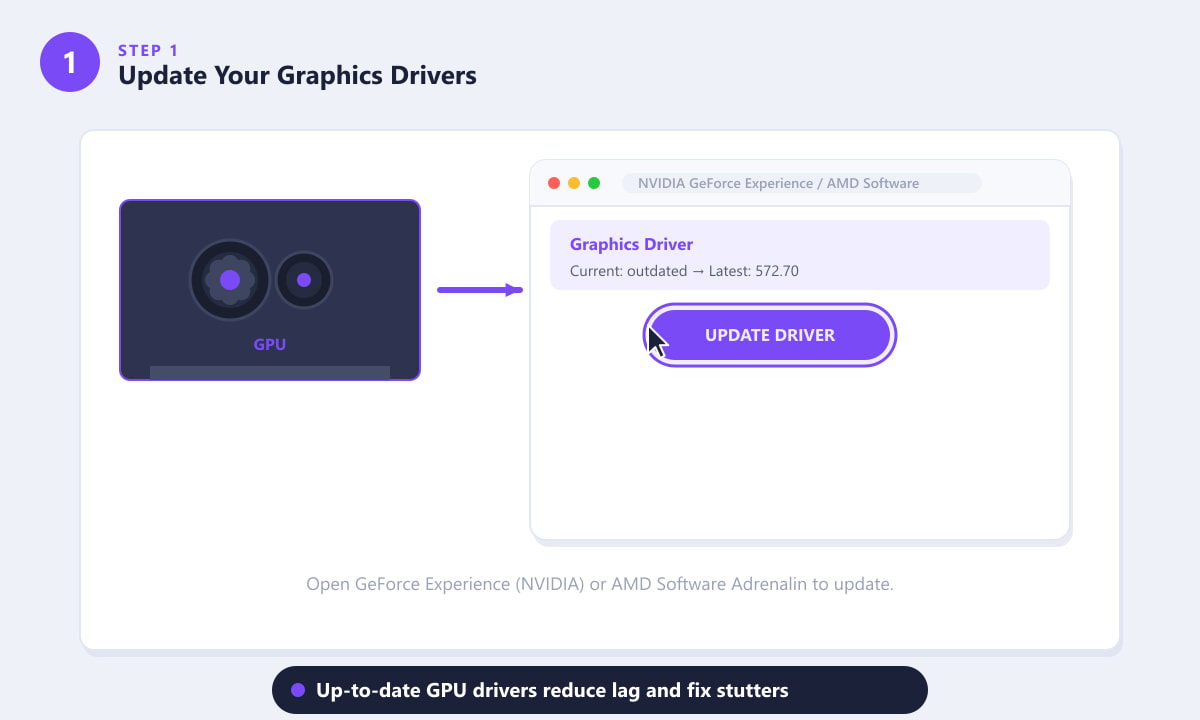
Öffnen Sie GeForce Experience (NVIDIA) oder AMD Software Adrenalin, um den neuesten Treiber herunterzuladen – ein einziges Update kann Ruckler beseitigen. -
Schritt 2: Reduzieren Sie die Grafikeinstellungen im Spiel.
Drücke in Fortnite Escape → Einstellungen → Video . Stelle die Qualitätsvoreinstellungen auf Niedrig – das allein verdoppelt oder verdreifacht in der Regel deine Bildrate auf Mittelklasse-Hardware. Deaktiviere außerdem Schatten und Kantenglättung , stelle Texturen und Effekte auf Niedrig und stelle sicher, dass der Fenstermodus auf Vollbild (nicht Fenstermodus oder randlos) eingestellt ist, damit Fortnite die volle Kontrolle über deine GPU hat. Übernimm die Änderungen und teste sie anschließend in einem Match.
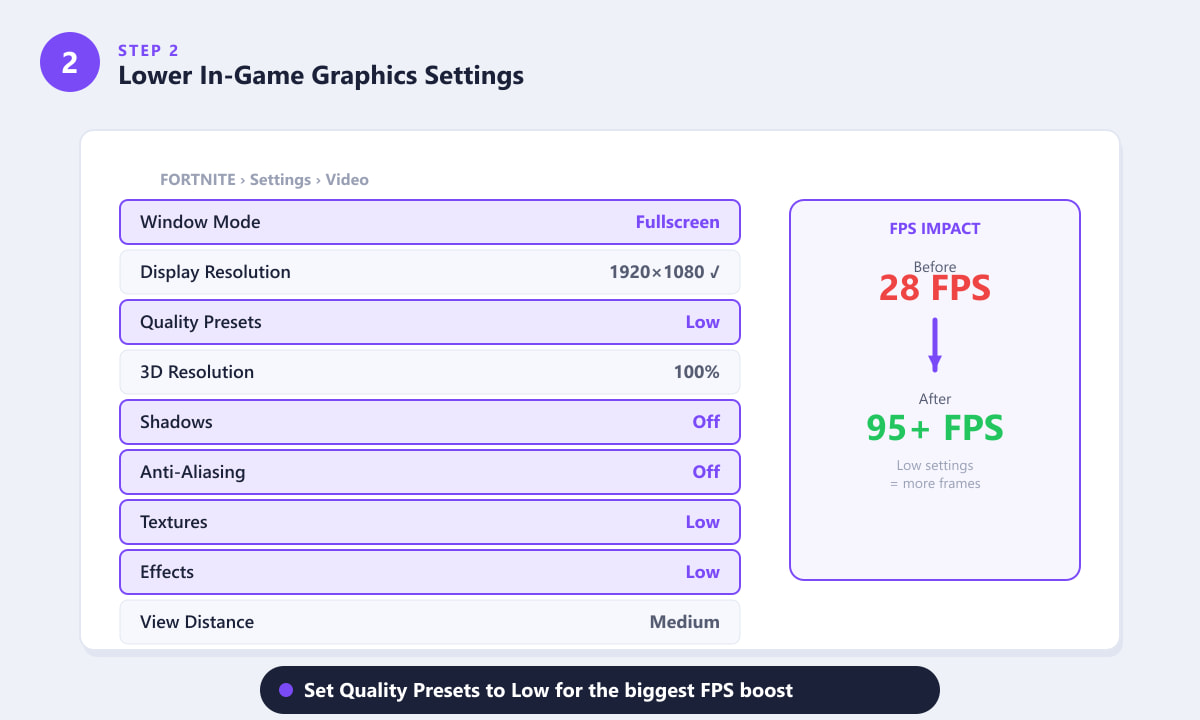
Durch die Einstellung der Qualitätsvoreinstellungen auf „Niedrig“ und das Deaktivieren der Schatten kann die Bildrate auf derselben Hardware von 28 FPS auf über 95 FPS gesteigert werden. -
Schritt 3: Fortnite auf hohe Priorität setzen und Hintergrund-Apps schließen.
Drücke Strg + Umschalt + Esc, um den Task-Manager zu öffnen, während Fortnite läuft. Klicke im Tab „Prozesse“ mit der rechten Maustaste auf „FortniteClient-Win64-Shipping“ , bewege den Mauszeiger über „Priorität festlegen“ und wähle „Hoch“ . Dadurch weist Windows Fortnite mehr CPU-Zeit zu als anderen Prozessen. Beende außerdem alle unnötigen Prozesse, die CPU oder RAM beanspruchen: Browser-Tabs, Discord-Videos, Spotify, Systemaktualisierungen usw.
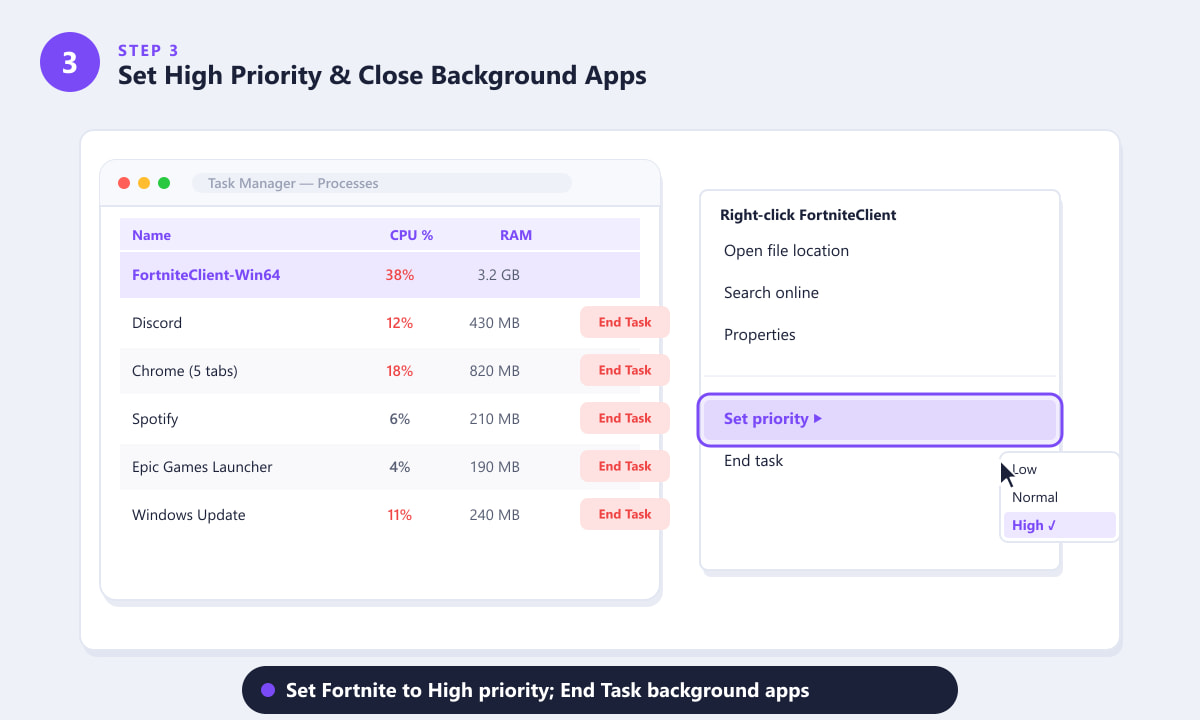
Klicken Sie im Task-Manager mit der rechten Maustaste auf FortniteClient, um die Priorität auf „Hohe Priorität“ zu setzen, und schließen Sie anschließend alle Anwendungen, die CPU und RAM beanspruchen. -
Schritt 4: Wechseln Sie zum Energiesparplan „Höchstleistung“ und deaktivieren Sie die Vollbildoptimierungen.
Windows verwendet standardmäßig den Energiesparplan „Ausbalanciert “, der die CPU-Leistung drosselt. Um dies zu ändern, drücken Sie Win + R , geben Sie „fortschritt“ ein
powercfg.cplund drücken Sie die Eingabetaste. Wählen Sie „Höchstleistung“ . Für eine zusätzliche Leistungssteigerung klicken Sie mit der rechten Maustaste auf die Fortnite-Programmdatei (im Epic-Installationsordner), wählen Sie „Eigenschaften“ → „Kompatibilität“ , aktivieren Sie „Vollbildoptimierungen deaktivieren“ und „ Als Administrator ausführen“ und klicken Sie anschließend auf „Übernehmen“. Vollbildoptimierungen können in vielen Spielen, einschließlich Fortnite, zu Mikrorucklern führen.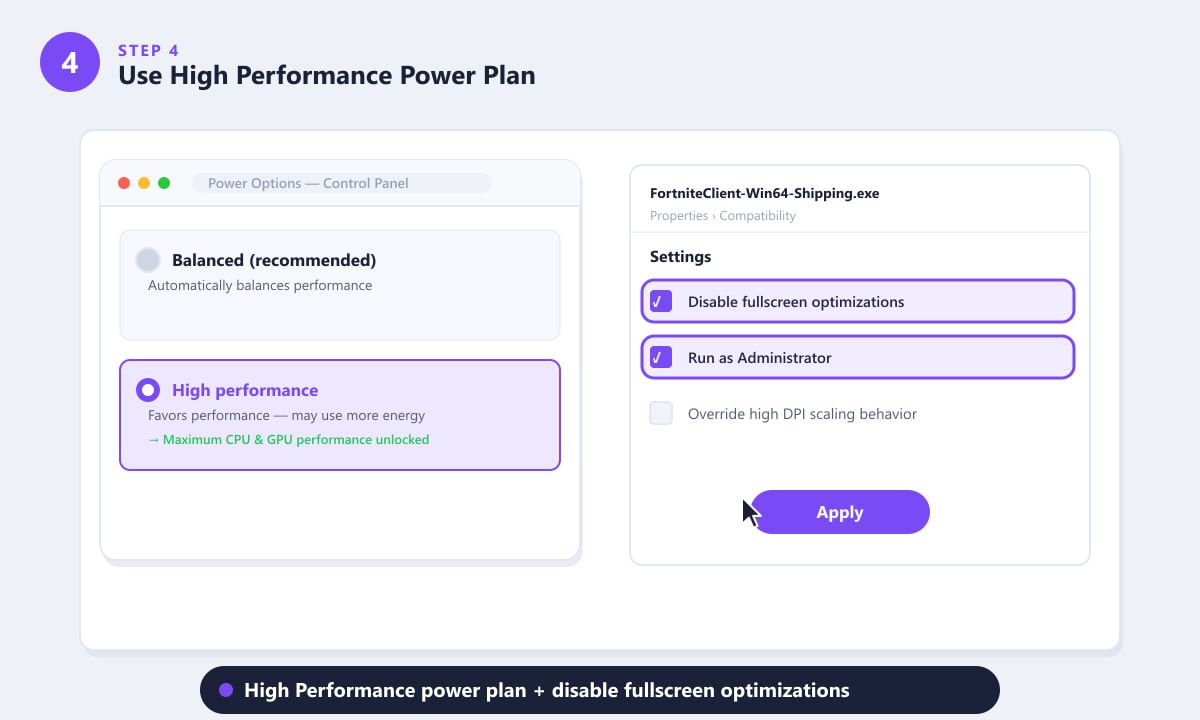
Der Energiesparplan „Hohe Leistung“ verhindert, dass Ihre CPU gedrosselt wird, und durch Deaktivieren der Vollbildoptimierungen wird eine häufige Ursache für Ruckler beseitigt. -
Schritt 5: Verbessern Sie Ihre Netzwerkverbindung
Bei hohem Ping und Rucklern ist die effektivste Maßnahme der Wechsel von WLAN zu einer kabelgebundenen Ethernet-Verbindung . WLAN verursacht variable Latenz und Paketverluste, die durch keine Softwarelösung vollständig kompensiert werden können. Falls eine Ethernet-Verbindung nicht möglich ist, gehen Sie näher an Ihren Router heran oder wechseln Sie ins 5-GHz-Band. Leeren Sie außerdem Ihren DNS-Cache: Öffnen Sie die Eingabeaufforderung als Administrator und führen Sie
ipconfig /flushdnsden Befehl `dnc --namenetsh int ip reset...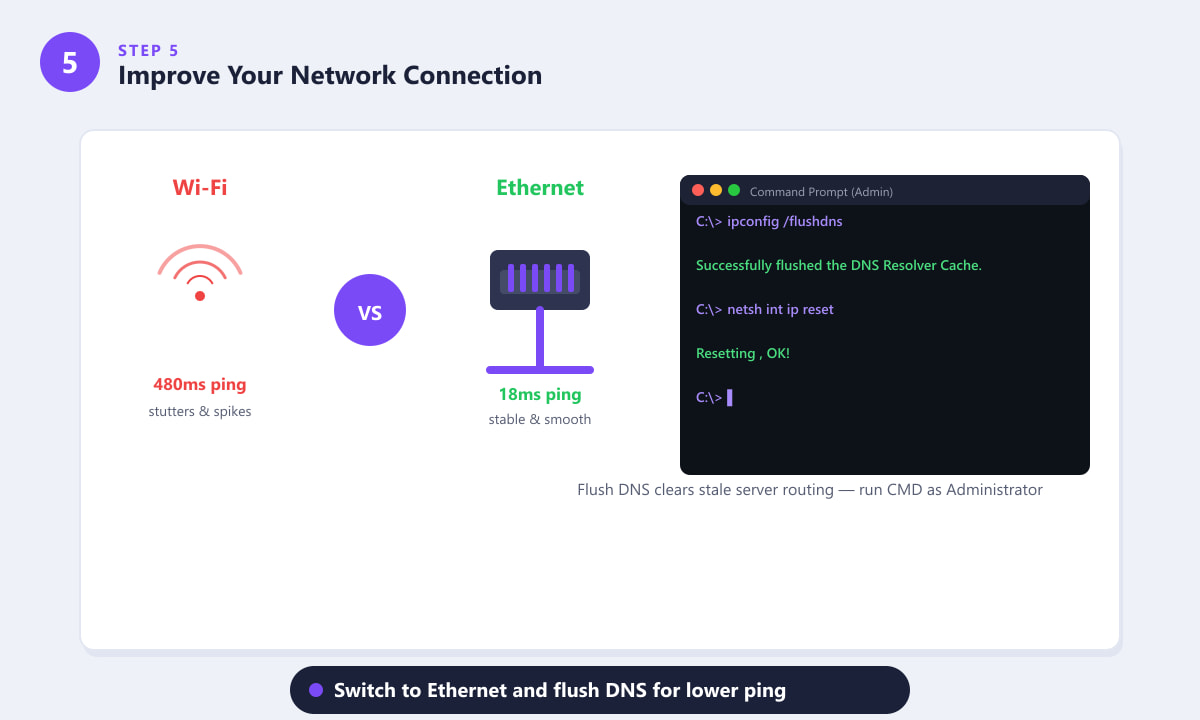
Eine kabelgebundene Ethernet-Verbindung kann die Ping-Zeit von 480 ms auf unter 20 ms reduzieren. Das Leeren des DNS-Caches entfernt außerdem veraltete Routing-Informationen, die die Latenz erhöhen. -
Schritt 6: Überprüfen Sie die Spieldateien im Epic Games Launcher.
Beschädigte oder fehlende Fortnite-Dateien verursachen Abstürze, Ruckler und Leistungseinbußen, die sich nicht durch Treiber- oder Einstellungsänderungen beheben lassen. Öffne den Epic Games Launcher, gehe zu deiner Bibliothek , klicke auf das Dreipunkt-Menü ( … ) neben der Fortnite-Karte und wähle „Überprüfen“ . Der Launcher scannt alle Spieldateien und lädt beschädigte oder fehlende Dateien automatisch neu herunter. Dies kann je nach deiner Festplattengeschwindigkeit 5–30 Minuten dauern. Starte anschließend Fortnite und teste das Spiel erneut.
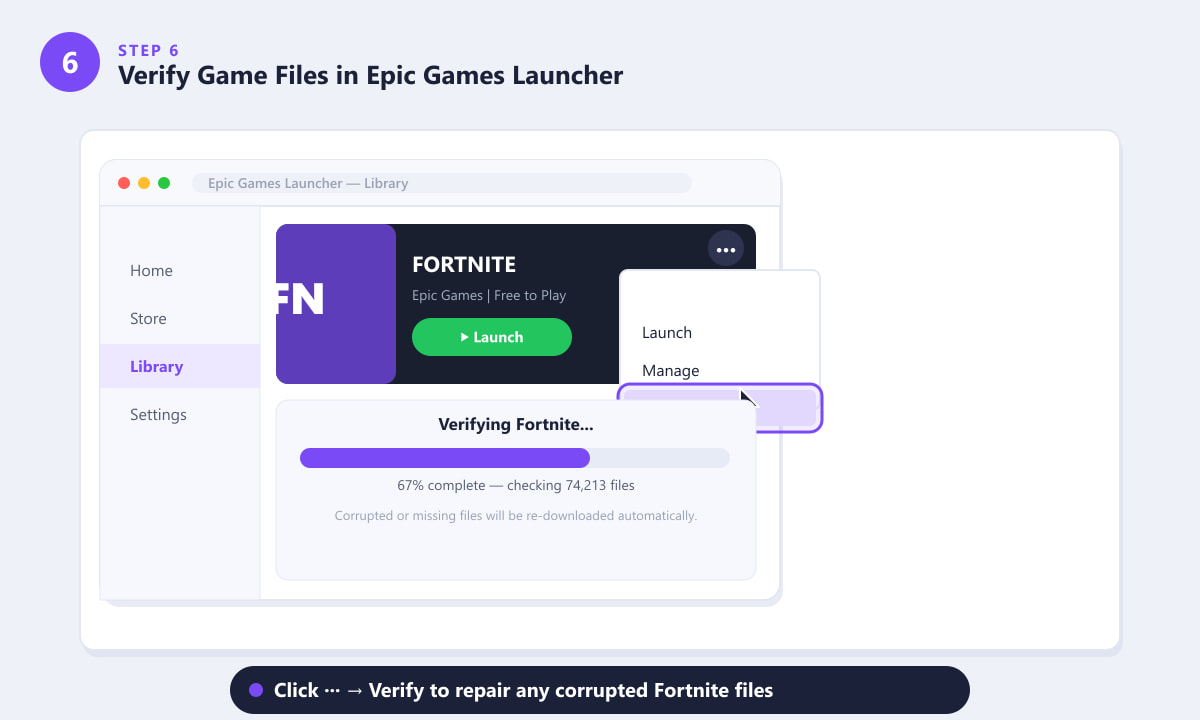
Klicken Sie in Ihrer Epic-Bibliothek auf das Drei-Punkte-Menü auf der Fortnite-Kachel und wählen Sie „Überprüfen“, um beschädigte Dateien zu reparieren.
Zusätzliche Tipps für eine bessere Fortnite-Performance
- Aktiviere den Leistungsmodus. Stelle in den Fortnite-Videoeinstellungen den Rendering-Modus auf „Leistung (Alpha)“, falls dein PC dies unterstützt. Dadurch wird ein abgespeckter Renderer verwendet, der für maximale FPS anstatt für höchste Bildqualität optimiert ist.
- Begrenzen Sie Ihre Bildrate. Gehen Sie zu Einstellungen → Video und stellen Sie die Bildrate auf einen Wert ein, den Ihr PC konstant erreichen kann (z. B. 60 oder 144), anstatt sie unbegrenzt zu lassen. Stabile Bildraten wirken flüssiger als schwankende.
- Aktualisieren Sie Windows. Gehen Sie zu Einstellungen → Windows Update und installieren Sie alle ausstehenden Updates, einschließlich optionaler Treiberupdates.
- Überprüfe dein Speicherlaufwerk. Fortnite, installiert auf einer SSD, lädt Texturen deutlich schneller als auf einer Festplatte, wodurch Ruckler beim Laden neuer Kartenbereiche reduziert werden.
- Deaktivieren Sie die Xbox Game Bar. Gehen Sie zu Einstellungen → Spiele → Xbox Game Bar und schalten Sie sie aus – sie läuft im Hintergrund und kann die Spielleistung beeinträchtigen.
Fehlerbehebung
Fortnite ruckelt immer noch, nachdem ich alle oben genannten Schritte ausprobiert habe.
Überprüfe auf der Epic Games-Statusseite, ob es Probleme mit den Fortnite-Servern gibt . Serverausfälle oder Leistungseinbußen seitens Epic führen unabhängig von deiner lokalen Konfiguration zu Verzögerungen für alle Spieler.
Die Verzögerung tritt nur zu bestimmten Tageszeiten auf.
Dies deutet in der Regel auf eine Netzwerküberlastung hin – entweder im Netzwerk Ihres Internetanbieters während der Stoßzeiten oder auf den Servern von Epic. Versuchen Sie, außerhalb der Stoßzeiten zu spielen, oder kontaktieren Sie Ihren Internetanbieter, um bekannte Überlastungsprobleme in Ihrer Leitung zu überprüfen.
Die Bildrate (FPS) sinkt während eines Spiels plötzlich ab, ansonsten läuft alles einwandfrei.
Das ist oft ein Hitzeproblem. Verwenden Sie ein kostenloses Tool wie HWMonitor oder MSI Afterburner, um die Temperaturen Ihrer CPU und GPU während des Spielens zu überwachen. Erreicht eine der beiden Komponenten 90 °C oder mehr, drosselt Ihre Hardware die Leistung, um sich selbst zu schützen. Reinigen Sie die Lüfter und Kühlkörper Ihres PCs von Staub und stellen Sie sicher, dass Ihr Gehäuse ausreichend belüftet ist.
Häufig gestellte Fragen
Warum ruckelt Fortnite so stark auf meinem PC?
Die häufigsten Ursachen sind veraltete Grafiktreiber, zu hohe Grafikeinstellungen für Ihre Hardware, im Hintergrund laufende Anwendungen, die CPU und RAM stark beanspruchen, eine WLAN-Verbindung mit hoher Latenz oder beschädigte Spieldateien. Gehen Sie die sechs oben genannten Schritte durch, um die Ursache in Ihrem Fall zu identifizieren und zu beheben.
Hilft es wirklich gegen Verzögerungen in Fortnite, die Grafikeinstellungen zu reduzieren?
Ja – insbesondere bei FPS-Einbrüchen. Durch das Einstellen der Qualitätsvoreinstellungen auf „Niedrig“ und das Deaktivieren von Schatten und Kantenglättung kann die Bildrate auf Mittelklasse-PCs mehr als verdoppelt werden, wodurch sich das Spiel deutlich flüssiger anfühlt.
Wie kann ich meinen Ping in Fortnite überprüfen?
Gehe in Fortnite zu Einstellungen → Spiel → HUD und aktiviere die Netzwerk-Debug-Statistiken . Dadurch werden dein aktueller Ping und Paketverlust während eines Matches angezeigt, sodass du feststellen kannst, ob die Verzögerung durch das Netzwerk oder die PC-Leistung verursacht wird.
Läuft Fortnite mit 60 FPS auf einem leistungsschwachen PC?
In vielen Fällen ja, insbesondere mit aktiviertem Leistungsmodus und niedrigen Grafikeinstellungen. Fortnite wurde kontinuierlich optimiert und läuft bei korrekter Konfiguration auch auf relativ leistungsschwächerer Hardware.
Sollte ich ein VPN verwenden, um die Verzögerungen in Fortnite zu reduzieren?
Im Allgemeinen nein. Ein VPN fügt Ihrer Verbindung einen zusätzlichen Zwischenstopp hinzu, was in den meisten Fällen den Ping erhöht. Ein VPN könnte nur dann helfen, wenn Ihr Internetanbieter den Datenverkehr für Spiele aktiv drosselt, was jedoch selten vorkommt.
Zusammenfassung
Fortnite-Ruckler auf dem PC sind zwar ärgerlich, aber selten dauerhaft. Beginne mit einem aktualisierten GPU-Treiber und niedrigen Grafikeinstellungen (Schritte 1 und 2) – damit lassen sich die meisten FPS-Probleme innerhalb weniger Minuten beheben. Falls dein Ping das Hauptproblem ist, prüfe anschließend deine Netzwerkverbindung mit einem Ethernet-Kabel und einem DNS-Cache-Flush (Schritt 5). Sollte nichts helfen, deckt die Überprüfung deiner Spieldateien (Schritt 6) oft beschädigte Daten auf, die unerklärliche Leistungsprobleme verursachen. Die neuesten Fortnite-Patchnotes und Systemanforderungen findest du auf der offiziellen Fortnite-Website .