
شرح مهام ركوب الخيل في لعبة فاينل فانتسي 14 (دليل 2026)

شرح مهام ركوب FFXIV: كيفية ربح أول تشوكوبو باستخدام أختام الشركة الكبرى، وفتح مرافق القصة والأختام، وجمع مرافق التجارب، والطيران باستخدام تيارات الأثير.
هل تحلم ببناء عوالم مذهلة مع أصدقائك في Roblox؟ جلسة Team Create هي السلاح السري لكل مطور ألعاب! تخيل أن فريقك يعمل معاً في الوقت الفعلي، يضيفون تفاصيل سحرية ويختبرون الأفكار فوراً. في هذا الدليل، سنريك كيفية إعداد جلسة Team Create بطريقة بسيطة، مع نصائح تجعل تجربتك ممتعة ومنتجة. استعد للانطلاق! 🚀
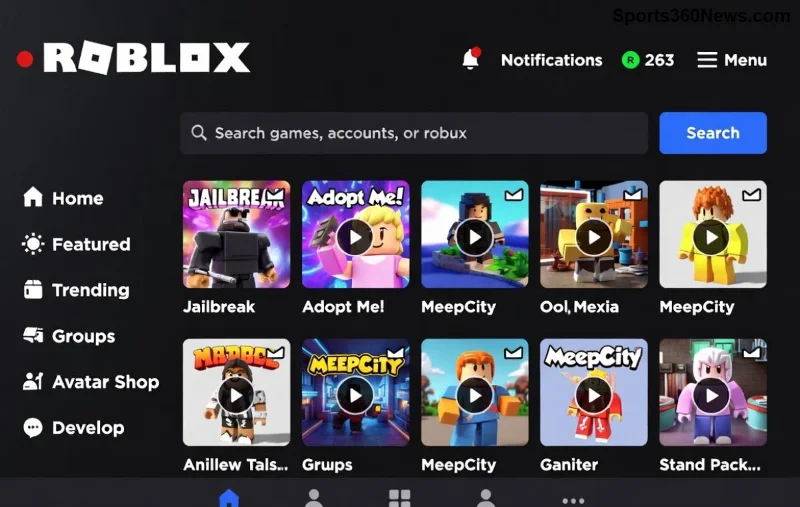
قبل الغوص في الخطوات، دعنا نتحدث عن الإثارة: Team Create يسمح لك وأصدقائك بالعمل على نفس المشروع دون فقدان الإبداع. وفر الوقت، زد الإنتاجية، وأنشئ ألعاباً تفوق الخيال!
تأكد من:
| المتطلب | التفاصيل |
|---|---|
| حساب Roblox نشط | مع صداقات موثوقة |
| Roblox Studio محدث | آخر إصدار متاح |
| إنترنت مستقر | للتزامن السلس |
شغل Roblox Studio، اختر "Baseplate" للبدء الجديد أو "Open from Roblox" لمشروع محفوظ. هذه الخطوة الأساسية لبناء قاعدتك! 😎
اذهب إلى قائمة File > Publish to Roblox. أدخل اسمًا جذابًا ووصفًا، ثم اضغط Publish. الآن، مشروعك جاهز للفريق!
في Studio، اضغط على أيقونة Team Create (شكل مجموعة أشخاص) في الشريط العلوي. اختر "Enable Team Create"، ثم حدد الإذن "Everyone in group or friends". حفظ التغييرات!
نصيحة ذهبية: استخدم مجموعات Roblox للتحكم الأفضل في الأعضاء! ⭐
انسخ رابط الدعوة من نافذة Team Create، أرسله عبر الدردشة أو Roblox Friends. سيتمكنون من الانضمام فورًا والبدء في الإبداع! 🎉
الآن، الجميع يرى التغييرات الحية. استخدم Chat داخل Studio للتواصل، واختبروا معاً. إذا واجهت مشكلة، تحقق من الإذنات أو أعد التحميل.
إذا لم يعمل الدعوة؟ تأكد من أن الصديق مسجل الدخول ويملك Studio. مشكلة تزامن؟ أعد تشغيل Studio. لمزيد، تحقق من وثائق Roblox الرسمية.
مع هذا الدليل، أصبحت كيفية إعداد جلسة Team Create أسهل من أي وقت مضى. اجمع فريقك، أطلق العنان للإبداع، وأنشئ ألعاب تُذهل العالم. شارك تجربتك في التعليقات أدناه – ما هو مشروعكم القادم؟ استمر في القراءة للمزيد من الدليلات المثيرة! 🌟
هذا الدليل مبني على أحدث ميزات Roblox Studio لضمان تجربة سلسة.
شرح مهام ركوب FFXIV: كيفية ربح أول تشوكوبو باستخدام أختام الشركة الكبرى، وفتح مرافق القصة والأختام، وجمع مرافق التجارب، والطيران باستخدام تيارات الأثير.
شرح لأفضل أنواع الزهور المناسبة للظل الكامل مع خيارات النباتات، وخطوات الزراعة، ونصائح العناية، والأخطاء التي يجب تجنبها، وإجابات الأسئلة الشائعة من أجل حديقة أكثر صحة.
هل لعبة Apex Legends مجانية؟ نعم، يمكنك لعبها مجانًا على أجهزة الكمبيوتر الشخصية، وبلاي ستيشن، وإكس بوكس، وسويتش. إليك كيفية تحميلها، وما هو مجاني، وما هو مدفوع.
شرح مفصل لأسعار رصيد R6 في لعبة Rainbow Six Siege: كل حزمة رصيد، وتكلفة كل منها، وكيفية عمل الرصيد الإضافي، وكيفية الحصول على أفضل قيمة.
كيفية تنزيل لعبة فورتنايت على جهاز ماك بوك إير في 6 خطوات سهلة. ثبّت برنامج Epic Games Launcher، وسجّل الدخول، وابدأ اللعب مجانًا على نظام macOS Big Sur أو أحدث.
أين يمكن شراء خضراوات جيسال في لعبة فاينل فانتسي 14: أرخص بائعي تشوكوبوكيب، والمواقع الدقيقة في المدينة، ولوحة السوق، وكيفية زراعة الخضراوات الخاصة بك لتشوكوبو الخاص بك.
شرح الضرر المفرط في لعبة Diablo 4: كيف يعمل نوع الضربة الثالث، ولماذا يتناسب مع الصحة والتحصين، ونسبة الفرصة مقابل إحصائية الضرر، وكيفية بناء الشخصية حوله.
شرح خريطة أوليمبوس في لعبة Apex Legends: مدينة عائمة فوق بساماتي، نقاط الاهتمام الرئيسية فيها، الرمح الثلاثي، عداء المرحلة، المخاطر، ونصائح احترافية للفوز.
هل تتساءل عن كيفية تنزيل ملف APK للعبة Valorant Mobile بأمان؟ يشرح هذا الدليل من أين تحصل عليه، وكيفية تجنب مواقع ملفات APK المزيفة، وكيفية تسجيل الدخول باستخدام حساب Riot الخاص بك.
هل تتساءل عن الأجهزة التي يمكنك لعب Fortnite عليها؟ يغطي هذا الدليل جميع المنصات المدعومة - الكمبيوتر الشخصي، وماك، وبلاي ستيشن، وإكس بوكس، ونينتندو سويتش، والهواتف المحمولة.








