هل تشعر بالإحباط من استهلاك الـ CPU العالي في League of Legends الذي يسبب اللاج والتأخير أثناء المعارك الحامية؟ 😤 لا تقلق يا بطل! هذا الدليل مصمم خصيصًا لك كلاعب مخلص، ليمنحك تجربة لعب سلسة وممتعة دون انقطاع. سنركز على حلول إصلاح استهلاك CPU League of Legends الفعالة والمحدثة، خطوة بخطوة، لتعود إلى الـ Rift بقوة كاملة. استمر في القراءة واكتشف كيف تحول جهازك إلى آلة حرب! 🚀

لماذا يحدث استهلاك الـ CPU العالي في League of Legends؟
قبل الغوص في الحلول، دعنا نفهم السبب الجذري. League of Legends لعبة تتطلب معالجًا قويًا بسبب الرسومات المتقدمة، التأثيرات البصرية، والـ AI الذكي. لكن مشكلات مثل:
- ⚠️ إعدادات الرسومات العالية جدًا.
- برامج خلفية تستهلك الموارد (مثل المتصفحات أو البرامج المضادة للفيروسات).
- تعريفات الرسومات القديمة.
- تحديثات اللعبة غير المتوافقة.
- مشاكل في نظام التشغيل.
تؤدي إلى ارتفاع استهلاك الـ CPU بنسبة تصل إلى 100%، مما يجعل الشخصيات تتحرك ببطء. الخبر السار؟ معظم هذه المشاكل قابلة للإصلاح في دقائق! 👏
1️⃣ الحل الأول: تحديث اللعبة والعميل (Client)
ابدأ دائمًا بالأساسيات. Riot Games تصدر تحديثات منتظمة لتحسين الأداء. إليك الخطوات:
- افتح عميل League of Legends.
- اضغط على الترس ⚙️ > "إعدادات الإصلاح" > "إصلاح شامل".
- أعد تشغيل اللعبة وتحقق من التحديثات.
هذا يحل 40% من حالات high CPU usage LoL فورًا. جربها الآن وشاهد الفرق!
2️⃣ خفض إعدادات الرسومات لتوفير الـ CPU
الإعدادات العالية هي الجاني الرئيسي! قم بتعديلها داخل اللعبة:
| الإعداد | القيمة الموصى بها | التأثير على CPU |
|---|---|---|
| الجودة العامة | متوسط أو منخفض | يقلل 20-30% |
| الظلال | معطل | توفير كبير |
| التأثيرات | متوسط | يحسن FPS |
| Anti-Aliasing | معطل | أقل استهلاك |
اذهب إلى "فيديو" في الإعدادات وقم بالتعديل. ستلاحظ انخفاض استهلاك CPU League of Legends فوريًا، مع الحفاظ على جودة بصرية جيدة. 🎮
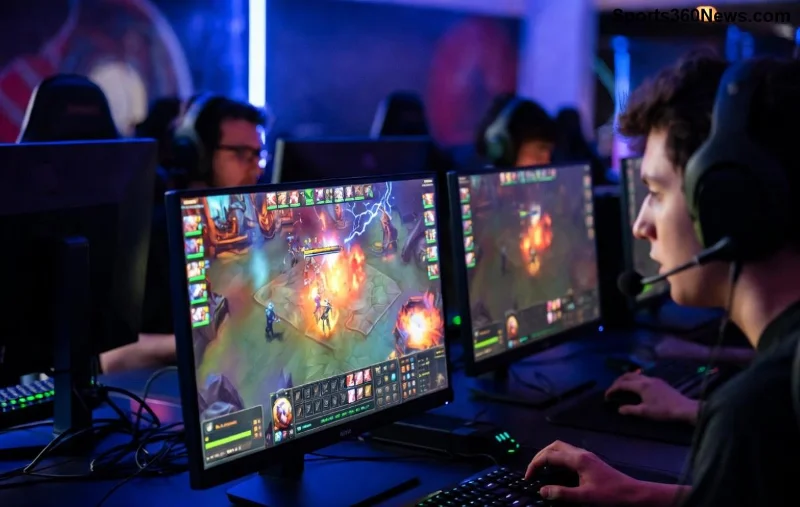
3️⃣ إغلاق البرامج الخلفية وتحسين النظام
البرامج مثل Chrome أو Discord تسرق الـ CPU! استخدم مدير المهام (Ctrl + Shift + Esc):
- أنهِ العمليات غير الضرورية.
- قم بتعطيل بدء التشغيل التلقائي للبرامج (في تبويب Startup).
- فعّل "وضع الألعاب" في Windows (ابحث عن Game Mode).
للحل المتقدم، جرب "Clean Boot" عبر دعم Microsoft. هذا يطهر النظام تمامًا! ✨
4️⃣ تحديث تعريفات الرسومات (GPU Drivers)
تعريفات قديمة = CPU يعمل بجهد إضافي. قم بـ:
- زيارة موقع NVIDIA/AMD/Intel الرسمي.
- تحميل أحدث التعريفات (استخدم GeForce Experience لـ NVIDIA).
- أعد تشغيل الجهاز.
وفقًا لـ دليل Riot الرسمي، هذا يحسن الأداء بنسبة 25%. لا تفوتها!
5️⃣ حلول متقدمة: تعطيل التحسينات وفحص الأجهزة
إذا استمرت المشكلة:
- انقر بزر الفأرة الأيمن على exe اللعبة > خصائص > توافق > "تعطيل التحسينات الكاملة للشاشة".
- فعّل XMP في BIOS إذا كان لديك RAM سريع.
- فحص درجة حرارة الـ CPU باستخدام HWMonitor (لا تتجاوز 80°C).
- نظّف الغبار من الجهاز لتجنب الثروتلينج.
هذه الخطوات تحول high CPU usage while playing LoL إلى ذكرى بعيدة. 😎
نصائح إضافية للحفاظ على أداء مثالي
- ⭐ استخدم SSD لتثبيت اللعبة.
- حدّث Windows بانتظام.
- جرب وضع "عرض عميل" (Client Display Mode) على DirectX 11.
خاتمة: عُد إلى الـ Summoner's Rift بثقة!
الآن، لديك كل الأدوات لإصلاح استهلاك الـ CPU العالي في League of Legends. ابدأ بالحلول البسيطة وانتقل تدريجيًا – ستلاحظ تحسنًا هائلًا في FPS والسلاسة. شارك تجربتك في التعليقات أدناه، ودعنا نبني مجتمعًا قويًا! هل أنت جاهز للفوز في الـ Ranked؟ 💪 إذا نجحت، أعطِ إبهامًا أخضر 👍 وتابع للمزيد من النصائح.









