شرح مهام ركوب الخيل في لعبة فاينل فانتسي 14 (دليل 2026)

شرح مهام ركوب FFXIV: كيفية ربح أول تشوكوبو باستخدام أختام الشركة الكبرى، وفتح مرافق القصة والأختام، وجمع مرافق التجارب، والطيران باستخدام تيارات الأثير.
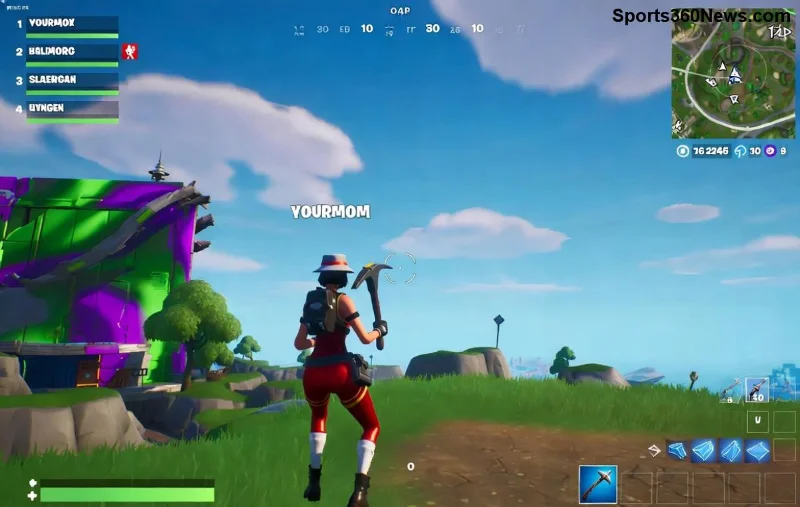
هل أنت جاهز للانتقال من لاعب عادي إلى محترف في Fortnite؟ إعدادات الرسومات في Fortnite للعب التنافسي هي السر وراء ارتفاع معدل الإطارات (FPS) وتحسين الرؤية. في هذا الدليل، سنركز على الإعدادات الأمثل التي يستخدمها اللاعبون المهنيون لتحقيق تفوق في المنافسات. استمر في القراءة لتحويل شاشتك إلى سلاح قاتل! ⭐
في اللعب التنافسي، كل ميلي ثانية يهم. الرسومات العالية تبطئ اللعبة وتقلل من FPS، مما يعيق ردود أفعالك. الإعدادات المنخفضة تزيد السرعة، تحسن الرؤية للأعداء، وتقلل التأخير. اللاعبون المحترفون مثل Bugha يعتمدون على هذه الإعدادات للفوز في البطولات. جاهز للبدء؟ 👍
الآن، دعنا ننتقل إلى الإعدادات الدقيقة. تابع لترى الجدول الذي يغير حياتك!
هذه الإعدادات مبنية على توصيات اللاعبين المهنيين في التحديثات الأحدث. ركز على تقليل التأثيرات البصرية لزيادة FPS فوق 240.
| الإعداد | القيمة الموصى بها | السبب |
|---|---|---|
| جودة العرض (Display Resolution) | 1920x1080 (أو دقة شاشتك) | توازن بين الوضوح والسرعة |
| جودة الرسومات (Graphics Quality) | منخفضة (Low) | أعلى FPS ممكن |
| الظلال (Shadows) | إيقاف (Off) | يخفي الأعداء أقل، +50 FPS |
| الملمس (Textures) | منخفضة (Low) | تحسين الرؤية دون فقدان الجودة |
| التأثيرات (Effects) | منخفضة (Low) | تقليل الضوضاء البصرية |
| البريق (Glare) | إيقاف (Off) | رؤية أفضل في الشمس |
| المعدل التلقائي للجودة (Auto Graphics Quality) | إيقاف (Off) | سيطرة كاملة |
| V-Sync | إيقاف (Off) | تقليل التأخير الإدخالي |
| النيران (View Distance) | متوسطة (Medium) | رؤية الأعداء من بعيد دون بطء |
طبق هذه الإعدادات الآن وشاهد FPS يرتفع! إذا كنت تستخدم NVIDIA أو AMD، فعّل NVIDIA Reflex أو Anti-Lag لتقليل التأخير أكثر. 💪
هذه النصائح ستجعلك تتفوق على المنافسين. هل جربتها؟ شارك في التعليقات أدناه! 😎
بعد ضبط إعدادات الرسومات في Fortnite، ركز على Keybinds وSensitivity. جرب 800 DPI مع 6% X/Y sensitivity لدقة عالية. شاهد فيديوهات الـ Pros على YouTube للتعلم. الآن، ادخل مباراة تنافسية وأثبت نفسك! 👏
مع هذه الإعدادات، ستصبح شاشتك أسرع وأوضح. لا تفوت التحديثات الأحدث من Epic Games للحفاظ على الأداء الأمثل.
شرح مهام ركوب FFXIV: كيفية ربح أول تشوكوبو باستخدام أختام الشركة الكبرى، وفتح مرافق القصة والأختام، وجمع مرافق التجارب، والطيران باستخدام تيارات الأثير.
شرح لأفضل أنواع الزهور المناسبة للظل الكامل مع خيارات النباتات، وخطوات الزراعة، ونصائح العناية، والأخطاء التي يجب تجنبها، وإجابات الأسئلة الشائعة من أجل حديقة أكثر صحة.
هل لعبة Apex Legends مجانية؟ نعم، يمكنك لعبها مجانًا على أجهزة الكمبيوتر الشخصية، وبلاي ستيشن، وإكس بوكس، وسويتش. إليك كيفية تحميلها، وما هو مجاني، وما هو مدفوع.
شرح مفصل لأسعار رصيد R6 في لعبة Rainbow Six Siege: كل حزمة رصيد، وتكلفة كل منها، وكيفية عمل الرصيد الإضافي، وكيفية الحصول على أفضل قيمة.
كيفية تنزيل لعبة فورتنايت على جهاز ماك بوك إير في 6 خطوات سهلة. ثبّت برنامج Epic Games Launcher، وسجّل الدخول، وابدأ اللعب مجانًا على نظام macOS Big Sur أو أحدث.
أين يمكن شراء خضراوات جيسال في لعبة فاينل فانتسي 14: أرخص بائعي تشوكوبوكيب، والمواقع الدقيقة في المدينة، ولوحة السوق، وكيفية زراعة الخضراوات الخاصة بك لتشوكوبو الخاص بك.
شرح الضرر المفرط في لعبة Diablo 4: كيف يعمل نوع الضربة الثالث، ولماذا يتناسب مع الصحة والتحصين، ونسبة الفرصة مقابل إحصائية الضرر، وكيفية بناء الشخصية حوله.
شرح خريطة أوليمبوس في لعبة Apex Legends: مدينة عائمة فوق بساماتي، نقاط الاهتمام الرئيسية فيها، الرمح الثلاثي، عداء المرحلة، المخاطر، ونصائح احترافية للفوز.
هل تتساءل عن كيفية تنزيل ملف APK للعبة Valorant Mobile بأمان؟ يشرح هذا الدليل من أين تحصل عليه، وكيفية تجنب مواقع ملفات APK المزيفة، وكيفية تسجيل الدخول باستخدام حساب Riot الخاص بك.
هل تتساءل عن الأجهزة التي يمكنك لعب Fortnite عليها؟ يغطي هذا الدليل جميع المنصات المدعومة - الكمبيوتر الشخصي، وماك، وبلاي ستيشن، وإكس بوكس، ونينتندو سويتش، والهواتف المحمولة.








