شرح مهام ركوب الخيل في لعبة فاينل فانتسي 14 (دليل 2026)

شرح مهام ركوب FFXIV: كيفية ربح أول تشوكوبو باستخدام أختام الشركة الكبرى، وفتح مرافق القصة والأختام، وجمع مرافق التجارب، والطيران باستخدام تيارات الأثير.
هل تحلم بلعب Roblox على الحاسوب باستخدام وحدة التحكم المفضلة لديك مثل Xbox أو PlayStation؟ 🎮 الخبر السار: Roblox يدعم الآن وحدات التحكم بشكل كامل على PC، مما يجعل التجربة أكثر سلاسة وإثارة! في هذا الدليل المباشر، سنركز على الخطوات الرئيسية للاتصال، التكوين، واللعب دون تعقيدات. استعد للغوص في عوالم Roblox بأسلوب console حقيقي. 👍
للاستفادة القصوى من استخدام وحدة التحكم في Roblox على الحاسوب، تأكد من توفر:
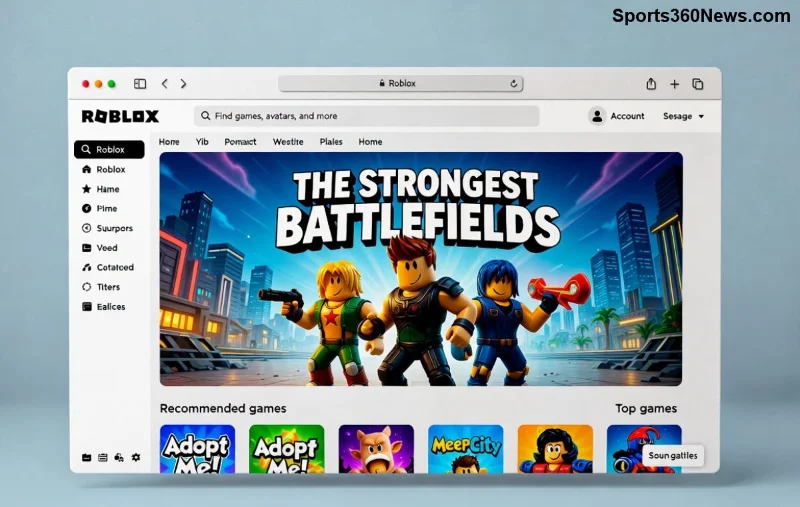
الاتصال سهل وسريع. اتبع هذه الخطوات لـ استخدام وحدة التحكم في Roblox:
⭐ نصيحة: استخدم كابل USB للاتصال المباشر لتجنب التأخير!
Roblox يوفر دعماً أصلياً لـ وحدات التحكم. لتخصيص:
| زر الوحدة | وظيفة افتراضية في Roblox | تخصيص مقترح |
|---|---|---|
| A/B/X/Y (Xbox) | قفز/تفاعل/ركض | استبدل Y بقفز للراحة |
| المحرك اليسرى | الحركة | حساسية 80% للدقة |
| LB/RB | كاميرا/أدوات | تبديل سريع |
| DualSense Triggers | إطلاق نار | اهتزاز كامل مفعل |
اذهب إلى إعدادات Roblox > Controls > Gamepad، وقم بتعديل حسب لعبتك المفضلة مثل Adopt Me أو Arsenal.
إليك الحلول السريعة:
| المشكلة | الحل |
|---|---|
| لا تكتشف الوحدة | أعد تشغيل PC/Roblox، تحقق Bluetooth |
| تأخير في الاستجابة | استخدم USB، أغلق برامج الخلفية |
| أزرار خاطئة | Reset controls في إعدادات Roblox |
| لا يعمل في لعبة معينة | تحقق دعم المطور للـ gamepad |
للمزيد، راجع صفحة الدعم الرسمية لـ Roblox. معظم المشكلات تحل في دقائق!
الآن أنت جاهز لـ استخدام وحدة التحكم في Roblox على الحاسوب بكفاءة عالية. جرب هذه الخطوات وستشعر بالفرق – حركة سلسة، تحكم دقيق، ومتعة لا تنتهي! 🎉 شارك تجربتك في التعليقات، ولا تنسَ مشاركة الدليل مع أصدقائك. هل جربت لعبة معينة؟ أخبرنا لنقدم نصائح إضافية. استمتع باللعب! 👏
شرح مهام ركوب FFXIV: كيفية ربح أول تشوكوبو باستخدام أختام الشركة الكبرى، وفتح مرافق القصة والأختام، وجمع مرافق التجارب، والطيران باستخدام تيارات الأثير.
شرح لأفضل أنواع الزهور المناسبة للظل الكامل مع خيارات النباتات، وخطوات الزراعة، ونصائح العناية، والأخطاء التي يجب تجنبها، وإجابات الأسئلة الشائعة من أجل حديقة أكثر صحة.
هل لعبة Apex Legends مجانية؟ نعم، يمكنك لعبها مجانًا على أجهزة الكمبيوتر الشخصية، وبلاي ستيشن، وإكس بوكس، وسويتش. إليك كيفية تحميلها، وما هو مجاني، وما هو مدفوع.
شرح مفصل لأسعار رصيد R6 في لعبة Rainbow Six Siege: كل حزمة رصيد، وتكلفة كل منها، وكيفية عمل الرصيد الإضافي، وكيفية الحصول على أفضل قيمة.
كيفية تنزيل لعبة فورتنايت على جهاز ماك بوك إير في 6 خطوات سهلة. ثبّت برنامج Epic Games Launcher، وسجّل الدخول، وابدأ اللعب مجانًا على نظام macOS Big Sur أو أحدث.
أين يمكن شراء خضراوات جيسال في لعبة فاينل فانتسي 14: أرخص بائعي تشوكوبوكيب، والمواقع الدقيقة في المدينة، ولوحة السوق، وكيفية زراعة الخضراوات الخاصة بك لتشوكوبو الخاص بك.
شرح الضرر المفرط في لعبة Diablo 4: كيف يعمل نوع الضربة الثالث، ولماذا يتناسب مع الصحة والتحصين، ونسبة الفرصة مقابل إحصائية الضرر، وكيفية بناء الشخصية حوله.
شرح خريطة أوليمبوس في لعبة Apex Legends: مدينة عائمة فوق بساماتي، نقاط الاهتمام الرئيسية فيها، الرمح الثلاثي، عداء المرحلة، المخاطر، ونصائح احترافية للفوز.
هل تتساءل عن كيفية تنزيل ملف APK للعبة Valorant Mobile بأمان؟ يشرح هذا الدليل من أين تحصل عليه، وكيفية تجنب مواقع ملفات APK المزيفة، وكيفية تسجيل الدخول باستخدام حساب Riot الخاص بك.
هل تتساءل عن الأجهزة التي يمكنك لعب Fortnite عليها؟ يغطي هذا الدليل جميع المنصات المدعومة - الكمبيوتر الشخصي، وماك، وبلاي ستيشن، وإكس بوكس، ونينتندو سويتش، والهواتف المحمولة.








