إذا كانت لعبة فورتنايت تعاني من التقطيع أو التأخير أو ارتفاع زمن الاستجابة (ping) بشكل كبير اليوم، فغالباً ما يكون السبب واحداً من خمسة أمور : مشكلة في خوادم Epic Games، أو بطء الاتصال لديك، أو مسارات شبكة قديمة، أو إعدادات رسومات تُرهق جهازك، أو تطبيق يعمل في الخلفية ويستهلك الكثير من عرض النطاق الترددي أو وحدة المعالجة المركزية. يشرح هذا الدليل كل سبب بالتفصيل، بدءاً من الأسرع.
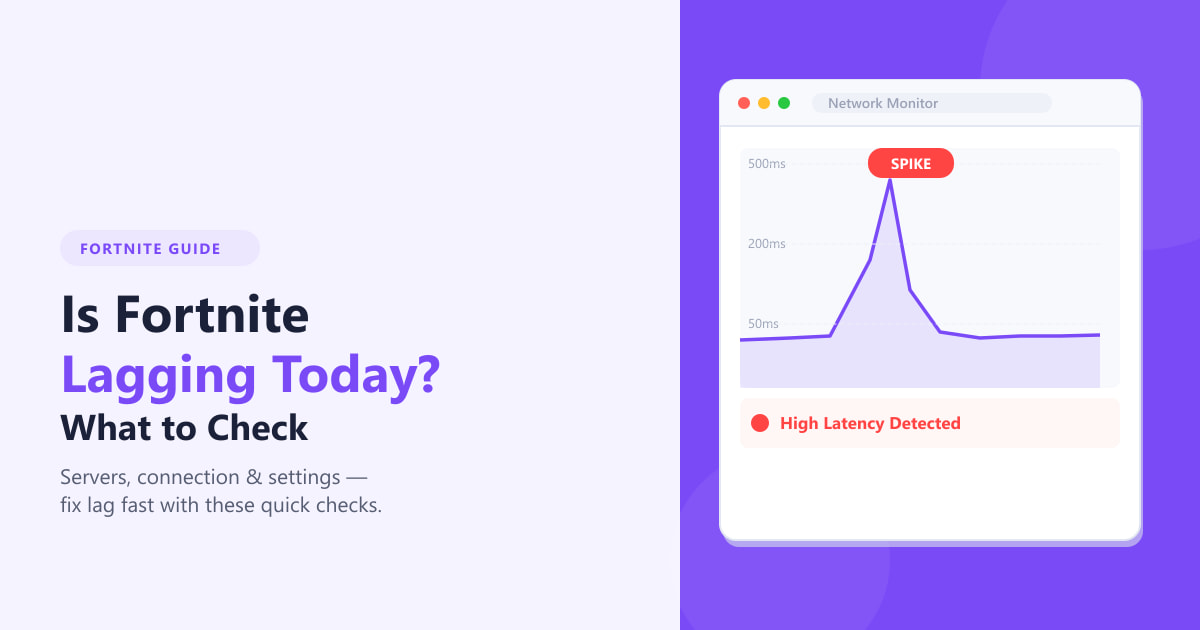
تستغرق الخطوات التالية حوالي عشر دقائق إجمالاً. ابدأ من الخطوة الأولى في كل مرة: إذا كانت الخوادم معطلة، فلن يُجدي أي إجراء تقوم به محلياً نفعاً. أما إذا كانت الخوادم تعمل بشكل سليم، فتابع الخطوات المتبقية حتى يختفي التأخير.
قبل أن تبدأ
لا تحتاج إلى أي أدوات خاصة، فكل شيء هنا يعتمد على متصفح الويب، وأوامر نظام ويندوز المدمجة، وقائمة إعدادات فورتنايت. تنطبق هذه الخطوات على فورتنايت على أجهزة الكمبيوتر (ويندوز وماك). أما لاعبو أجهزة الألعاب المنزلية (بلاي ستيشن، إكس بوكس، نينتندو سويتش) فعليهم التركيز على الخطوات 1 و2 و4.
كيفية إصلاح مشكلة التقطيع في لعبة فورتنايت - خطوة بخطوة
-
الخطوة 1: تحقق من حالة خادم فورتنايت
قبل إجراء أي تغييرات على جهاز الكمبيوتر، افتح موقع status.epicgames.com في متصفحك. تعرض هذه الصفحة حالة خوادم لعبة Fortnite، ونظام البحث عن المباريات، وتسجيل الدخول، وبرنامج Epic Games Launcher في الوقت الفعلي. إذا ظهرت أي خدمة بحالة "متدهورة" أو "معطلة"، فهذا يعني أن المشكلة من جانب Epic، وعليك الانتظار حتى يتم إصلاحها. قم بتحديث الصفحة كل بضع دقائق، وتابع حساب @FortniteStatus على وسائل التواصل الاجتماعي للحصول على آخر التحديثات. انتقل إلى الخطوات التالية فقط إذا كانت جميع الخدمات تعمل بشكل طبيعي.
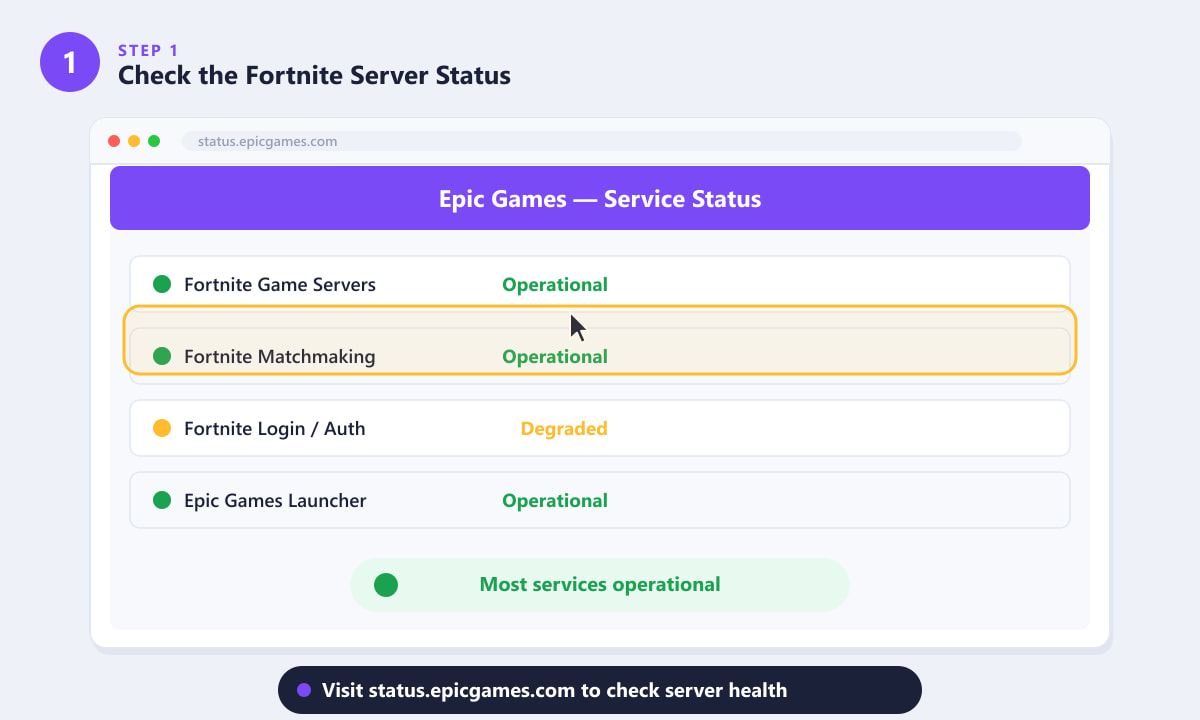
تُعد صفحة حالة Epic Games أسرع طريقة لاستبعاد انقطاع الخدمة من جانب الخادم قبل القيام بأي شيء آخر. -
الخطوة الثانية: اختبر اتصالك بالإنترنت
افتح موقعًا لاختبار سرعة الإنترنت (fast.com أو speedtest.net) على نفس الجهاز الذي تلعب عليه Fortnite، وقم بإجراء اختبار. ابحث عن ثلاثة أرقام: يجب أن يكون زمن الاستجابة (ping) أقل من 80 مللي ثانية لتجربة لعب سلسة؛ يجب أن تكون سرعة التنزيل 10-20 ميجابت في الثانية على الأقل؛ ويجب ألا يكون هناك أي فقدان للبيانات . إذا كان زمن الاستجابة مرتفعًا أو كان هناك فقدان للبيانات يشير إلى مزود خدمة الإنترنت، فهذا يعني أن المشكلة تكمن بينك وبين الإنترنت. أفضل حل لهذه المشكلة هو التبديل من Wi-Fi إلى كابل إيثرنت سلكي، مما يقلل من التداخل اللاسلكي ويمنحك اتصالًا أكثر استقرارًا وأقل تأخيرًا. إذا كان زمن الاستجابة لديك جيدًا ولكن Fortnite لا تزال تعاني من التقطيع، فالمشكلة برمجية وليست في خط الإنترنت لديك.
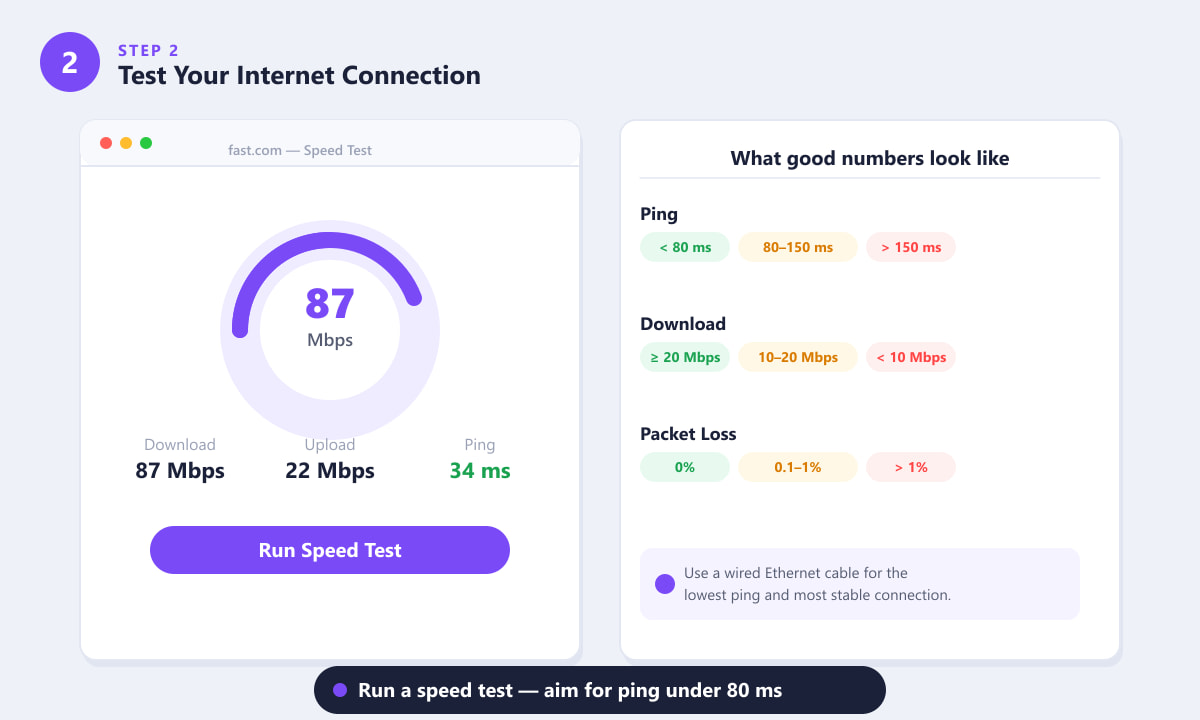
استهدف زمن استجابة أقل من 80 مللي ثانية وانعدام فقدان الحزم. الاتصال السلكي يتفوق على الواي فاي في الألعاب في معظم الأحيان. -
الخطوة 3: مسح ذاكرة التخزين المؤقت لنظام أسماء النطاقات (DNS) وإعادة تشغيل جهاز التوجيه (الراوتر)
قد تتسبب إدخالات نظام أسماء النطاقات (DNS) القديمة وجلسات التوجيه العالقة في اتصال لعبة Fortnite بخادم بعيد أو توجيه الحزم عبر مسار غير صحيح. إليك حلان سريعان لهذه المشكلة. أولًا، امسح ذاكرة التخزين المؤقت لنظام أسماء النطاقات (DNS) على نظام Windows: اضغط على مفتاحي Win + R ، واكتب cmd ، ثم انقر بزر الماوس الأيمن على موجه الأوامر واختر "تشغيل كمسؤول"، ثم اكتب الأمر
ipconfig /flushdnsواضغط على Enter. وللتأكد، شغّل أيضًا الأمرَين التاليَين: `settings.com` و`settings.com`netsh winsock reset،netsh int ip resetثم أعد تشغيل جهاز الكمبيوتر. ثانيًا، أعد تشغيل جهاز التوجيه: افصل كابل الطاقة، وانتظر 30 ثانية كاملة، ثم أعد توصيله. دعه يعيد الاتصال لمدة دقيقة أخرى قبل إعادة تشغيل Fortnite.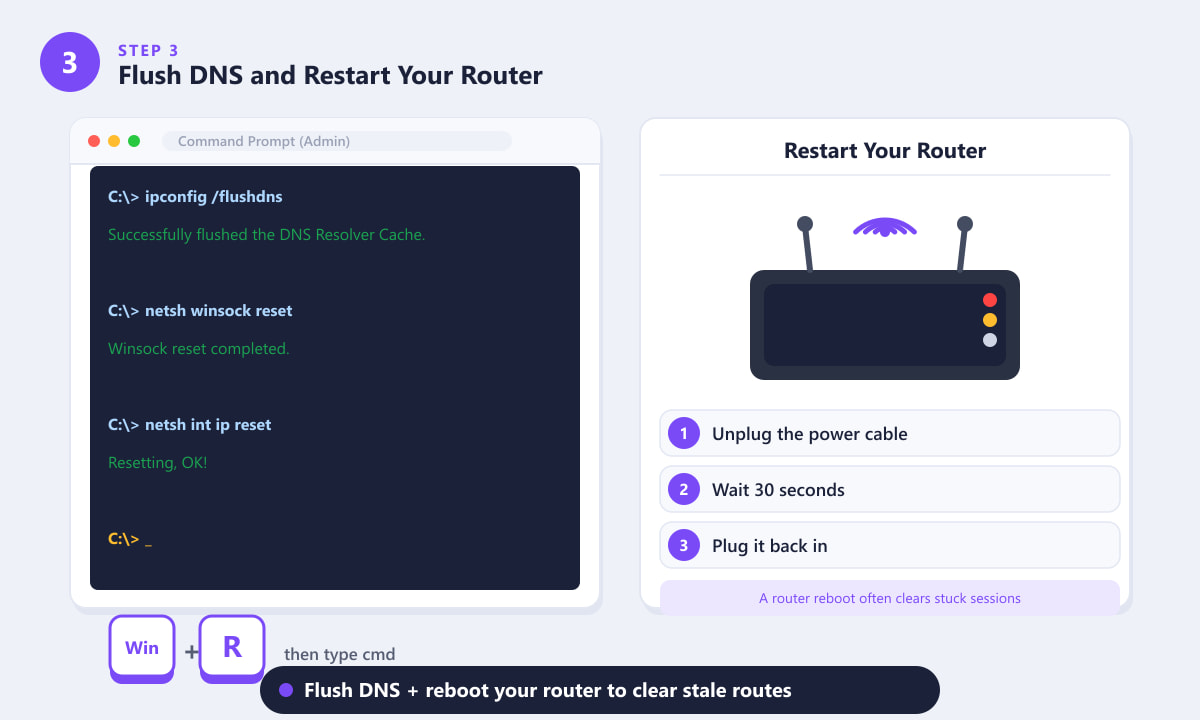
يؤدي مسح نظام أسماء النطاقات (DNS) وإعادة تشغيل جهاز التوجيه معًا إلى إزالة مسارات الشبكة القديمة التي تسبب ارتفاعات مفاجئة في زمن الاستجابة. -
الخطوة الرابعة: خفض إعدادات الرسومات داخل اللعبة
لا يُعدّ التقطيع في لعبة فورتنايت دائمًا مشكلة في الشبكة، فقد يكون السبب هو صعوبة معالجة الإطارات بالسرعة الكافية، مما يجعل اللعبة تبدو بطيئة حتى مع اتصال جيد. افتح فورتنايت، وانتقل إلى الإعدادات > الفيديو ، وطبّق التغييرات التالية: اضبط وضع النافذة على ملء الشاشة، وخفّض دقة العرض ثلاثي الأبعاد إلى 75%، واضبط إعدادات الجودة المسبقة على منخفض أو وضع الأداء، وأوقف تشغيل الظلال ، واضبط خاصية منع التعرّج على إيقاف أو منخفض. يُعدّ وضع الأداء المدمج في فورتنايت (DirectX 11 مع رسومات مُخفّضة) فعّالًا بشكل خاص على الأجهزة القديمة أو المتوسطة، ويمكنه مضاعفة معدل الإطارات. طبّق التغييرات، وأعد تشغيل اللعبة، وتحقق مما إذا اختفى التقطيع.
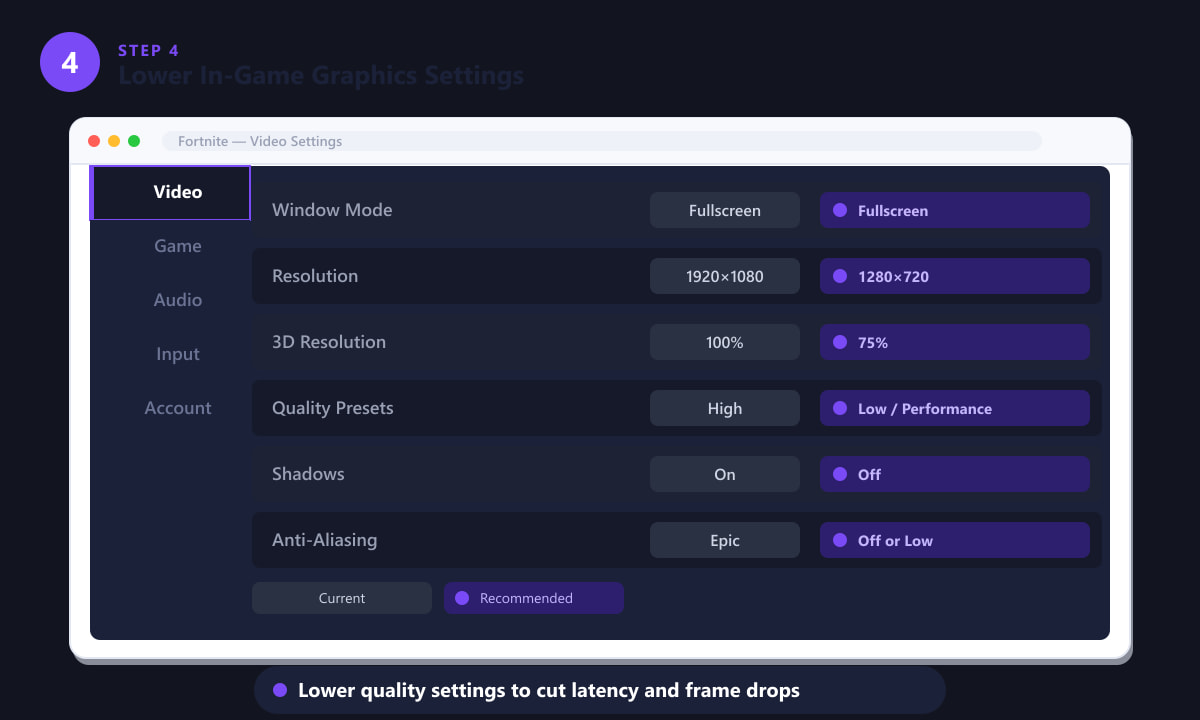
يُعد التبديل إلى وضع الأداء وإيقاف تشغيل الظلال أهم مكسبين منفردين لمعدل الإطارات على معظم أجهزة الكمبيوتر. -
الخطوة 5: إغلاق التطبيقات التي تعمل في الخلفية وتحديث برامج تشغيل وحدة معالجة الرسومات
افتح مدير المهام ( Ctrl + Shift + Esc ) وابحث عن أي عملية تستهلك موارد المعالج أو عرض النطاق الترددي للشبكة. من بين العمليات الشائعة التي تستهلك هذه الموارد: علامات تبويب المتصفح، ومكالمات الفيديو عبر ديسكورد، وأدوات مزامنة السحابة (OneDrive، Google Drive)، وتحديثات ويندوز التي تعمل في الخلفية. انقر بزر الماوس الأيمن على كل عملية واختر "إنهاء المهمة" قبل تشغيل فورتنايت. أثناء فتح مدير المهام، تحقق أيضًا من تحديث برامج تشغيل بطاقة الرسومات: افتح NVIDIA GeForce Experience أو AMD Radeon Software وانقر على "التحقق من وجود تحديثات". تُعد برامج التشغيل القديمة سببًا شائعًا لتقطع اللعبة وانخفاض معدل الإطارات الذي يبدو كأنه تأخير. ثبّت أي تحديث متوفر، وأعد تشغيل جهاز الكمبيوتر، ثم أعد تشغيل اللعبة.
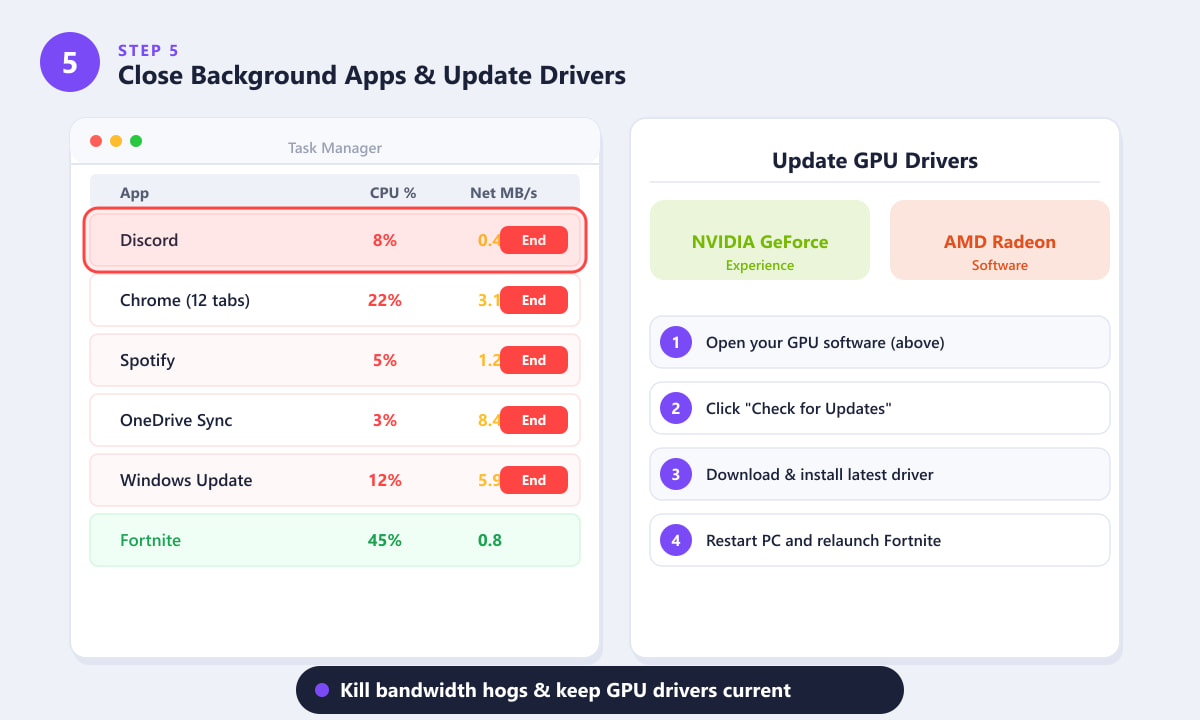
يؤدي إغلاق التطبيقات التي تستهلك نطاقًا تردديًا كبيرًا مثل مزامنة المتصفح والنسخ الاحتياطية السحابية إلى تحرير الاتصال الذي تحتاجه لعبة Fortnite أثناء المباراة.
نصائح إضافية لتقليل تأخر لعبة فورتنايت
- اختر منطقة الخادم المناسبة. في إعدادات فورتنايت > اللعبة، حدد منطقة البحث عن لاعبين لتكون الأقرب إليك جغرافيًا. يختار الوضع "تلقائي" الخادم الأقل تأخيرًا عند بدء الانتظار، ولكن يمكنك ضبطه يدويًا على منطقتك لتجنب الانتقالات غير المتوقعة إلى خوادم بعيدة خلال ساعات الذروة.
- فعّل وضع الألعاب في ويندوز. انتقل إلى إعدادات ويندوز > الألعاب > وضع الألعاب، ثم فعّله. هذا يُخبر ويندوز بإعطاء الأولوية للعبة فورتنايت عندما تكون موارد النظام محدودة.
- اضبط أولوية عملية Fortnite على "عالية". في إدارة المهام، ابحث عن ملف FortniteClient-Win64-Shipping.exe، انقر بزر الماوس الأيمن عليه، ثم اختر "التفاصيل"، واضبط الأولوية على "عالية". هذا يمنح اللعبة وقتًا أطول لوحدة المعالجة المركزية مقارنةً بالعمليات الأخرى.
- استخدم نطاق واي فاي بتردد 5 جيجاهرتز إذا لم تتمكن من استخدام اتصال سلكي. يتميز نطاق 5 جيجاهرتز بسرعته العالية وقلة ازدحامه مقارنةً بنطاق 2.4 جيجاهرتز، على الرغم من أن مداه أقصر. اجلس بالقرب من جهاز التوجيه قدر الإمكان أو استخدم محولًا عبر خطوط الكهرباء.
- عطّل التنزيلات أثناء اللعب. أوقف أي تنزيلات نشطة في مشغل Epic Games (وغيره من المشغلات) قبل بدء الجلسة. حتى التحديثات التي تعمل في الخلفية قد تُرهق اتصالاً سريعاً بالإنترنت.
استكشاف الأخطاء وإصلاحها
تظهر رسالة "ارتفاع زمن الاستجابة" في لعبة فورتنايت، لكن سرعة الإنترنت لدي جيدة.
لا يضمن اختبار سرعة الإنترنت الجيد اتصالاً آمناً بخوادم فورتنايت، إذ يتغير مسار حزم البيانات باستمرار. جرّب مسح ذاكرة التخزين المؤقت لنظام أسماء النطاقات (DNS) وإعادة تشغيل جهاز التوجيه (الخطوة 3). إذا استمرت المشكلة، فقد يكون السبب خللاً في توجيه البيانات لدى مزود خدمة الإنترنت الخاص بك، وفي هذه الحالة، قد يفيدك التواصل مع مزود الخدمة أو تجربة خدمة VPN مخصصة للألعاب (والتي تُوجّه حركة البيانات بشكل مختلف).
يحدث التأخير فقط في أوقات محددة من اليوم
يُرجّح أن يكون ازدحام الإنترنت في ساعات الذروة هو السبب الرئيسي. إذ تُصبح شبكة مزود خدمة الإنترنت المحلية مُكتظة في المساء وعطلات نهاية الأسبوع. لذا، يُنصح باللعب في أوقات خارج الذروة، أو الترقية إلى باقة إنترنت تضمن سرعة أعلى خلال ساعات الذروة.
معدل الإطارات جيد، لكن اللعبة لا تزال تعاني من التقطيع.
عادةً ما يكون السبب هو فقدان الحزم أو تذبذب الاتصال، وليس ارتفاع متوسط زمن الاستجابة (ping). حتى فقدان الحزم بنسبة 0.5% فقط قد يجعل اللعبة تبدو وكأنها تقطع أو تتسارع بشكل غير متوقع. يُعدّ الاتصال السلكي وإعادة تشغيل جهاز التوجيه (الراوتر) من أكثر الحلول فعالية.
الأسئلة الشائعة
هل لعبة فورتنايت معطلة الآن؟
تابع صفحة حالة Epic Games الرسمية على status.epicgames.com في الوقت الفعلي. إذا رأيت أي خدمة مُدرجة على أنها "مُتدهورة" أو "معطلة"، فالمشكلة تكمن في خوادم Epic. يمكنك أيضًا متابعة حساب @FortniteStatus للاطلاع على آخر المستجدات.
لماذا تعاني لعبة فورتنايت من التقطيع حتى مع وجود إنترنت سريع؟
سرعة التنزيل العالية لا تعني بالضرورة زمن استجابة منخفض. يقيس زمن الاستجابة زمن الرحلة ذهابًا وإيابًا إلى خادم اللعبة، وليس عرض نطاق التنزيل. قد تصل سرعة التنزيل لديك إلى 500 ميجابت في الثانية، ومع ذلك يظل زمن الاستجابة 150 مللي ثانية إذا كان اتصالك غير فعال. عادةً ما يحل التبديل إلى اتصال إيثرنت، ومسح ذاكرة التخزين المؤقت لنظام أسماء النطاقات (DNS)، وإعادة تشغيل جهاز التوجيه (الراوتر) هذه المشكلة.
ما هو معدل البينغ الجيد للعبة فورتنايت؟
زمن استجابة أقل من 60 مللي ثانية ممتاز، ولن يلاحظ معظم اللاعبين أي تأخير. زمن استجابة بين 60 و100 مللي ثانية مناسب للعب العادي. عند تجاوز 100 مللي ثانية، قد تبدأ بالشعور بتأخير طفيف في التسديدات، وعند تجاوز 150 مللي ثانية، تصبح اللعبة بطيئة بشكل ملحوظ.
كيف يمكنني التحقق من سرعة اتصالي بالإنترنت داخل لعبة فورتنايت؟
انتقل إلى الإعدادات > اللعبة > واجهة المستخدم الرسومية وقم بتمكين "إحصائيات تصحيح أخطاء الشبكة". هذا يعرض زمن الاستجابة الحالي، وفقدان الحزم، ومعدل الإطارات مباشرة على الشاشة أثناء المباراة، حتى تتمكن من رؤية متى تحدث الارتفاعات المفاجئة بالضبط.
هل يساعد وضع الأداء في لعبة فورتنايت فعلاً في تقليل التقطيع؟
نعم، خاصةً على الأجهزة القديمة. يعمل وضع الأداء على تقليل العديد من المؤثرات البصرية والتحول إلى مسار عرض أبسط، مما يوفر مساحة أكبر لوحدة معالجة الرسومات ووحدة المعالجة المركزية. كما أن معدلات الإطارات الأعلى تقلل من تأخير الإدخال وتجعل اللعبة أكثر سلاسة حتى لو ظل زمن استجابة الشبكة ثابتًا.
أفكار ختامية
عادةً ما يكون لتأخر لعبة فورتنايت سببٌ واضح، ويمكن إيجاد الحل في أول خطوتين أو ثلاث خطوات مذكورة أعلاه. تحقق من حالة الخادم أولاً، واختبر اتصالك بالإنترنت، وأعد تشغيل جهاز الشبكة، ثم اضبط إعدادات اللعبة. إذا اتبعت الخطوات الخمس جميعها واستمر التأخر، فمن المرجح أن يكون السبب هو توجيه مزود خدمة الإنترنت لديك خلال ساعات الذروة - لذا فإن أفضل الحلول هي استخدام الاتصالات السلكية وجلسات اللعب خارج أوقات الذروة. بمجرد ضبط كل شيء، ستلاحظ زمن استجابة ثابتًا أقل من 80 مللي ثانية ولعبًا سلسًا في معظم المناطق.