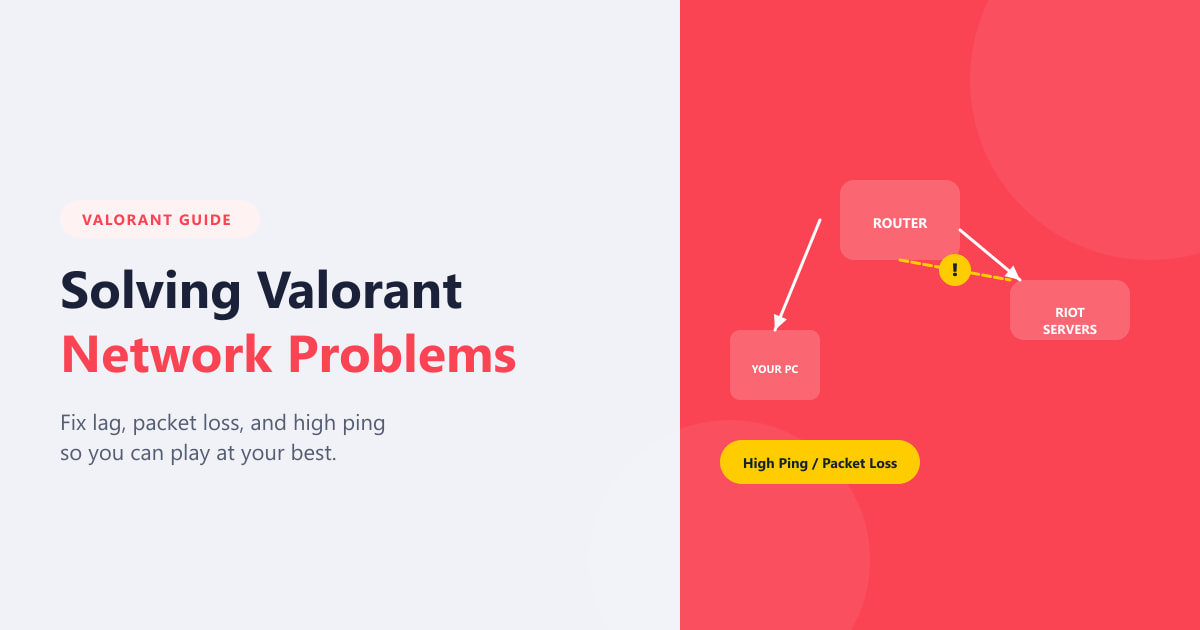
مشاكل الشبكة في لعبة فالورانت - مثل ارتفاع زمن الاستجابة (ping)، وفقدان الحزم، وتأخر الاستجابة (rapberbanding) - تُعدّ من أكثر المشاكل إحباطًا التي قد يواجهها اللاعب ، لأنّ دقة التصويب وفهم اللعبة لا قيمة لهما إن لم تُسجّل الطلقات. يُقدّم هذا الدليل شرحًا مُفصّلًا لجميع الحلول المُجرّبة، بدءًا من إعادة التشغيل السريعة وصولًا إلى تغييرات أعمق في نظام أسماء النطاقات (DNS) وجدار الحماية، لكي تتمكّن من العودة إلى اللعب بأفضل مستوى لديك.
قبل تغيير أي إعدادات، من المفيد معرفة المشكلة بالتحديد. هل سرعة الإنترنت لديك جيدة عمومًا، لكن زمن الاستجابة (ping) في لعبة فالورانت مرتفع؟ أم أنك تلاحظ ارتفاعًا مفاجئًا في فقدان الحزم أثناء المباراة؟ كل عرض يشير إلى حل مختلف. اتبع الخطوات التالية بالترتيب - غالبًا ما يجد اللاعبون حلولهم بحلول الخطوة الثالثة أو الرابعة.
ما تحتاجه قبل البدء
- جهاز كمبيوتر يعمل بنظام التشغيل Windows 10 أو 11 (تنطبق معظم الخطوات أيضًا على نظامي التشغيل Windows 7/8)
- الوصول الإداري إلى جهاز الكمبيوتر الخاص بك (مطلوب لإجراء تغييرات على جدار الحماية ونظام أسماء النطاقات)
- يستغرق الأمر حوالي 10-15 دقيقة لمتابعة كل خطوة واختبارها داخل اللعبة
كيفية إصلاح مشاكل الشبكة في لعبة فالورانت
-
الخطوة الأولى: إجراء اختبار سرعة الإنترنت واختبار زمن الاستجابة لتحديد المشكلة
افتح موقع speedtest.net أو fast.com في متصفحك وقم بإجراء اختبار سرعة الإنترنت. راقب ثلاثة أرقام: زمن الاستجابة (ping) ، وسرعة التنزيل ، وسرعة الرفع . بالنسبة للعبة Valorant، يجب أن يكون زمن الاستجابة أقل من 60 مللي ثانية، وسرعة التنزيل أعلى من 10 ميجابت في الثانية، ونسبة فقدان الحزم 0%. داخل اللعبة، اضغط على Shift + F1 لعرض إحصائيات الشبكة - حيث تُظهر هذه الإحصائيات زمن الاستجابة، وفقدان الحزم، ووقت عرض الإطارات في الوقت الفعلي أثناء المباراة. إذا كان اختبار الإنترنت العام لديك جيدًا، ولكن الأرقام داخل اللعبة سيئة، فمن المحتمل أن تكون المشكلة خاصة بلعبة Valorant (جدار الحماية، أو نظام أسماء النطاقات، أو إعدادات اللعبة). إذا كان اختبار الإنترنت نفسه بطيئًا أو يعاني من فقدان الحزم، فابدأ بفحص مزود خدمة الإنترنت أو جهاز التوجيه (الراوتر).
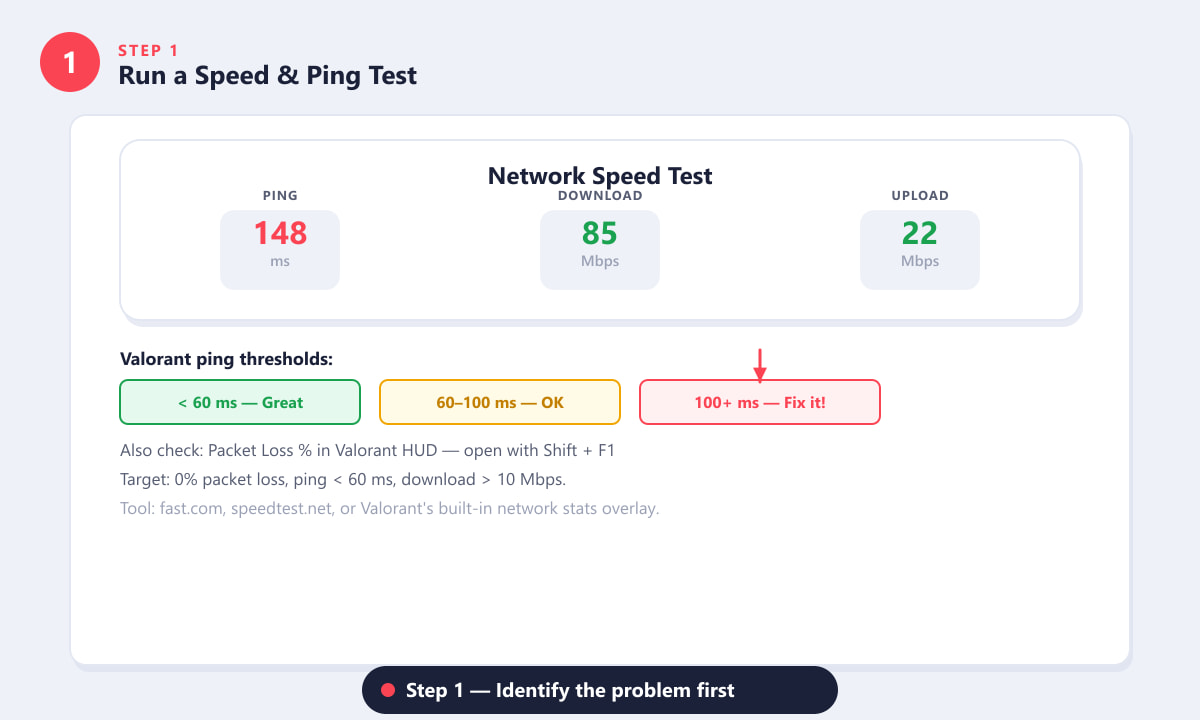
يشير زمن الاستجابة (ping) الذي يزيد عن 100 مللي ثانية (الموضح باللون الأحمر) إلى أن الاتصال يحتاج إلى إصلاح قبل أن تبدأ في قائمة الانتظار. -
الخطوة الثانية: أعد تشغيل برنامج Riot Client وقم بمسح ذاكرة التخزين المؤقت لنظام أسماء النطاقات (DNS).
قد يتسبب وجود ذاكرة تخزين مؤقتة قديمة لنظام أسماء النطاقات (DNS) أو تعطل عملية برنامج Riot Client في حدوث العديد من أخطاء الاتصال. أولًا، أغلق برنامج Riot Client تمامًا - افتح مدير المهام (Ctrl + Shift + Esc)، وابحث عن أي عمليات لبرنامج Riot Client أو VALORANT أو vgc ، ثم قم بإنهاء كل منها. بعد ذلك، افتح موجه الأوامر كمسؤول (انقر بزر الماوس الأيمن على زر ابدأ، واختر "Windows Terminal (Admin)" أو ابحث عن "cmd" وقم بتشغيله كمسؤول)، واكتب هذه الأوامر واحدًا تلو الآخر، مع الضغط على مفتاح الإدخال (Enter) بعد كل أمر:
ipconfig /flushdns— يمسح ذاكرة التخزين المؤقت لمحلل نظام أسماء النطاقاتipconfig /releaseويجبرipconfig /renewجهاز الكمبيوتر الخاص بك على الحصول على عنوان IP جديد من جهاز التوجيه.netsh winsock reset— إعادة ضبط طبقة المقابس في نظام ويندوز (أعد تشغيل جهاز الكمبيوتر الخاص بك بعد ذلك)
بعد إعادة التشغيل، أعد تشغيل برنامج Riot Client كمسؤول واختبر زمن الاستجابة (ping) داخل اللعبة.
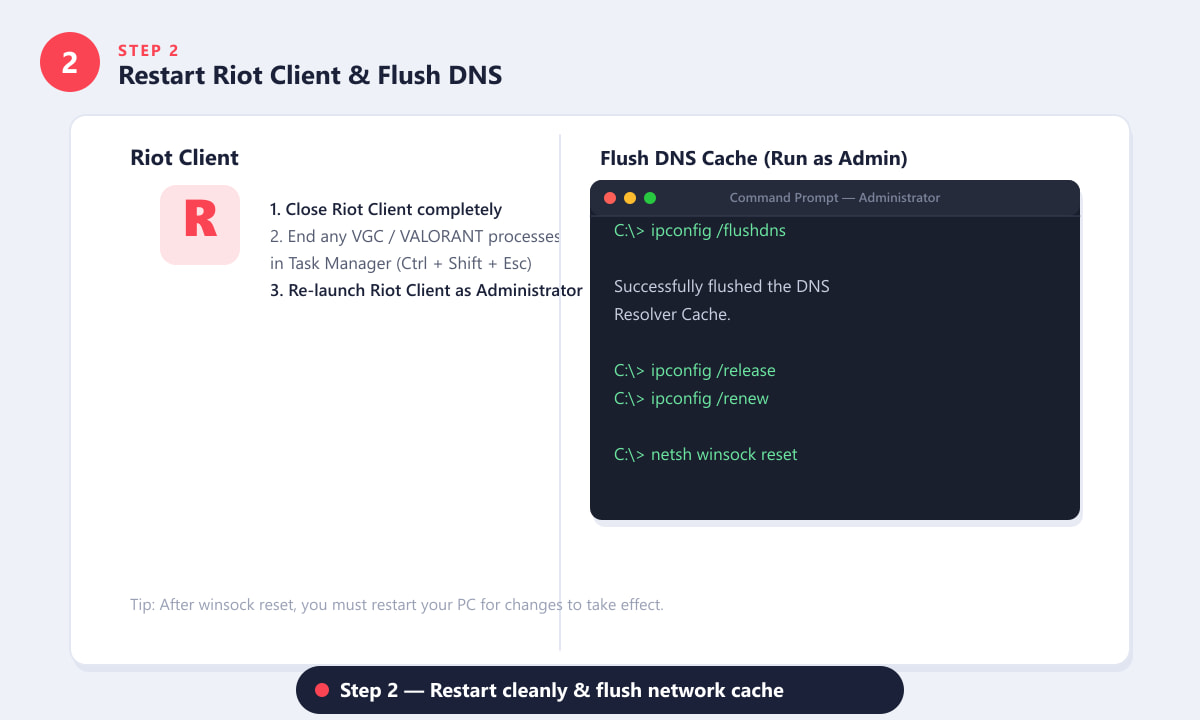
قم بتشغيل هذه الأوامر الأربعة كمسؤول، ثم أعد تشغيل جهاز الكمبيوتر الخاص بك قبل إجراء الاختبار مرة أخرى. -
الخطوة 3: التبديل إلى اتصال إيثرنت سلكي
يُعدّ الواي فاي المصدر الأكبر لتقلبات زمن الاستجابة وفقدان الحزم لدى لاعبي ألعاب الكمبيوتر. فالتداخل اللاسلكي من الشبكات المجاورة، والجدران، وأفران الميكروويف، وازدحام الأجهزة المنزلية الأخرى، كلها عوامل تُؤدي إلى ارتفاع زمن الاستجابة (ping) بشكل غير متوقع. عادةً ما يُقلل توصيل كابل إيثرنت مباشرةً من جهاز الكمبيوتر إلى جهاز التوجيه (الراوتر) زمن الاستجابة بمقدار 10-30 مللي ثانية، ويُزيل معظم فقدان الحزم فورًا. إذا لم يكن توصيل الكابل عمليًا، فحاول الاقتراب من جهاز التوجيه، أو التبديل إلى نطاق الواي فاي 5 جيجاهرتز بدلًا من 2.4 جيجاهرتز، أو استخدام محول إيثرنت عبر خطوط الطاقة.
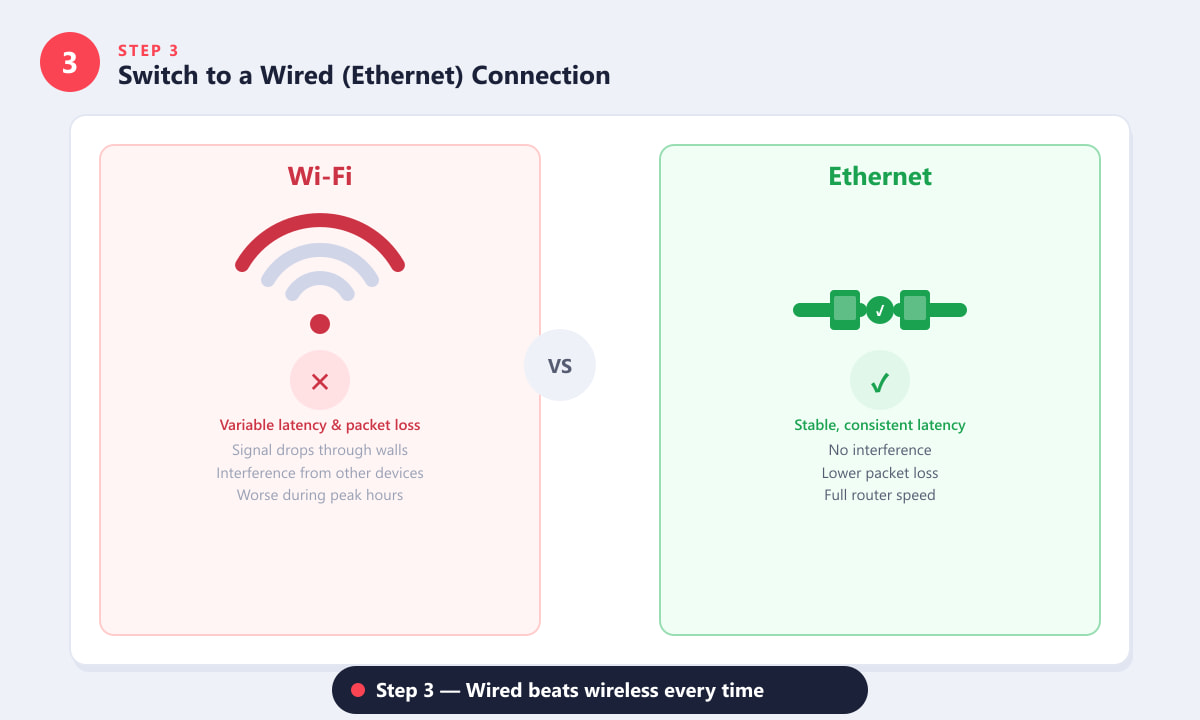
توفر شبكة إيثرنت السلكية زمن استجابة مستقرًا ومتسقًا، بينما تُدخل شبكة الواي فاي تداخلًا وفقدانًا متغيرًا للحزم. -
الخطوة الرابعة: السماح للعبة Valorant بالمرور عبر جدار حماية Windows
قد يقوم جدار حماية Windows Defender بحظر أو تقييد حركة مرور شبكة Valorant دون علم المستخدم، خاصةً بعد إضافة تحديث رئيسي للعبة يتضمن ملفات تنفيذية جديدة. إليك كيفية التأكد من السماح الكامل للعبة Valorant بالوصول إلى الشبكة:
- اضغط على مفتاحي Win + R ، ثم اكتب
controlواضغط على مفتاح Enter لفتح لوحة التحكم. - انتقل إلى النظام والأمان > جدار حماية Windows Defender .
- انقر فوق "السماح لتطبيق أو ميزة بالمرور عبر جدار حماية Windows Defender" .
- انقر فوق "تغيير الإعدادات" (أنت بحاجة إلى حقوق المسؤول حتى يكون هذا الزر نشطًا).
- انقر على "السماح لتطبيق آخر..." ، ثم استعرض الموقع
C:\Riot Games\VALORANT\live\VALORANT.exe، وأضفه. - تأكد من تحديد خانتي الاختيار "خاص" و "عام" لإدخال VALORANT، ثم انقر فوق "موافق".
تحقق أيضًا من أن برنامج مكافحة الفيروسات الخاص بك لا يعترض حركة مرور لعبة Valorant - أضف استثناءً للمجلد بأكمله
Riot Gamesإذا لزم الأمر.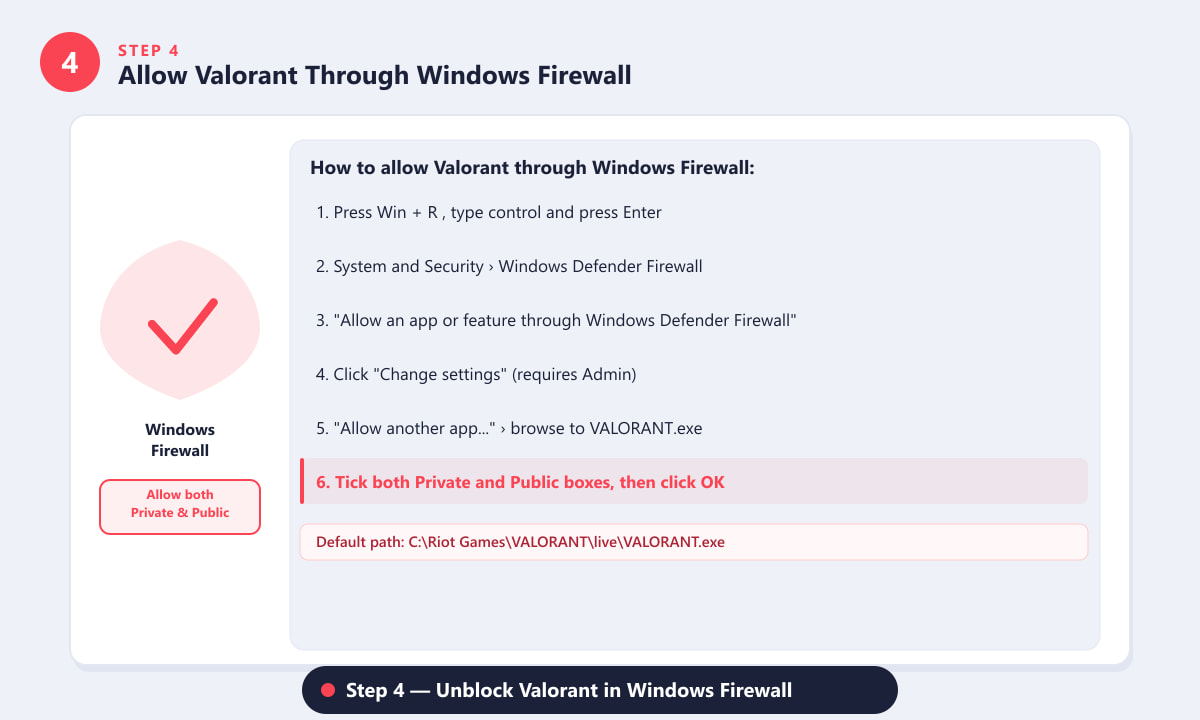
قم بتحديد كل من العمودين "خاص" و "عام" لملف VALORANT.exe لضمان الوصول الكامل إلى الشبكة. - اضغط على مفتاحي Win + R ، ثم اكتب
-
الخطوة 5: التبديل إلى خادم DNS أسرع
غالبًا ما تكون خوادم نظام أسماء النطاقات (DNS) الافتراضية لمزود خدمة الإنترنت الخاص بك مُثقلة أو بعيدة جغرافيًا عن خوادم Riot، مما يُضيف تأخيرًا غير مرئي في كل مرة يُحاول فيها Valorant الوصول إلى عنوان خادم. يُمكنك التبديل إلى Cloudflare DNS (1.1.1.1) أو Google DNS (8.8.8.8) مجانًا، في غضون دقيقتين فقط، ويُمكنه تقليل زمن الاستجابة (ping) بشكل ملحوظ.
- اضغط على مفتاحي Win + R ، ثم اكتب
ncpa.cplواضغط على مفتاح Enter. - انقر بزر الماوس الأيمن على محول الشبكة النشط واختر "خصائص" .
- حدد بروتوكول الإنترنت الإصدار 4 (TCP/IPv4) ، ثم انقر فوق خصائص .
- اختر "استخدام عناوين خادم DNS التالية" .
- أدخل 1.1.1.1 كخادم DNS المفضل و 1.0.0.1 كبديل (Cloudflare).
- انقر فوق "موافق"، ثم أغلق النوافذ، وأعد تشغيل لعبة Valorant.
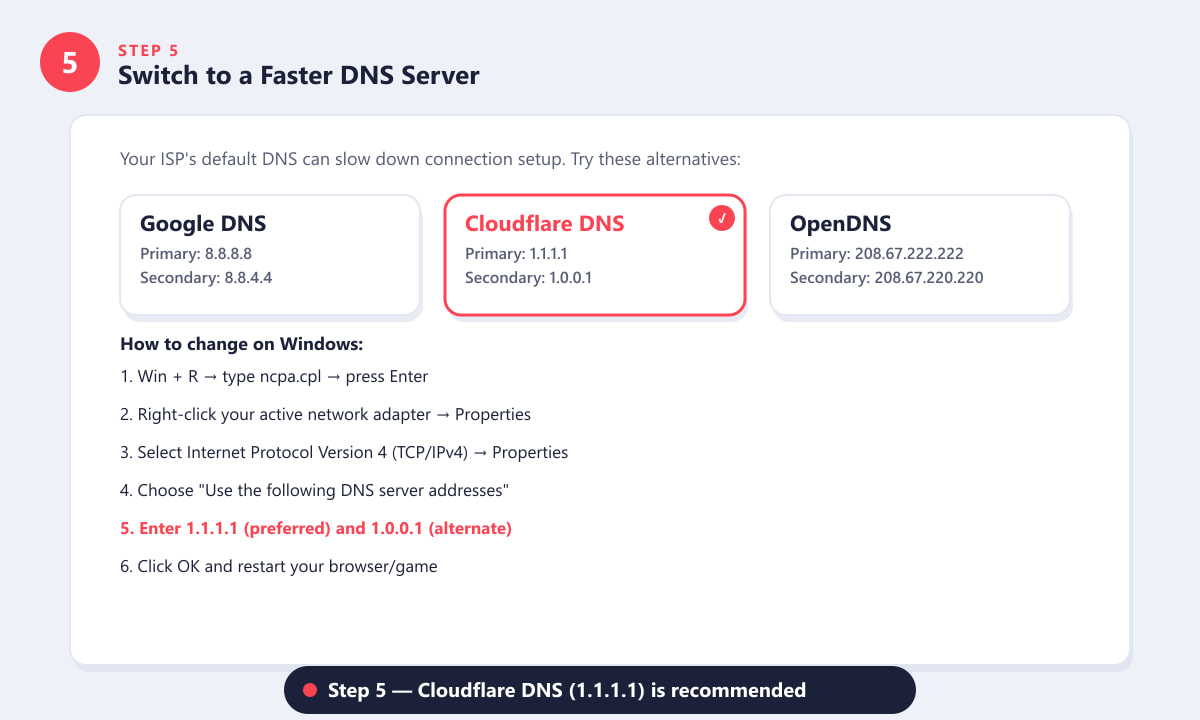
يُعد نظام أسماء النطاقات Cloudflare (1.1.1.1 / 1.0.0.1) أسرع خيار لنظام أسماء النطاقات العام للاعبين. - اضغط على مفتاحي Win + R ، ثم اكتب
-
الخطوة 6: تحسين إعدادات الشبكة والفيديو داخل لعبة فالورانت
يمكن لبعض الإعدادات داخل لعبة Valorant نفسها أن تقلل من حجم معالجة الشبكة التي تقوم بها اللعبة في كل إطار. افتح الإعدادات > الفيديو ، واضبط تخزين الشبكة المؤقت على الحد الأدنى - هذا يقلل من حجم المخزن المؤقت الداخلي للعبة، مما يضمن تسجيل الضربات بأقل تأخير ممكن. فعّل خيار "تحديد معدل الإطارات دائمًا" ، وحدد معدل الإطارات بما يتناسب مع قدرة جهازك (144 أو 240 إطارًا في الثانية إذا كانت شاشتك تدعم ذلك، أو 60 إطارًا في الثانية على الأجهزة ذات المواصفات المنخفضة)؛ إذ يمكن أن تتسبب معدلات الإطارات المتقلبة بشكل كبير في سلوك غير منتظم للشبكة. أخيرًا، اضغط على Shift + F1 لإبقاء إحصائيات الشبكة ظاهرة أثناء اللعب - راقب فقدان الحزم عن كثب. أي نسبة فقدان حزم تتجاوز 1-2% بشكل مستمر تعني أن المشكلة تكمن في مزود خدمة الإنترنت أو جهاز التوجيه، وليس في إعدادات جهازك.
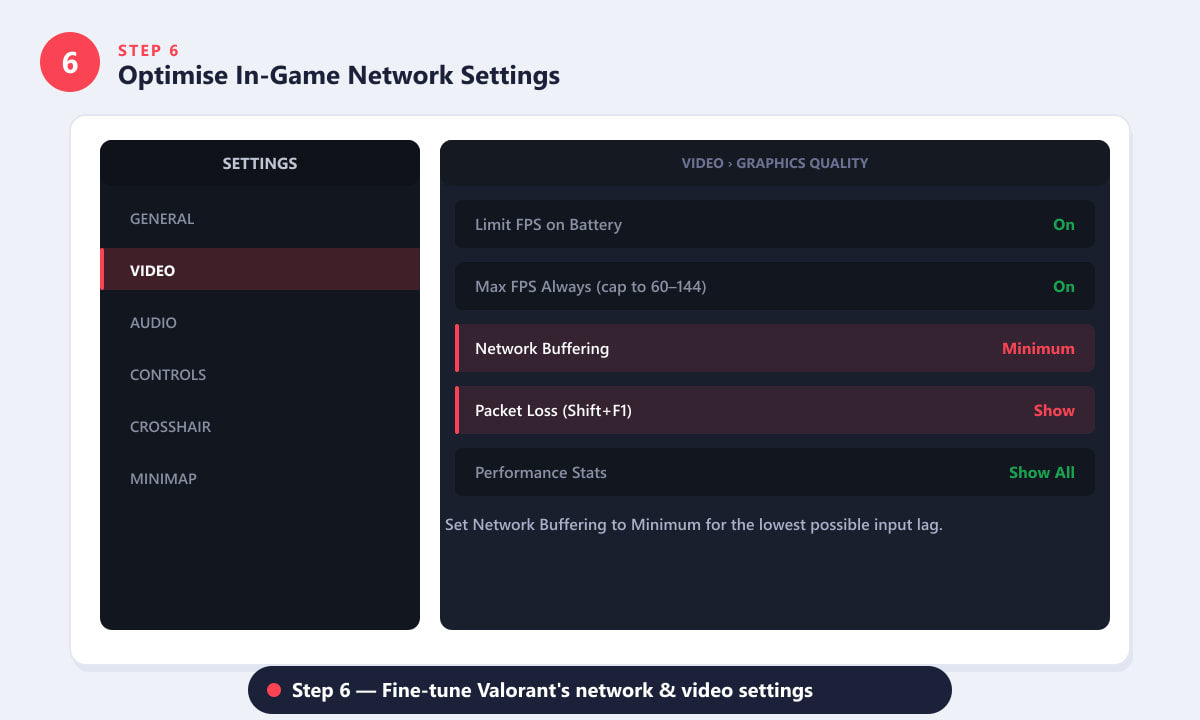
اضبط التخزين المؤقت للشبكة على الحد الأدنى وقم بتحديد معدل الإطارات للحصول على اتصال Valorant الأكثر استقرارًا.
نصائح إضافية
- أغلق التطبيقات التي تستهلك الكثير من البيانات. فبث الفيديو، والنسخ الاحتياطي السحابي، والتنزيلات الكبيرة أثناء الانتظار في قائمة الانتظار ترفع زمن الاستجابة (ping) داخل اللعبة بشكل فوري. أوقفها مؤقتًا قبل بدء المباراة.
- أعد تشغيل جهاز التوجيه. تتراكم بيانات NAT في جداول أجهزة التوجيه على مدار أيام من الاستخدام. غالبًا ما تؤدي إعادة تشغيل الجهاز بالكامل (فصله عن الكهرباء، والانتظار 30 ثانية، ثم إعادة توصيله) إلى خفض زمن الاستجابة بمقدار 10-20 مللي ثانية تلقائيًا.
- اختر منطقة خادم Valorant المناسبة. في برنامج اللعبة، تحقق من الخادم الذي اخترته. إذا كنت في أوروبا ولكنك مُدرج في قائمة انتظار خادم أمريكا الشمالية، فستلاحظ دائمًا ارتفاعًا في زمن الاستجابة (ping) - قم بتصحيح ذلك من خلال مُحدد المنطقة في برنامج اللعبة.
- استخدم خاصية جودة الخدمة (QoS) على جهاز التوجيه الخاص بك. تحتوي العديد من أجهزة التوجيه الحديثة على ميزة جودة الخدمة (QoS) التي تُعطي الأولوية لحركة بيانات الألعاب على حساب الأجهزة الأخرى على شبكتك. تحقق من لوحة تحكم جهاز التوجيه (عادةً ما تكون على العنوان 192.168.1.1).
استكشاف الأخطاء وإصلاحها
يكون زمن الاستجابة (ping) جيدًا في القوائم، لكنه يرتفع بشكل حاد أثناء المباريات.
يشير هذا إلى ازدحام الشبكة خلال ساعات الذروة، سواءً على شبكتك المنزلية أو على شبكة مزود خدمة الإنترنت. حاول اللعب في أوقات خارج الذروة، وفعّل خاصية جودة الخدمة (QoS) على جهاز التوجيه (الراوتر)، واطلب من أفراد أسرتك الآخرين تجنب البث المباشر أثناء مبارياتك.
نسبة فقدان الحزم عادةً ما تكون 0%، ولكنها تظهر في منتصف المباراة.
يُعدّ فقدان الحزم المتقطع أثناء لحظات اللعب الحماسية (عندما يطلق العديد من اللاعبين النار في وقت واحد) مشكلةً شائعةً من جانب الخادم. راجع صفحة حالة خوادم Riot Games ؛ فإذا كانت الخوادم تعاني من خلل، فلا يمكنك فعل أي شيء محليًا سوى انتظار قيام Riot بإصلاحها.
تم تنفيذ جميع الخطوات، لكن زمن الاستجابة (ping) لا يزال مرتفعًا.
إذا تم إكمال جميع الخطوات المذكورة أعلاه وما زال زمن الاستجابة مرتفعًا، فمن المرجح أن يكون سبب المشكلة هو اتصالك بخادم Riot - إما أن مزود خدمة الإنترنت الخاص بك يُوجّه حركة البيانات بشكل غير فعال، أو أنك بعيد جغرافيًا عن أقرب خادم. قد يُساعد استخدام شبكة VPN للألعاب تُوجّه البيانات عبر خادم أقرب في بعض الأحيان، مع العلم أن النتائج تختلف باختلاف الموقع ومزود خدمة الإنترنت.
الأسئلة الشائعة
لماذا أصبح معدل التأخير (ping) في لعبة فالورانت مرتفعًا جدًا فجأة؟
عادةً ما تحدث الارتفاعات المفاجئة في زمن الاستجابة (ping) بسبب تنزيل أو تحديث في الخلفية يتنافس على النطاق الترددي، أو جهاز توجيه يحتاج إلى إعادة تشغيل، أو مشكلة مؤقتة في خوادم مزود خدمة الإنترنت أو خوادم Riot. ابدأ بالتحقق من صفحة حالة خوادم Riot، ثم أعد تشغيل جهاز التوجيه.
هل تستهلك لعبة فالورانت الكثير من النطاق الترددي؟
لا، لعبة فالورانت خفيفة جدًا على النطاق الترددي، حيث تستهلك عادةً ما بين 100 و200 ميجابايت في الساعة. إذا أظهر اختبار السرعة لديك نطاقًا تردديًا كافيًا ولكن زمن الاستجابة (ping) لا يزال مرتفعًا، فالمشكلة تكمن في زمن الوصول (المسافة إلى الخادم أو التوجيه)، وليس في معدل نقل البيانات.
هل ستحل خدمة VPN مشكلة فقدان الحزم في لعبة Valorant؟
أحيانًا. قد يُفيد استخدام شبكة VPN للألعاب إذا كان مزود خدمة الإنترنت الخاص بك يُوجّه حركة البيانات إلى خوادم Riot بشكل غير فعّال. مع ذلك، تُضيف شبكة VPN أيضًا خطوة إضافية، مما قد يزيد من زمن الاستجابة (ping). جرّبها مجانًا قبل الاشتراك.
كيف يمكنني رؤية فقدان الحزم في لعبة فالورانت؟
اضغط على Shift + F1 أثناء المباراة لتفعيل/إيقاف عرض إحصائيات الشبكة. ستظهر لك هذه الميزة زمن الاستجابة (ping) الحالي، ونسبة فقدان الحزم، وزمن الإطار. حاول الوصول إلى نسبة فقدان حزم 0% وزمن استجابة ثابت عند 60 مللي ثانية أو أقل.
هل يمكن أن يتسبب برنامج مكافحة الفيروسات الخاص بي في مشاكل في شبكة لعبة فالورانت؟
نعم. تقوم بعض برامج مكافحة الفيروسات بفحص حزم البيانات بعمق، مما يؤثر على حركة بيانات اللعبة. أضف C:\Riot Gamesالمجلد بأكمله كاستثناء في إعدادات برنامج مكافحة الفيروسات، وأضف ملف VALORANT.exe إلى قائمة الملفات المسموح بها في جدار الحماية كما هو موضح في الخطوة 4.
خاتمة
يمكن حل معظم مشاكل شبكة Valorant باتباع الخطوات المذكورة أعلاه: مسح ذاكرة التخزين المؤقت لنظام أسماء النطاقات (DNS)، والتحويل إلى اتصال سلكي، والسماح للعبة بالمرور عبر جدار الحماية، وتغيير خادم DNS إلى Cloudflare، حيث تُحل هذه الخطوات مجتمعةً غالبية شكاوى ارتفاع زمن الاستجابة (ping) وفقدان الحزم. إذا استمرت المشكلة بعد اتباع الخطوات الست، فمن المرجح أن يكون الخلل من جانب مزود خدمة الإنترنت الخاص بك أو مشكلة مؤقتة في خوادم Riot. راقب حالة خوادم Riot، وحاول مجددًا بعد إعادة تشغيل جهاز التوجيه (الراوتر) إذا شعرت أن أداء اللعبة أسوأ من المعتاد.