هل تشعر بالإحباط أثناء لعب Fortnite على جهازك الشخصي بسبب التأخير الشديد (lag) الذي يفسد متعة الباتل رويال؟ أنت لست وحدك! آلاف اللاعبين يواجهون هذه المشكلة مؤخرًا، خاصة مع التحديثات الجديدة. في هذا الدليل الشامل، سنكشف أسباب Fortnite laggy على PC ونقدم حلولاً عملية لاستعادة سلاسة اللعب. استمر في القراءة لتصبح محترفًا في حل هذه المشكلة! 🚀

✅ الأسباب الرئيسية لـ Fortnite Laggy على PC مؤخرًا
التأخير في Fortnite ليس مصادفة. إليك أبرز الأسباب بناءً على تقارير اللاعبين والتحديثات الأخيرة:
- مشاكل السيرفرات (Server Issues): مع زيادة عدد اللاعبين في المواسم الجديدة، تعاني سيرفرات Epic Games من الضغط. هذا يسبب packet loss وارتفاع ping.
- إعدادات جرافيكس عالية جدًا: الرسومات المتقدمة مثل Ray Tracing تستهلك موارد الـ GPU والـ CPU.
- اتصال إنترنت غير مستقر: Wi-Fi ضعيف أو مزدحم يؤدي إلى lag spikes.
- برامج خلفية وتحديثات غير متوافقة: Discord، Chrome، أو تحديثات Windows تسرق الذاكرة.
- تعريفات الجرافيكس القديمة: NVIDIA أو AMD غير محدثة تسبب تعثرات.
🔧 كيفية إصلاح Fortnite Laggy على PC خطوة بخطوة
لا تقلق، معظم هذه المشاكل سهلة الإصلاح. ابدأ بهذه الخطوات لتحسين FPS إلى 144+!
1. تحقق من حالة السيرفرات أولاً ⭐
استخدم موقع Epic Games Status للتحقق من السيرفرات. إذا كانت سليمة، انتقل للخطوة التالية.
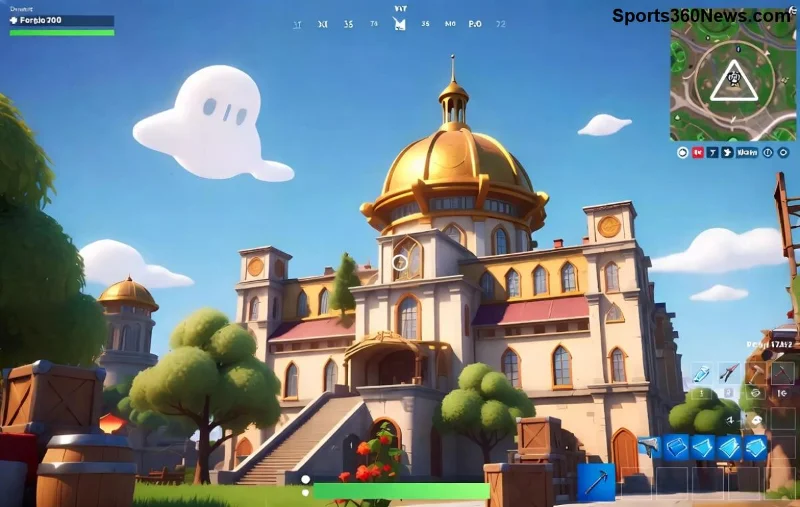
2. قم بتحسين إعدادات اللعبة
افتح Fortnite Settings وطبق هذه الإعدادات:
| الإعداد | القيمة الموصى بها | الفائدة |
|---|---|---|
| Rendering Mode | Performance Mode | +30% FPS |
| View Distance | Medium | يقلل الحمل على CPU |
| Shadows | Off | يحسن السلاسة |
| Ray Tracing | Off | يزيل التأخير تمامًا |
| V-Sync | Off | يمنع screen tearing |
3. أغلق البرامج الخلفية وحدث التعريفات
- استخدم Task Manager (Ctrl+Shift+Esc) لإنهاء Chrome، Spotify، إلخ. ❌
- حدث تعريفات NVIDIA/AMD من موقعهم الرسمي.
- فعل Game Mode في Windows: Settings > Gaming > Game Mode. ✅
4. حسّن الإنترنت لتقليل Ping
استخدم Ethernet بدلاً من Wi-Fi، أغلق VPN، وجرب Google DNS (8.8.8.8). اختبر سرعتك على Speedtest.net.
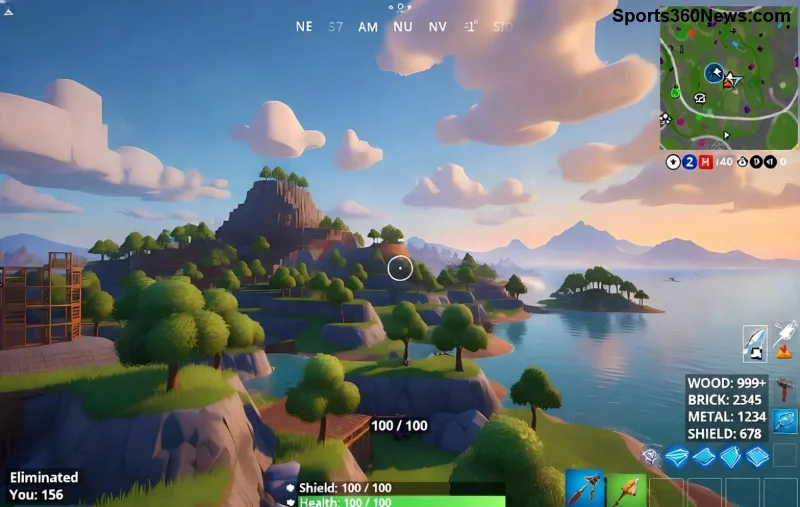
5. حلول متقدمة للـ Hardware
تأكد من مواصفاتك:
| المتطلبات الدنيا | المواصفات الموصى بها |
|---|---|
| CPU: i5-7300U | CPU: i7-12700K أو Ryzen 7 |
| RAM: 8GB | RAM: 32GB DDR4 |
| GPU: GTX 660 | GPU: RTX 4070 |
إذا كان جهازك ضعيفًا، قم بترقية RAM أو استخدم SSD.
💡 نصائح إضافية لتجنب Fortnite Laggy على PC إلى الأبد
- شغل اللعبة كـ Administrator. 👆
- امسح Cache Fortnite: %localappdata%\FortniteGame\Saved.
- تحقق من Overheating باستخدام HWMonitor.
- انضم إلى Reddit r/FortniteBR لآخر التحديثات. 🎉
خاتمة: استعد للفوز في Fortnite بدون تأخير!
باتباع هذه الخطوات، ستلاحظ تحسنًا فوريًا في Fortnite laggy على PC. جربها الآن وشارك تجربتك في التعليقات! إذا استمرت المشكلة، تواصل مع دعم Epic. العب بسلاسة واستمتع بالفوز! 🏆
هذا الدليل مبني على تقارير اللاعبين والتحديثات الأحدث لضمان دقة المعلومات.






