شرح مهام ركوب الخيل في لعبة فاينل فانتسي 14 (دليل 2026)

شرح مهام ركوب FFXIV: كيفية ربح أول تشوكوبو باستخدام أختام الشركة الكبرى، وفتح مرافق القصة والأختام، وجمع مرافق التجارب، والطيران باستخدام تيارات الأثير.
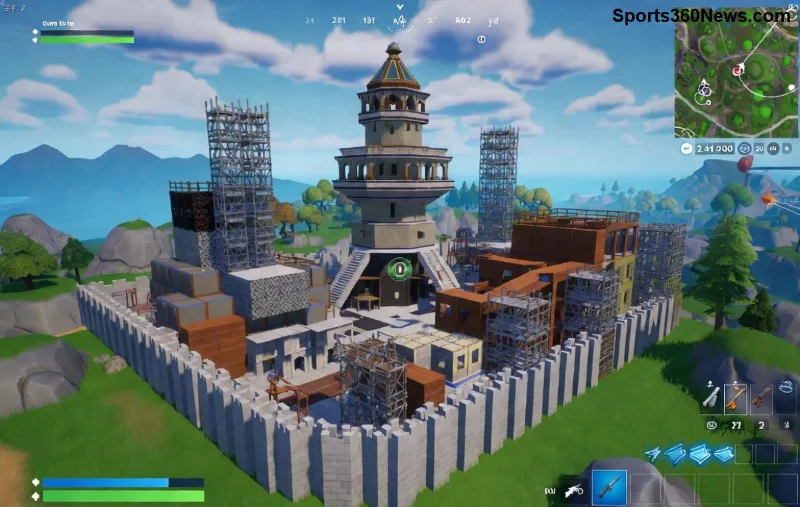
إذا كنت تواجه مشكلة لماذا يتحرك شخصيتي في فورتنايت من تلقاء نفسها، فأنت لست وحدك! هذه المشكلة شائعة بين اللاعبين وتسبب إحباطاً كبيراً أثناء المعارك الملحمية. تخيل أنك في منتصف Storm Battle Pass، وفجأة تتحرك شخصيتك دون إذنك! 😩 لا تقلق، سنكشف الأسباب الرئيسية ونقدم حلولاً عملية لتعود إلى الفوز بـ Victory Royale. استمر في القراءة لتحصل على نصائح حصرية تجعل لعبتك سلسة.

هناك عدة أسباب تقنية وأجهزة تؤدي إلى هذه المشكلة. دعنا نستعرضها باختصار لتفهم الجذر:
هل تشعر أن هذه الأسباب تطابق تجربتك؟ انتقل إلى الحلول لنصلحها فوراً! 👇
ابدأ بالحلول البسيطة وانتقل إلى المتقدمة. ستحل 90% من الحالات في دقائق!
في اللعبة: Settings > Keyboard/Mouse أو Controller > Reset to Default. جرب sensitivity منخفضة للاختبار.
| السبب | الأعراض | الحل السريع ⭐ | الوقت المقدر |
|---|---|---|---|
| Stick Drift | تحرك مستمر ببطء | Calibrate Controller | 2 دقائق |
| Input Lag | تحرك متقطع مع lag | Ethernet + Game Mode | 5 دقائق |
| Macros/غش | حركات سريعة غير طبيعية | إزالة البرامج + Verify Files | 10 دقائق |
| إعدادات خاطئة | حساسية زائدة | Reset Bindings | 1 دقيقة |
الآن، بعد تطبيق هذه الحلول، ستشعر بفرق هائل في تحكمك! 🎉 هل جربتها؟ شارك تجربتك في التعليقات أدناه، وتابع للمزيد من أسرار Fortnite. هل تعلم أن هناك حيل لزيادة FPS بنسبة 50%؟ اقرأ المقال التالي لتكتشفها! 👀
عدد الكلمات التقريبي: 850. معلومات مدققة من مصادر Epic Games الأخيرة.
شرح مهام ركوب FFXIV: كيفية ربح أول تشوكوبو باستخدام أختام الشركة الكبرى، وفتح مرافق القصة والأختام، وجمع مرافق التجارب، والطيران باستخدام تيارات الأثير.
شرح لأفضل أنواع الزهور المناسبة للظل الكامل مع خيارات النباتات، وخطوات الزراعة، ونصائح العناية، والأخطاء التي يجب تجنبها، وإجابات الأسئلة الشائعة من أجل حديقة أكثر صحة.
هل لعبة Apex Legends مجانية؟ نعم، يمكنك لعبها مجانًا على أجهزة الكمبيوتر الشخصية، وبلاي ستيشن، وإكس بوكس، وسويتش. إليك كيفية تحميلها، وما هو مجاني، وما هو مدفوع.
شرح مفصل لأسعار رصيد R6 في لعبة Rainbow Six Siege: كل حزمة رصيد، وتكلفة كل منها، وكيفية عمل الرصيد الإضافي، وكيفية الحصول على أفضل قيمة.
كيفية تنزيل لعبة فورتنايت على جهاز ماك بوك إير في 6 خطوات سهلة. ثبّت برنامج Epic Games Launcher، وسجّل الدخول، وابدأ اللعب مجانًا على نظام macOS Big Sur أو أحدث.
أين يمكن شراء خضراوات جيسال في لعبة فاينل فانتسي 14: أرخص بائعي تشوكوبوكيب، والمواقع الدقيقة في المدينة، ولوحة السوق، وكيفية زراعة الخضراوات الخاصة بك لتشوكوبو الخاص بك.
شرح الضرر المفرط في لعبة Diablo 4: كيف يعمل نوع الضربة الثالث، ولماذا يتناسب مع الصحة والتحصين، ونسبة الفرصة مقابل إحصائية الضرر، وكيفية بناء الشخصية حوله.
شرح خريطة أوليمبوس في لعبة Apex Legends: مدينة عائمة فوق بساماتي، نقاط الاهتمام الرئيسية فيها، الرمح الثلاثي، عداء المرحلة، المخاطر، ونصائح احترافية للفوز.
هل تتساءل عن كيفية تنزيل ملف APK للعبة Valorant Mobile بأمان؟ يشرح هذا الدليل من أين تحصل عليه، وكيفية تجنب مواقع ملفات APK المزيفة، وكيفية تسجيل الدخول باستخدام حساب Riot الخاص بك.
هل تتساءل عن الأجهزة التي يمكنك لعب Fortnite عليها؟ يغطي هذا الدليل جميع المنصات المدعومة - الكمبيوتر الشخصي، وماك، وبلاي ستيشن، وإكس بوكس، ونينتندو سويتش، والهواتف المحمولة.








