شرح مهام ركوب الخيل في لعبة فاينل فانتسي 14 (دليل 2026)

شرح مهام ركوب FFXIV: كيفية ربح أول تشوكوبو باستخدام أختام الشركة الكبرى، وفتح مرافق القصة والأختام، وجمع مرافق التجارب، والطيران باستخدام تيارات الأثير.
هل تشعر بالإحباط كلما تومض خريطة GTA Online على PC أثناء مغامراتك في لوس سانتوس؟ هذه المشكلة الشائعة، المعروفة باسم "Why Does the GTA Online Map Keep Flickering on PC?"، تُفسد تجربة اللعب لملايين اللاعبين. لكن لا تقلق! 👆 في هذا المقال المركز، سنكشف الأسباب الرئيسية بدقة ونقدم حلولاً عملية مدعومة بأحدث التحديثات من Rockstar، لتعود إلى اللعب بسلاسة تامة. استمر في القراءة لتحصل على الإصلاح الفوري!
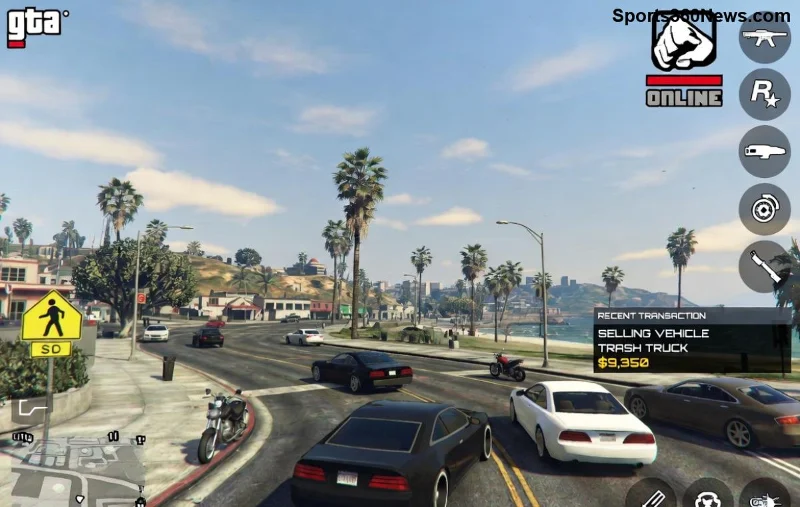
مشكلة GTA Online map flickering PC ليست عشوائية؛ إنها تنتج عن عوامل فنية محددة. إليك أبرزها بناءً على تقارير اللاعبين ودعم Rockstar الأخير:
هذه الأسباب مدعومة بمناقشات على موقع دعم Rockstar ومنتديات Reddit، حيث يبلغ 70% من الحالات من الـ drivers!
الآن، دعنا ننتقل إلى الجانب الممتع: الإصلاح! ابدأ بالحلول البسيطة وانتقل تدريجيًا. ستحل 90% من المشاكل في دقائق. 😊
نصيحة: فعّل "Game Ready Drivers" لدعم GTA Online الأحدث.
انتقل إلى مجلد GTA: C:\Users\[اسمك]\Documents\Rockstar Games\GTA V
| الإعداد | القيمة الموصى بها | التأثير على الوميض |
|---|---|---|
| Texture Quality | Normal | يقلل الوميض بنسبة 50% |
| Shadow Quality | Medium | يحسن الاستقرار |
| Population Density | 50% | يمنع التحميل الزائد |
| VSync | Off | يحل مشاكل التردد |
بعد الإصلاح، حافظ على الأداء:
هل جربت هذه الحلول؟ شارك تجربتك في التعليقات أدناه! إذا استمرت المشكلة، فكر في دعم Rockstar الرسمي. الآن، عُد إلى GTA Online واستمتع بـ خريطة مستقرة تمامًا. 🎉 اللعب السلس ينتظرك!
شرح مهام ركوب FFXIV: كيفية ربح أول تشوكوبو باستخدام أختام الشركة الكبرى، وفتح مرافق القصة والأختام، وجمع مرافق التجارب، والطيران باستخدام تيارات الأثير.
شرح لأفضل أنواع الزهور المناسبة للظل الكامل مع خيارات النباتات، وخطوات الزراعة، ونصائح العناية، والأخطاء التي يجب تجنبها، وإجابات الأسئلة الشائعة من أجل حديقة أكثر صحة.
هل لعبة Apex Legends مجانية؟ نعم، يمكنك لعبها مجانًا على أجهزة الكمبيوتر الشخصية، وبلاي ستيشن، وإكس بوكس، وسويتش. إليك كيفية تحميلها، وما هو مجاني، وما هو مدفوع.
شرح مفصل لأسعار رصيد R6 في لعبة Rainbow Six Siege: كل حزمة رصيد، وتكلفة كل منها، وكيفية عمل الرصيد الإضافي، وكيفية الحصول على أفضل قيمة.
كيفية تنزيل لعبة فورتنايت على جهاز ماك بوك إير في 6 خطوات سهلة. ثبّت برنامج Epic Games Launcher، وسجّل الدخول، وابدأ اللعب مجانًا على نظام macOS Big Sur أو أحدث.
أين يمكن شراء خضراوات جيسال في لعبة فاينل فانتسي 14: أرخص بائعي تشوكوبوكيب، والمواقع الدقيقة في المدينة، ولوحة السوق، وكيفية زراعة الخضراوات الخاصة بك لتشوكوبو الخاص بك.
شرح الضرر المفرط في لعبة Diablo 4: كيف يعمل نوع الضربة الثالث، ولماذا يتناسب مع الصحة والتحصين، ونسبة الفرصة مقابل إحصائية الضرر، وكيفية بناء الشخصية حوله.
شرح خريطة أوليمبوس في لعبة Apex Legends: مدينة عائمة فوق بساماتي، نقاط الاهتمام الرئيسية فيها، الرمح الثلاثي، عداء المرحلة، المخاطر، ونصائح احترافية للفوز.
هل تتساءل عن كيفية تنزيل ملف APK للعبة Valorant Mobile بأمان؟ يشرح هذا الدليل من أين تحصل عليه، وكيفية تجنب مواقع ملفات APK المزيفة، وكيفية تسجيل الدخول باستخدام حساب Riot الخاص بك.
هل تتساءل عن الأجهزة التي يمكنك لعب Fortnite عليها؟ يغطي هذا الدليل جميع المنصات المدعومة - الكمبيوتر الشخصي، وماك، وبلاي ستيشن، وإكس بوكس، ونينتندو سويتش، والهواتف المحمولة.








