يُعدّ تقطّع لعبة فورتنايت رغم سرعة الإنترنت لديك من أكثر المشاكل إحباطًا في عالم الألعاب، حيث يُظهر اختبار السرعة 200 ميجابت في الثانية، ومع ذلك تتقطّع اللعبة، أو ينتقل اللاعب فجأةً، أو يظهر عداد زمن الاستجابة (ping) باللون الأحمر في الزاوية. والسبب هو أن سرعة التنزيل الفعلية وتقطّع اللعبة أمران مختلفان تمامًا، وهناك عوامل عديدة خارج نطاق اتصال مزود خدمة الإنترنت قد تجعل تجربة لعب فورتنايت غير قابلة للعب.
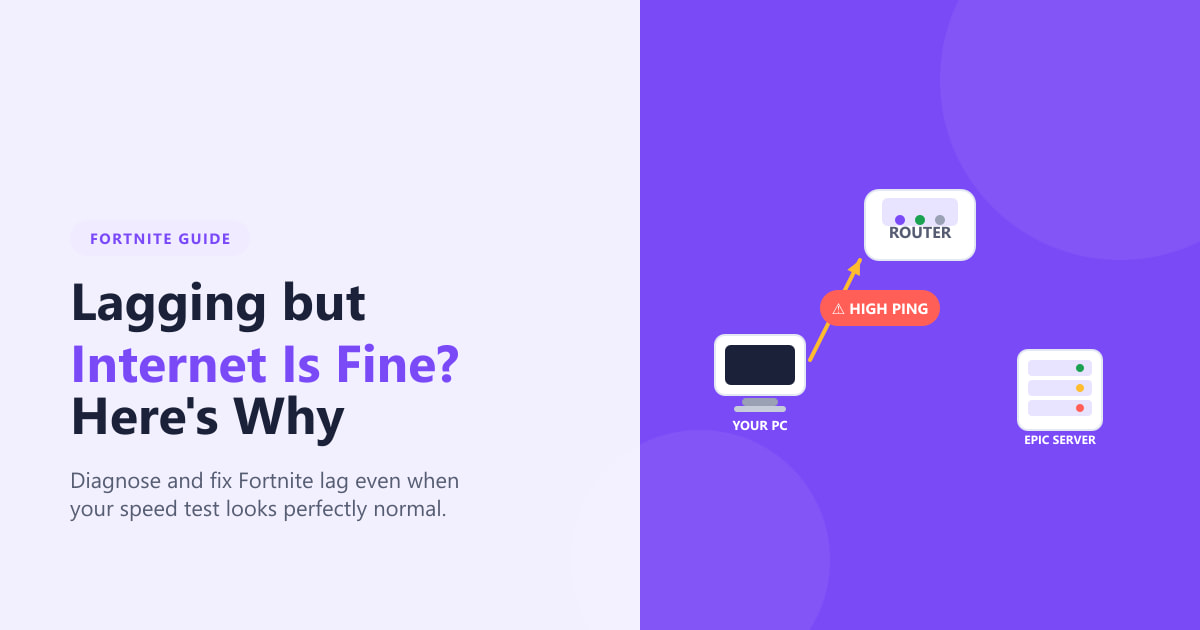
يشرح هذا الدليل الأسباب الخمسة الأكثر شيوعًا لبطء لعبة Fortnite على الرغم من وجود اتصال إنترنت يبدو جيدًا، مع شرح واضح وحل عملي لكل منها.
لماذا تعاني لعبة فورتنايت من التقطيع رغم أن اتصالك بالإنترنت يبدو جيداً؟
-
القسم 1: قد تكون خوادم Epic هي السبب الحقيقي
قبل تغيير أي إعداد على جهاز الكمبيوتر الخاص بك، تأكد من أن المشكلة ليست من جانب Epic. عندما تتعرض خوادم Epic Games لضغط كبير - أثناء إطلاق موسم جديد، أو حدث مباشر، أو انقطاع مفاجئ للخدمة - يعاني جميع اللاعبين من تأخير في الاتصال بغض النظر عن جودة اتصالهم. تفضل بزيارة status.epicgames.com وابحث عن أي إدخالات "متدهور" أو "انقطاع" بجوار Fortnite أو Matchmaking. إذا وجدتها، فلا داعي لإصلاح أي شيء محليًا - سيختفي التأخير بمجرد استعادة Epic للخدمة. تحقق من وسائل التواصل الاجتماعي للتأكد وانتظر حتى يتم حل المشكلة.
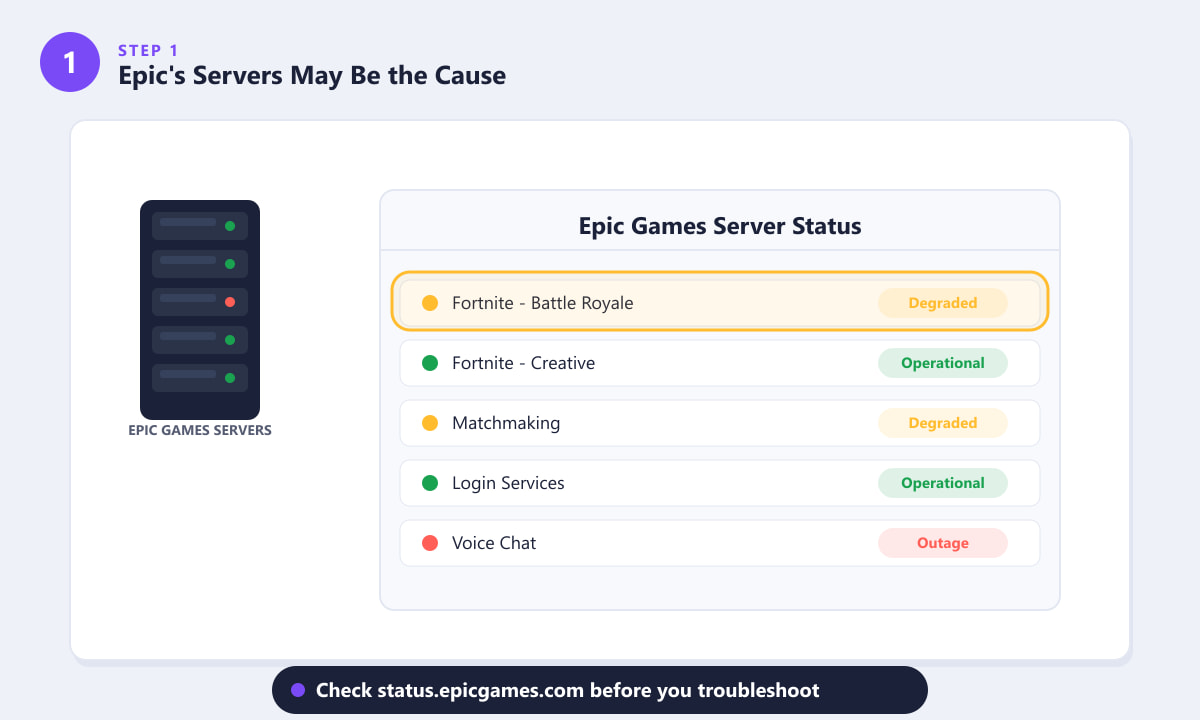
يشير وضع "متدهور" في صفحة حالة Epic Games إلى وجود تأخير يبدأ ويتوقف دون أي تغييرات محلية. -
القسم 2: السرعة ليست زمن الاستجابة - زمن الاستجابة (ping) هو السبب الحقيقي
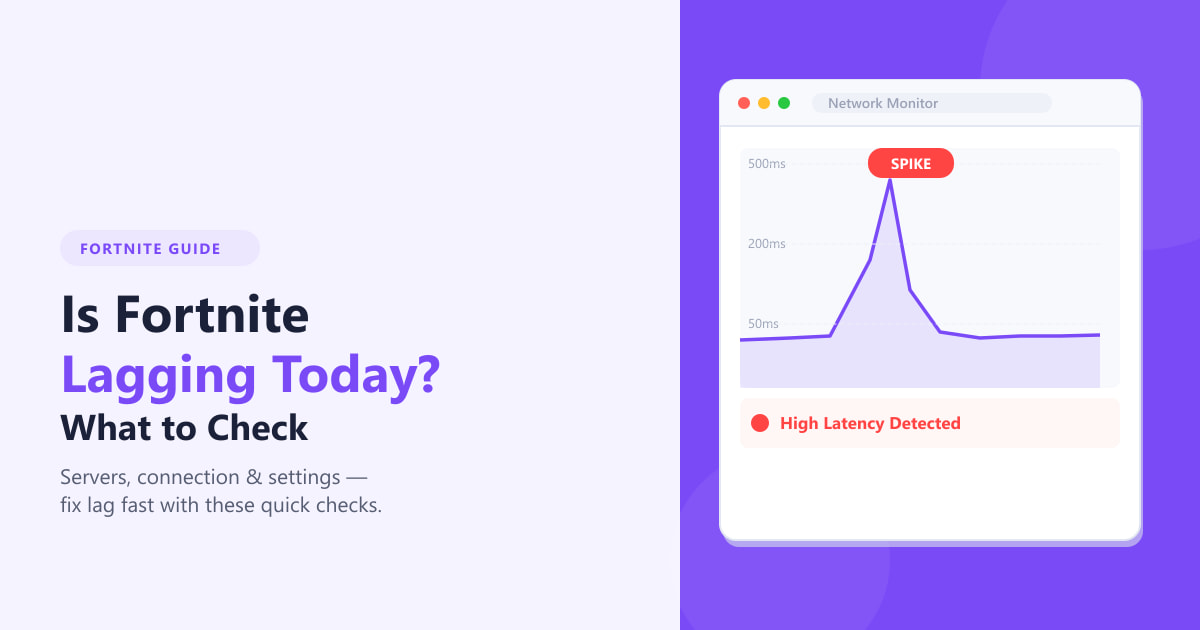
تقيس سرعة الإنترنت لديك عدد الميجابتات التي تتدفق عبر اتصالك في الثانية. بالكاد تستهلك لعبة فورتنايت من 5 إلى 10 ميجابتات من البيانات أثناء المباراة. ما يهم في الألعاب هو زمن الاستجابة (اللابُتْم ) - وهو الوقت بالمللي ثانية (ms) الذي تستغرقه حزمة البيانات للانتقال من جهاز الكمبيوتر الخاص بك إلى خوادم لعبة Epic والعودة. اتصال بسرعة 200 ميجابت في الثانية مع زمن استجابة 180 مللي ثانية سيعاني من تأخير أسوأ بكثير من اتصال بسرعة 50 ميجابت في الثانية مع زمن استجابة 20 مللي ثانية. غالبًا ما تحدث ارتفاعات زمن الاستجابة بسبب ازدحام الشبكة بين مزود خدمة الإنترنت الخاص بك ومراكز بيانات Epic الإقليمية - وهو ازدحام لا يمكن اكتشافه باختبار سرعة خادم قريب. في فورتنايت، افتح الإعدادات > علامة تبويب اللعبة ، وفعّل إحصائيات تصحيح أخطاء الشبكة لعرض زمن الاستجابة الحقيقي داخل اللعبة أثناء اللعب.
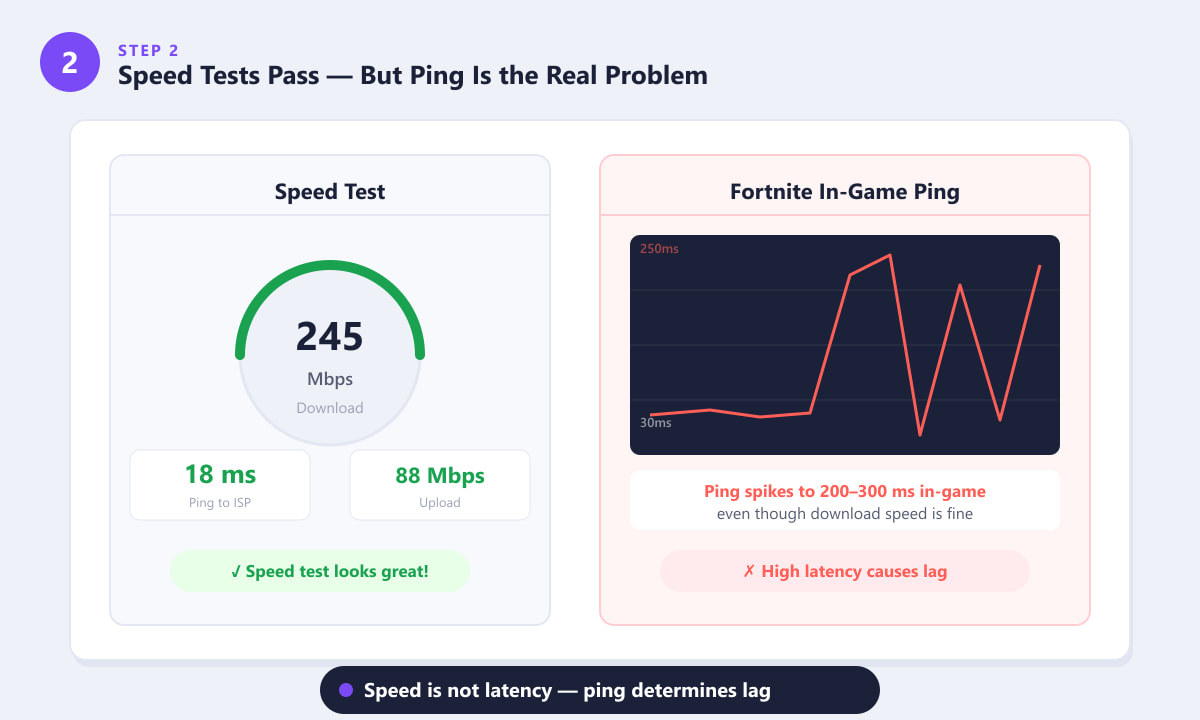
يمكن أن تتعايش نتيجة اختبار السرعة المثالية مع ارتفاعات البينغ الشديدة داخل اللعبة - فهما يقيسان أشياء مختلفة. -
القسم 3: تطبيقات الخلفية تستهلك النطاق الترددي ووحدة المعالجة المركزية
حتى لو كان استخدامك الإجمالي لعرض النطاق الترددي منخفضًا، قد تتسبب العمليات التي تعمل في الخلفية في بطء لعبة Fortnite بطريقتين: إما باستهلاك جزء صغير من عرض النطاق الترددي الذي تحتاجه اللعبة فعليًا، أو باستهلاك موارد المعالج التي يجب أن تُستخدم لمحرك اللعبة. تشمل الأسباب الشائعة تنزيل تحديثات Windows في الخلفية، وتحديث Steam أو Epic للعبة أخرى، ومكالمات الفيديو أو مشاركة الشاشة عبر Discord، وخدمات مزامنة السحابة مثل OneDrive أو Google Drive لتحميل لقطات الشاشة. افتح مدير المهام (Ctrl + Shift + Esc)، ورتب علامة تبويب العمليات حسب استخدام الشبكة، وأغلق أو أوقف أي تطبيق يستهلك عرض النطاق الترددي أثناء اللعب. تحقق أيضًا من عمود المعالج - أي تطبيق يزيد استخدامه عن 15-20% وليس Fortnite يجب إغلاقه. كما أن تعيين أولوية Fortnite إلى " عالية " في مدير المهام قد يساعد اللعبة على الحصول على وقت المعالج الذي تحتاجه.
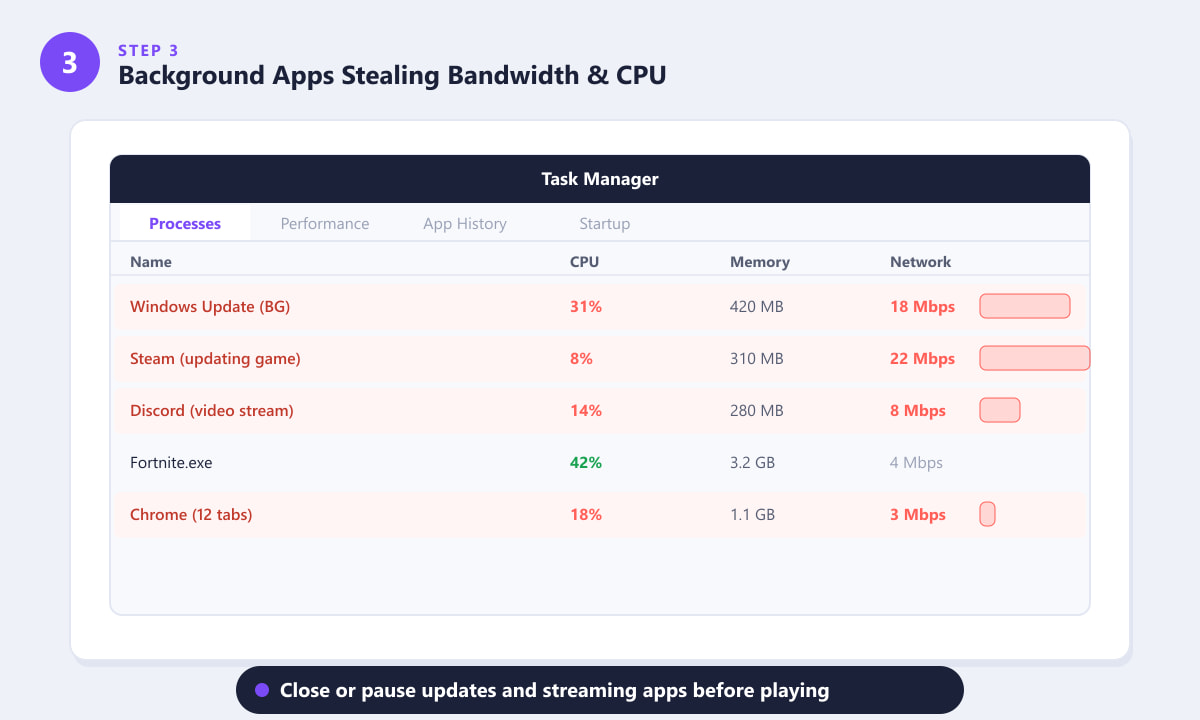
يمكن أن تؤدي العمليات التي تعمل في الخلفية إلى استهلاك كامل النطاق الترددي ووحدة المعالجة المركزية حتى عندما يكون اتصالك بالإنترنت سريعًا. -
القسم 4: تقنية الواي فاي تُسبب فقدان الحزم والارتعاش
يُعدّ الواي فاي مريحًا، لكنه غير موثوق به أساسًا للألعاب التنافسية. تتشارك الإشارات اللاسلكية ترددات الراديو مع الشبكات المجاورة والأجهزة المنزلية (مثل أجهزة الميكروويف والهواتف اللاسلكية)، مما يُسبب فقدان حزم البيانات - وهي حزم بيانات اللعبة التي تختفي أثناء النقل ويجب إعادة إرسالها. حتى فقدان 2-3% من الحزم كافٍ لجعل لعبة فورتنايت بطيئة ومتقطعة. على عكس سرعة التنزيل، لا يظهر فقدان الحزم في معظم اختبارات السرعة. إذا كنت تستخدم الواي فاي، فإن الحل الأمثل لبطء فورتنايت هو توصيل كابل إيثرنت مباشرةً من جهاز التوجيه أو المودم إلى جهاز الكمبيوتر أو وحدة التحكم. إذا لم يكن توصيل الكابل ممكنًا، فعلى الأقل ضع جهاز التوجيه في نفس الغرفة، وقم بالتبديل إلى نطاق 5 جيجاهرتز بدلًا من 2.4 جيجاهرتز، وقلل عدد الأجهزة المتصلة بالشبكة أثناء اللعب.
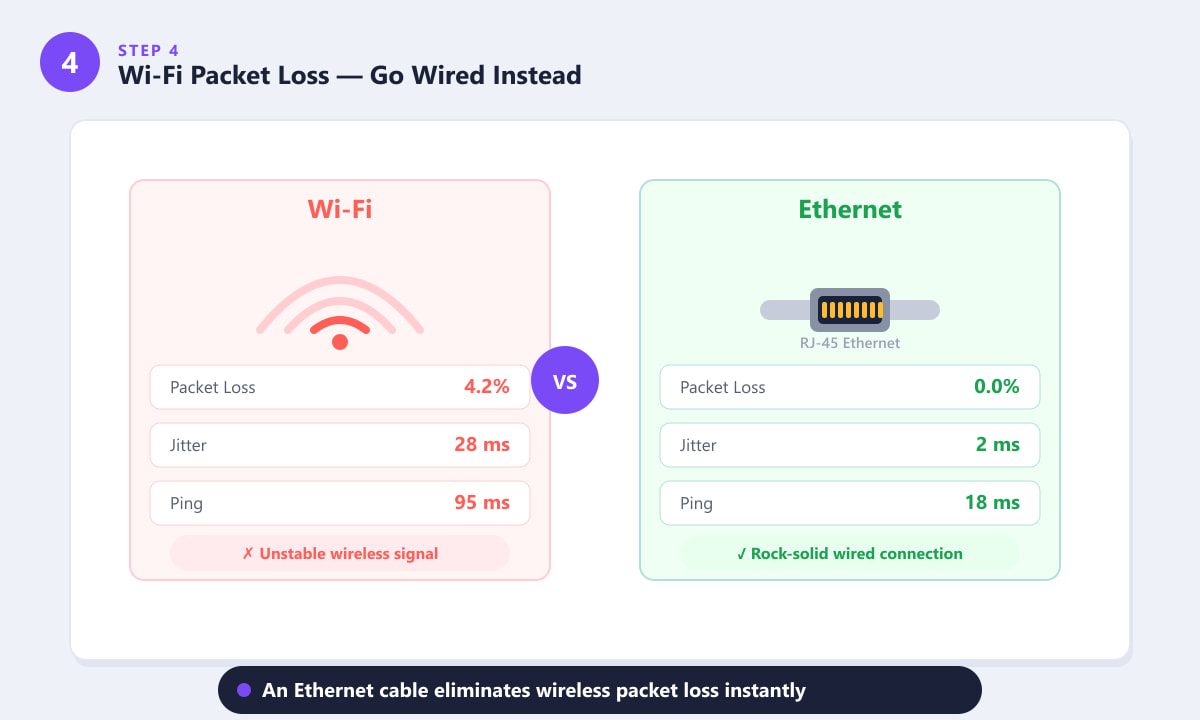
تعمل تقنية إيثرنت السلكية على التخلص من فقدان الحزم والتشويش الذي تسببه تقنية الواي فاي، حتى على الشبكات السريعة. -
القسم 5: ملفات اللعبة التالفة أو برامج تشغيل وحدة معالجة الرسومات القديمة
مشاكل من جانب المستخدم - أي مشاكل في جهاز الكمبيوتر الخاص بك وليس في الشبكة - هي سبب رئيسي آخر لبطء لعبة فورتنايت، والذي يظهر على شكل تقطعات، وانخفاض في معدل الإطارات، وتجمدات مؤقتة حتى عندما يكون زمن الاستجابة (ping) جيدًا. يمكن أن تتسبب ملفات اللعبة التالفة في توقف محرك اللعبة أثناء محاولته تحميل العناصر المعطوبة. لحل هذه المشكلة، افتح برنامج Epic Games Launcher ، وانتقل إلى المكتبة، وانقر على النقاط الثلاث بجوار فورتنايت، ثم اختر التحقق . سيقوم البرنامج بفحص جميع الملفات واستبدال أي ملف تالف. تُعد برامج تشغيل بطاقة الرسومات القديمة شائعة بنفس القدر - حيث تفتقر برامج التشغيل القديمة إلى التحسينات اللازمة لإصدارات فورتنايت الحالية، ويمكن أن تتسبب في تقطعات شديدة. قم بتنزيل وتثبيت أحدث برامج التشغيل لبطاقة الرسومات الخاصة بك مباشرةً من NVIDIA GeForce Experience أو AMD Adrenalin أو Intel Arc Control.
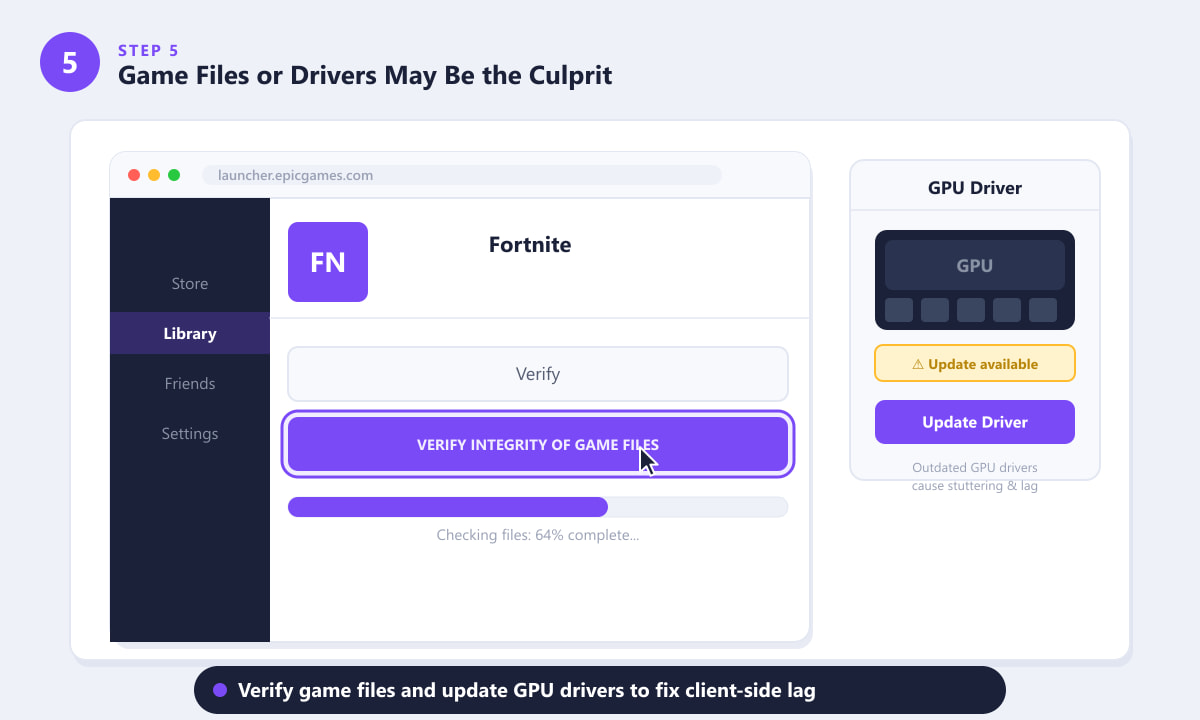
يؤدي التحقق من ملفات اللعبة في برنامج Epic Games Launcher إلى إصلاح البيانات التالفة التي يمكن أن تتسبب في حدوث تقطعات وبطء في اللعبة دون أن يلاحظها أحد.
قائمة التحقق من الإصلاح السريع
- أعد تشغيل جهاز التوجيه الخاص بك. إعادة التشغيل البسيطة تمسح جداول NAT وغالبًا ما تقلل زمن الاستجابة بمقدار 20-30 مللي ثانية على الشبكات المنزلية المزدحمة.
- اختر منطقة البحث عن لاعبين المناسبة. في إعدادات فورتنايت > اللعبة، حدد منطقة البحث عن لاعبين على الخادم الأقرب إليك جغرافيًا بدلاً من تركها على الوضع التلقائي.
- قم بتخفيض إعدادات الرسومات داخل اللعبة. إذا كان معالج الرسوميات لديك تحت ضغط كبير، فإن محرك اللعبة يتوقف في انتظار الإطارات - لذا فإن تقليل جودة النسيج ومسافة الظلال يزيل هذا الاختناق.
- قم بتعطيل مزامنة V-Sync وحدد معدل الإطارات. تُضيف مزامنة V-Sync تأخيرًا في الإدخال؛ بدلاً من ذلك، اضبط حدًا أقصى لمعدل الإطارات أقل بنسبة 10% من معدل تحديث شاشتك للحصول على إطارات أكثر سلاسة وثباتًا.
- قم بمسح ذاكرة التخزين المؤقت لنظام أسماء النطاقات (DNS). افتح موجه الأوامر كمسؤول وقم بتشغيل الأمر ipconfig /flushdns لإزالة بيانات التوجيه القديمة التي قد تبطئ الاتصالات بخوادم الألعاب.
الأسئلة الشائعة
لماذا يكون زمن الاستجابة (ping) في لعبة فورتنايت مرتفعًا جدًا رغم أن سرعة الإنترنت لدي سريعة؟
سرعة التنزيل وزمن الاستجابة (ping) يقيسان أمرين مختلفين. ارتفاع زمن الاستجابة يعني أن البيانات تستغرق وقتًا أطول للانتقال بين جهازك وخوادم لعبة Epic، وقد يكون هذا المسار مزدحمًا حتى لو كانت سرعة الإنترنت لديك جيدة. تحقق أولًا من حالة خوادم Epic، ثم حاول تغيير منطقة البحث عن المباريات في إعدادات Fortnite.
لماذا تعاني لعبة فورتنايت من التقطيع حتى مع وجود معالج رسومات جيد ومعدل إطارات مرتفع؟
عادةً ما يكون سبب التقطيع عند معدل إطارات مرتفع هو ارتفاعات مفاجئة في زمن عرض الإطارات وليس معدل الإطارات الإجمالي؛ إذ تُنهي وحدة معالجة الرسومات معظم الإطارات بسرعة، لكنها تتوقف أحيانًا. وتُعدّ برامج تشغيل وحدة معالجة الرسومات القديمة، وحمل وحدة المعالجة المركزية في الخلفية، ومزامنة V-Sync من أكثر الأسباب شيوعًا. لذا، يُنصح بتحديث برامج التشغيل وتعطيل مزامنة V-Sync، واستبدالها بتحديد معدل الإطارات.
هل يمكن أن يتسبب اتصال الواي فاي في حدوث بطء في لعبة فورتنايت حتى لو كان لدي اتصال واي فاي سريع؟
نعم. سرعة الواي فاي واستقراره أمران مختلفان. حتى الواي فاي السريع على نطاق 5 جيجاهرتز قد يعاني من فقدان الحزم بسبب التداخل، وهو ما يظهر في لعبة فورتنايت على شكل تقطع وتذبذب في الأداء. يُعدّ اتصال الإيثرنت السلكي دائمًا أكثر استقرارًا للألعاب عبر الإنترنت.
هل يساعد التحقق من ملفات لعبة فورتنايت فعلاً في حل مشكلة التقطيع؟
يُساعد هذا البرنامج تحديدًا في معالجة مشكلة التأخير من جانب المستخدم الناتج عن تلف الملفات أو فقدانها، والذي يظهر على شكل تقطعات أو أعطال أو انخفاض مفاجئ في معدل الإطارات في مناطق محددة من الخريطة. لكنه لا يُعالج مشكلة التأخير المتعلقة بالشبكة، مثل ارتفاع زمن الاستجابة (ping) أو فقدان الحزم.
كيف يمكنني معرفة سرعة اتصالي بالإنترنت داخل لعبة فورتنايت؟
انتقل إلى الإعدادات > اللعبة وقم بتفعيل إحصائيات تصحيح أخطاء الشبكة . سيعرض هذا معلومات عن زمن الاستجابة (ping) الحالي، وفقدان الحزم، وجودة الاتصال في الزاوية العلوية اليسرى أثناء المباراة، وهو أكثر دقة بكثير من أي اختبار سرعة خارجي لتشخيص التأخير داخل اللعبة.
الخلاصة
غالباً ما يعود سبب بطء لعبة Fortnite مع اتصال إنترنت جيد إلى أحد الأسباب الخمسة التالية: ازدحام خوادم Epic، أو ارتفاع زمن الاستجابة في مسار الاتصال بخوادم اللعبة (وليس فقط بمزود خدمة الإنترنت الخاص بك)، أو استهلاك تطبيقات تعمل في الخلفية لعرض النطاق الترددي أو وحدة المعالجة المركزية، أو فقدان حزم بيانات Wi-Fi، أو تلف ملفات اللعبة أو تحديث برامج تشغيل بطاقة الرسومات على جهازك. اتبع الخطوات التالية لحل كل سبب بالترتيب: ابدأ بالتحقق من حالة الخادم، ثم تحقق من زمن الاستجابة (ping) داخل اللعبة باستخدام Net Debug Stats، وأغلق التطبيقات التي تعمل في الخلفية، واستخدم اتصال Ethernet إن أمكن، واختتم بالتحقق من ملفات اللعبة وتحديث برامج تشغيل بطاقة الرسومات. يجد معظم اللاعبين حلاً لمشكلتهم في الخطوتين أو الثلاث الأولى.