
شرح مهام ركوب الخيل في لعبة فاينل فانتسي 14 (دليل 2026)

شرح مهام ركوب FFXIV: كيفية ربح أول تشوكوبو باستخدام أختام الشركة الكبرى، وفتح مرافق القصة والأختام، وجمع مرافق التجارب، والطيران باستخدام تيارات الأثير.
هل تحلم بالتواصل الصوتي مع أصدقائك أثناء اللعب على Roblox؟ الدردشة الصوتية تجعل التجربة أكثر إثارة ومتعة! 👏 لكن للوصول إليها، يجب إكمال التحقق من العمر بنجاح. في هذا الدليل، سنرشدك خطوة بخطوة بطريقة بسيطة، مع نصائح لتجنب الأخطاء الشائعة. استمر في القراءة لتصبح محترفًا في Voice Chat على Roblox! ⭐
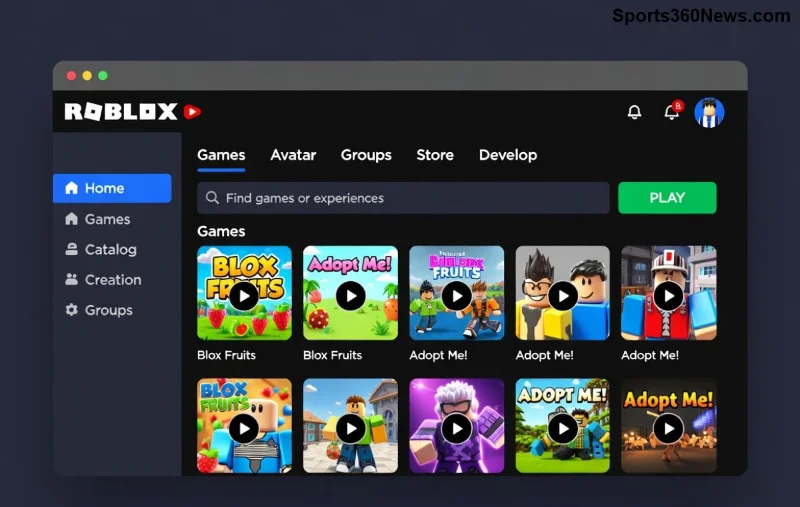
Roblox يحمي مجتمعه بفرض التحقق من العمر للمستخدمين فوق 13 عامًا فقط. هذا يمنع التواصل غير الآمن ويضمن بيئة إيجابية. إذا كنت أقل من 13 عامًا، انتظر أو اطلب مساعدة الوالدين. الآن، هل أنت جاهز؟ دعنا نبدأ! 👍
اتبع هذه الخطوات بدقة لتجنب الرفض. سنقسمها إلى جداول للوضوح:
| الخطوة | الإجراء | نصيحة سريعة |
|---|---|---|
| 1️⃣ | افتح تطبيق Roblox أو الموقع الرسمي. | تأكد من تسجيل الدخول بحسابك الرئيسي. |
| 2️⃣ | اذهب إلى الإعدادات (Settings) من القائمة الجانبية. | ابحث عن أيقونة الترس ⚙️. |
| 3️⃣ | اختر Privacy ثم Voice Chat. | إذا كان متاحًا، ستظهر خيار "Verify Age". |
الآن، الجزء الأهم: التحقق من العمر. اضغط على "Verify My Age" للانتقال إلى صفحة التحقق الرسمية.
نصيحة ذهبية: استخدم إضاءة جيدة للصورة لتجنب الرفض. إذا رفضت، جرب مرة أخرى بعد 24 ساعة. معظم الطلبات تنجح في المرة الأولى! 😊
| طريقة التحقق | المزايا | العيوب |
|---|---|---|
| ID حكومي | سريع وموثوق | يتطلب صورة شخصية |
| بطاقة ائتمان | لا صور، خاصة | قد لا تكون متاحة في بعض الدول |
بمجرد التحقق، أعد تشغيل التطبيق. في أي لعبة:
جرب مع أصدقاء موثوقين أولاً لاختبار الصوت. ستشعر بالفرق في المتعة! 🚀
إذا لم يعمل:
| المشكلة | الحل |
|---|---|
| لا صوت | تحقق من الميكروفون في إعدادات الجهاز. |
| رفض التحقق | تحقق من جودة الصورة وأعد المحاولة. رابط دعم Roblox. |
| غير متاح | تأكد من تحديث التطبيق إلى الإصدار الأحدث. |
بهذه النصائح، ستستمتع بـ الدردشة الصوتية على Roblox بأمان تام. جرب الآن وأخبرنا تجربتك في التعليقات! هل واجهت صعوبة؟ شارك معنا. 🎉
ابقَ محدثًا مع أحدث ميزات Roblox لمزيد من المتعة!
شرح مهام ركوب FFXIV: كيفية ربح أول تشوكوبو باستخدام أختام الشركة الكبرى، وفتح مرافق القصة والأختام، وجمع مرافق التجارب، والطيران باستخدام تيارات الأثير.
شرح لأفضل أنواع الزهور المناسبة للظل الكامل مع خيارات النباتات، وخطوات الزراعة، ونصائح العناية، والأخطاء التي يجب تجنبها، وإجابات الأسئلة الشائعة من أجل حديقة أكثر صحة.
هل لعبة Apex Legends مجانية؟ نعم، يمكنك لعبها مجانًا على أجهزة الكمبيوتر الشخصية، وبلاي ستيشن، وإكس بوكس، وسويتش. إليك كيفية تحميلها، وما هو مجاني، وما هو مدفوع.
شرح مفصل لأسعار رصيد R6 في لعبة Rainbow Six Siege: كل حزمة رصيد، وتكلفة كل منها، وكيفية عمل الرصيد الإضافي، وكيفية الحصول على أفضل قيمة.
كيفية تنزيل لعبة فورتنايت على جهاز ماك بوك إير في 6 خطوات سهلة. ثبّت برنامج Epic Games Launcher، وسجّل الدخول، وابدأ اللعب مجانًا على نظام macOS Big Sur أو أحدث.
أين يمكن شراء خضراوات جيسال في لعبة فاينل فانتسي 14: أرخص بائعي تشوكوبوكيب، والمواقع الدقيقة في المدينة، ولوحة السوق، وكيفية زراعة الخضراوات الخاصة بك لتشوكوبو الخاص بك.
شرح الضرر المفرط في لعبة Diablo 4: كيف يعمل نوع الضربة الثالث، ولماذا يتناسب مع الصحة والتحصين، ونسبة الفرصة مقابل إحصائية الضرر، وكيفية بناء الشخصية حوله.
شرح خريطة أوليمبوس في لعبة Apex Legends: مدينة عائمة فوق بساماتي، نقاط الاهتمام الرئيسية فيها، الرمح الثلاثي، عداء المرحلة، المخاطر، ونصائح احترافية للفوز.
هل تتساءل عن كيفية تنزيل ملف APK للعبة Valorant Mobile بأمان؟ يشرح هذا الدليل من أين تحصل عليه، وكيفية تجنب مواقع ملفات APK المزيفة، وكيفية تسجيل الدخول باستخدام حساب Riot الخاص بك.
هل تتساءل عن الأجهزة التي يمكنك لعب Fortnite عليها؟ يغطي هذا الدليل جميع المنصات المدعومة - الكمبيوتر الشخصي، وماك، وبلاي ستيشن، وإكس بوكس، ونينتندو سويتش، والهواتف المحمولة.








