تحميل لعبة Valorant على الكمبيوتر مجاني تمامًا ولا يستغرق سوى بضع دقائق إذا اتبعت الخطوات الصحيحة. ما عليك سوى تنزيل ملف تثبيت صغير من الموقع الرسمي لشركة Riot Games، وسيتولى برنامج Riot Client عملية تحميل اللعبة كاملة، بينما يقوم نظام Vanguard لمكافحة الغش بتثبيت نفسه تلقائيًا في الخلفية - لا حاجة إلى حساب متجر أو بطاقة ائتمان.
ما تحتاجه قبل البدء
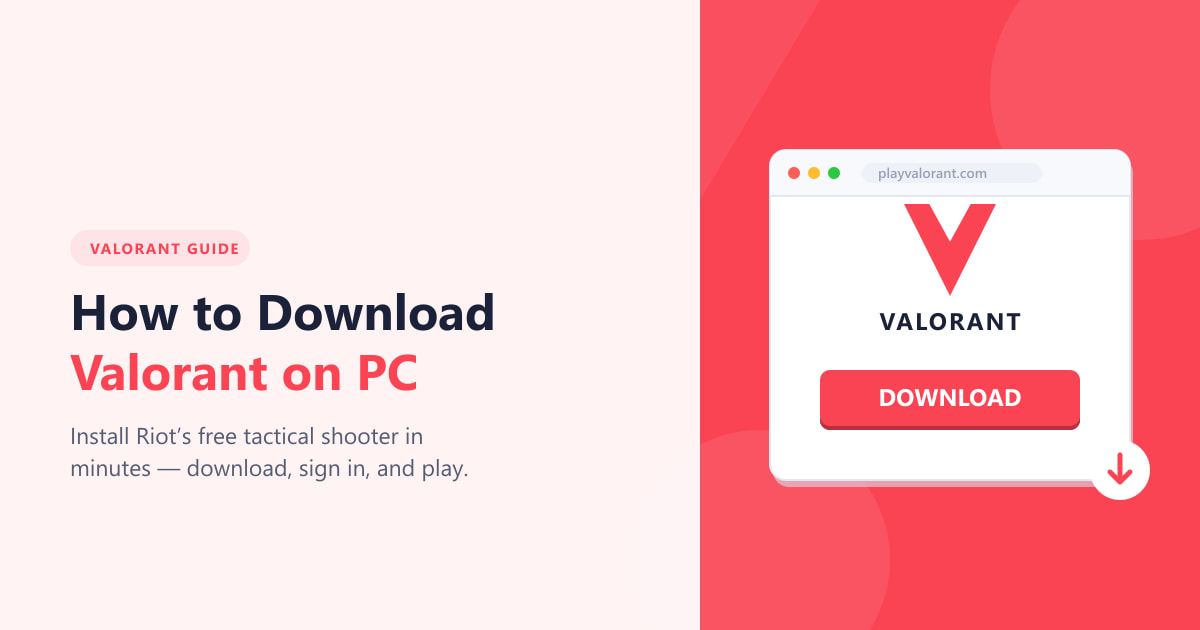
قبل التنزيل، تأكد من أن جهاز الكمبيوتر الخاص بك متوافق. تعمل لعبة Valorant على نظامي التشغيل Windows 10 وWindows 11 (بنظام 64 بت فقط) . لم يعد نظاما التشغيل Windows 7 و8 مدعومين. ستحتاج أيضًا إلى حساب Riot Games مجاني - يمكنك إنشاؤه أثناء خطوة تسجيل الدخول أدناه - ومساحة تخزين فارغة تبلغ حوالي 22 جيجابايت لتثبيت اللعبة كاملةً. في نظام Windows 11، يجب تفعيل خاصية Secure Boot وTPM 2.0 في BIOS لكي يتم تحميل برنامج Riot Vanguard، وهو برنامج مكافحة الغش.
كيفية تحميل لعبة فالورانت على الكمبيوتر
-
الخطوة 1: تأكد من أن جهاز الكمبيوتر الخاص بك يفي بالمتطلبات
صُممت لعبة Valorant لتعمل على أجهزة ذات مواصفات متوسطة: الحد الأدنى هو معالج ثنائي النواة من عام 2009 تقريبًا، وبطاقة رسومات Intel HD 4000، وذاكرة وصول عشوائي (RAM) بسعة 4 جيجابايت - وهو ما يكفي لتشغيل اللعبة بمعدل 30 إطارًا في الثانية. وللحصول على 60 إطارًا في الثانية بسلاسة، ستحتاج على الأقل إلى معالج Intel i3-4150 أو ما يعادله، وبطاقة رسومات منفصلة مثل GeForce GT 730. على أنظمة Windows 11، تأكد من تفعيل TPM 2.0 وSecure Boot في إعدادات UEFI/BIOS، لأن Riot Vanguard تتطلب كليهما.
الحد الأدنى من المواصفات (يسار) تعمل بمعدل 30 إطارًا في الثانية تقريبًا؛ المواصفات الموصى بها (يمين) تستهدف 60 إطارًا في الثانية وما فوق. -
الخطوة الثانية: انتقل إلى الموقع الرسمي للعبة فالورانت
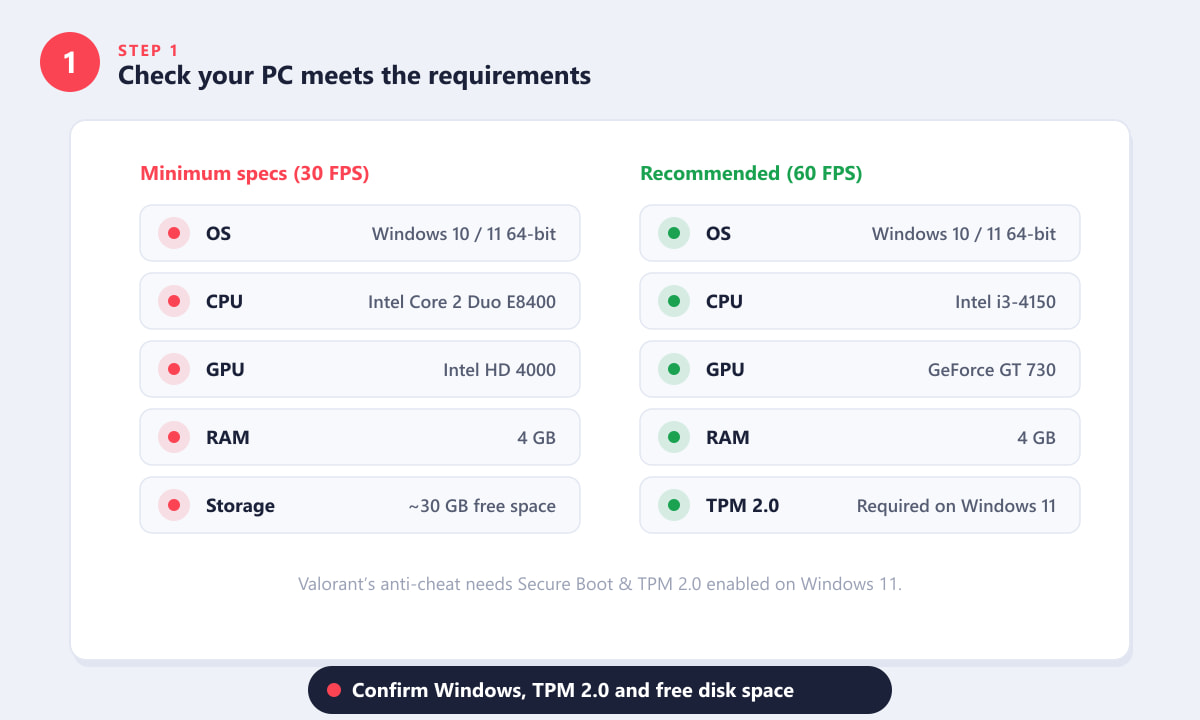
افتح متصفحك وانتقل إلى playvalorant.com . انقر على زر "العب مجانًا" الكبير في منتصف الصفحة. حمّل لعبة Valorant فقط من موقع Riot الرسمي، لأن مواقع التحميل البديلة قد تحتوي على برامج ضارة أو برامج تثبيت قديمة.
انتقل إلى موقع playvalorant.com وانقر على "تشغيل مجاني" لبدء عملية التنزيل. -
الخطوة 3: سجّل الدخول أو أنشئ حسابًا على Riot Games
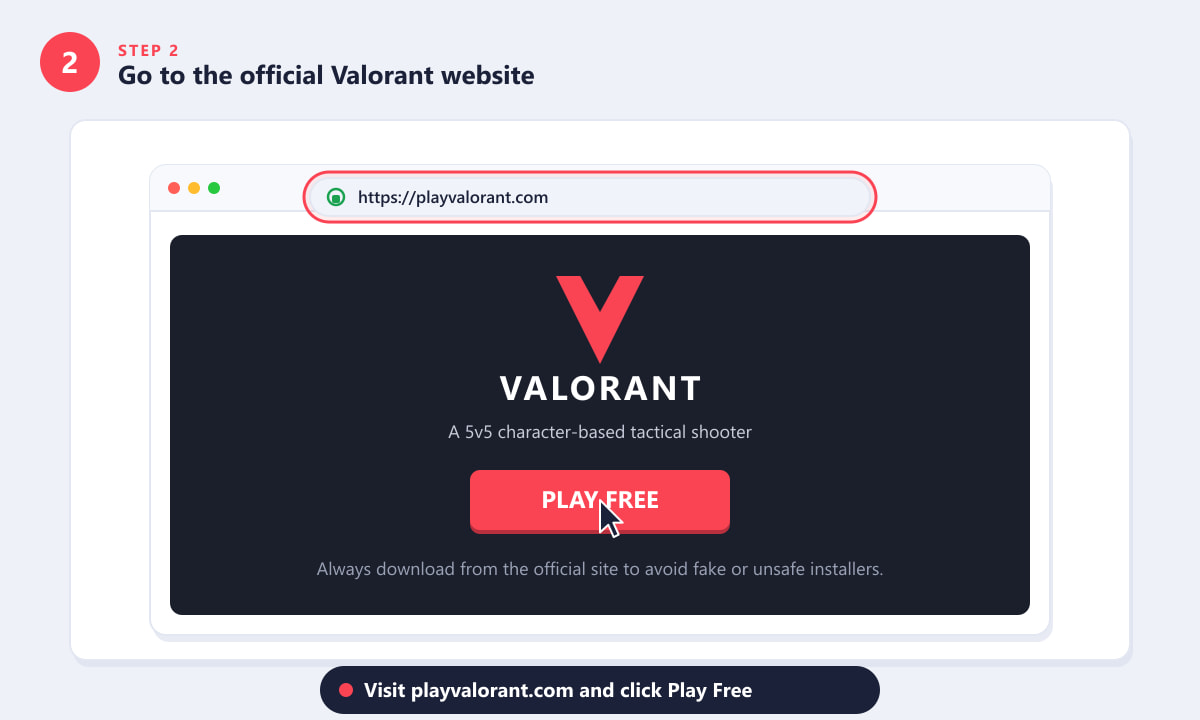
بعد النقر على "العب مجانًا"، سيتم تحويلك إلى صفحة تسجيل الدخول الخاصة بشركة Riot Games. إذا كان لديك حساب بالفعل - من League of Legends أو Teamfight Tactics أو أي لعبة أخرى من ألعاب Riot - أدخل معرّف Riot وكلمة المرور وسجّل الدخول. أما اللاعبون الجدد، فيُرجى النقر على "إنشاء حساب" ، واختيار اسم مستخدم وكلمة مرور، وتأكيد بريدهم الإلكتروني. الحساب مجاني ومشترك بين جميع ألعاب Riot.
استخدم حساب Riot موجودًا أو أنشئ حسابًا جديدًا مجانًا - يستغرق الأمر أقل من دقيقة. -
الخطوة 4: قم بتنزيل برنامج تثبيت عميل Riot وتشغيله
بعد تسجيل الدخول، يوفر الموقع رابطًا لتنزيل برنامج التثبيت - وهو ملف تنفيذي صغير يُسمى على سبيل المثال InstallVALORANT.exe (أقل من 100 ميجابايت). احفظ الملف، ثم انقر عليه نقرًا مزدوجًا لتشغيله. وافق على مطالبة "التحكم في حساب المستخدم" في نظام ويندوز، واختر مجلد التثبيت إذا طُلب منك ذلك. سيقوم برنامج Riot Client بتنزيل نفسه وتثبيته، ثم سيبدأ فورًا في جلب ملفات لعبة Valorant كاملة (حوالي 22 جيجابايت). يعتمد وقت التنزيل على سرعة اتصالك بالإنترنت - عادةً ما بين 20 و60 دقيقة على اتصال إنترنت عريض النطاق قياسي.
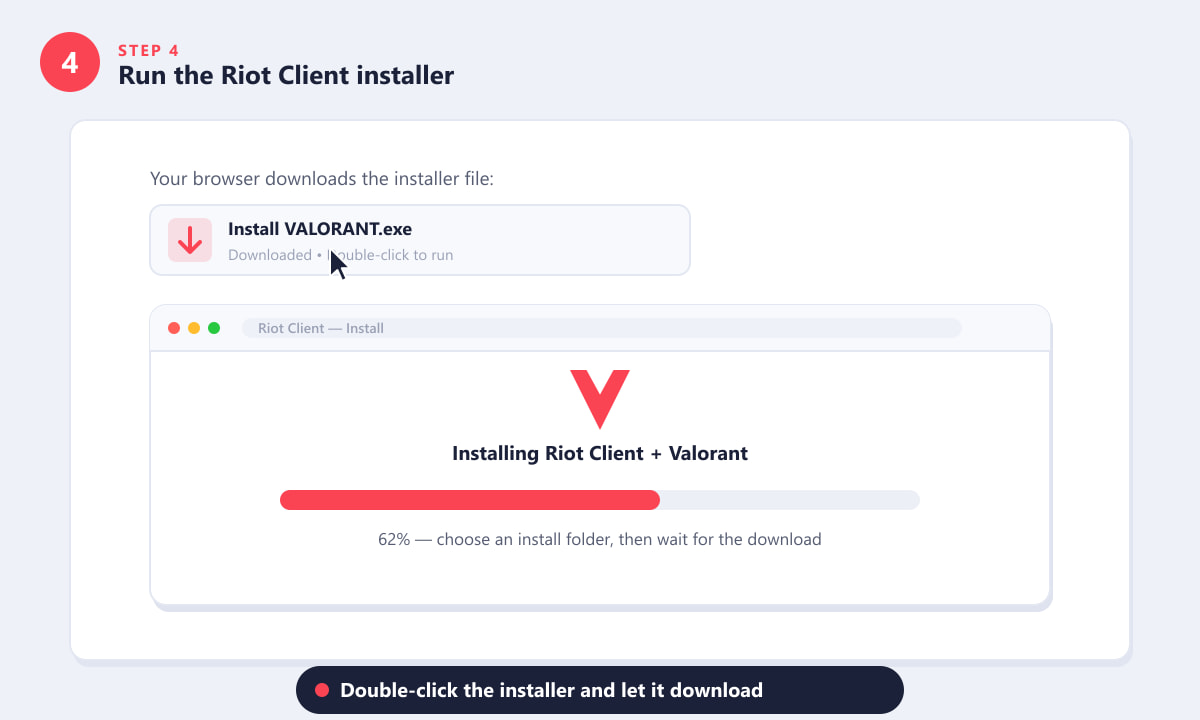
انقر نقراً مزدوجاً على برنامج التثبيت الذي تم تنزيله لتشغيل برنامج Riot Client وبدء تنزيل اللعبة الكاملة. -
الخطوة 5: السماح لـ Riot Vanguard وإعادة التشغيل
عند اكتمال تثبيت برنامج Riot Client، سيتم تثبيت Riot Vanguard ، نظام مكافحة الغش الخاص بلعبة Valorant على مستوى نواة النظام. ستظهر لك نافذة منبثقة تطلب منك إعادة تشغيل جهاز الكمبيوتر الخاص بك حتى يتمكن Vanguard من التحميل عند بدء التشغيل. انقر فوق "إعادة التشغيل الآن " (أو أعد التشغيل يدويًا). بعد إعادة التشغيل، سيعمل Vanguard تلقائيًا في شريط النظام. هذه الخطوة ضرورية لمرة واحدة فقط، ولن يتم تشغيل Valorant إذا لم يكن Vanguard قيد التشغيل.
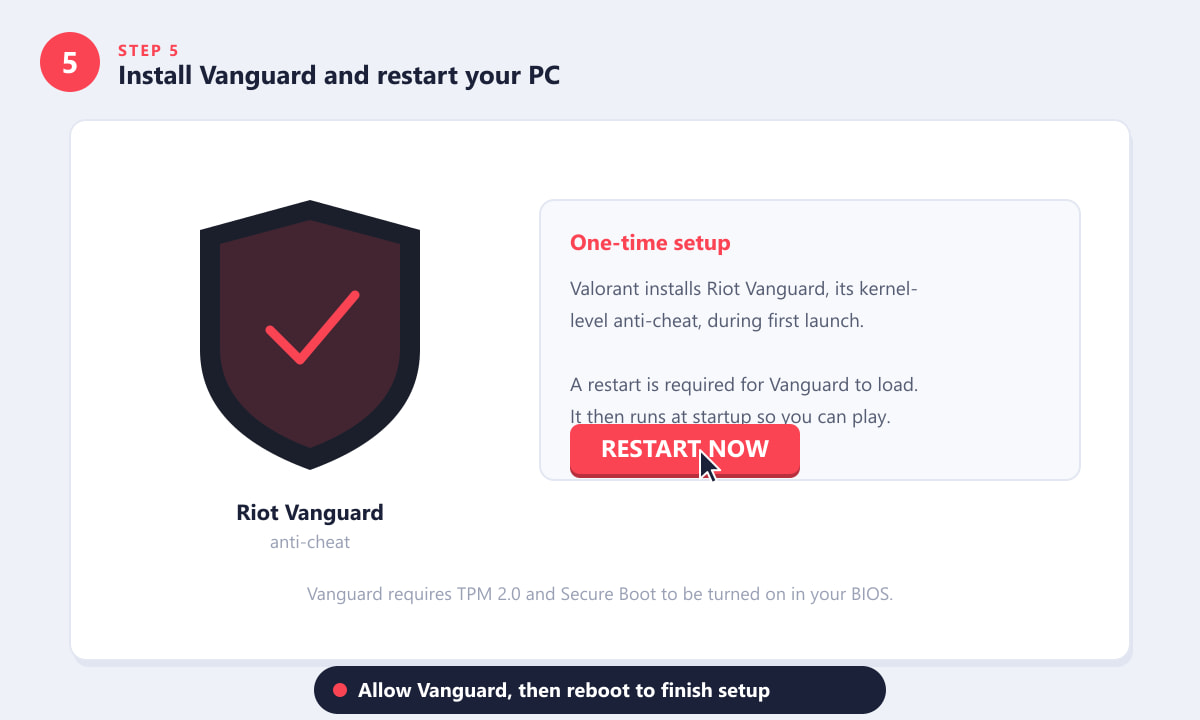
أعد تشغيل جهاز الكمبيوتر الخاص بك مرة واحدة بعد تثبيت Vanguard - هذا مطلوب للعب Valorant. -
الخطوة 6: شغّل برنامج Riot Client وابدأ اللعب
بعد إعادة التشغيل، سيتم فتح برنامج Riot Client تلقائيًا (أو ابحث عنه على سطح المكتب). اختر Valorant من قائمة الألعاب على اليسار. بمجرد تنزيل جميع الملفات والتحقق منها، سيتم تفعيل زر "تشغيل" - انقر عليه لبدء اللعبة. سجّل الدخول باستخدام حساب Riot ID الخاص بك داخل اللعبة، واختر منطقة الخادم، ثم اختر نمط اللعب مثل Unrated أو Spike Rush، وانضم إلى قائمة انتظار مباراتك الأولى.
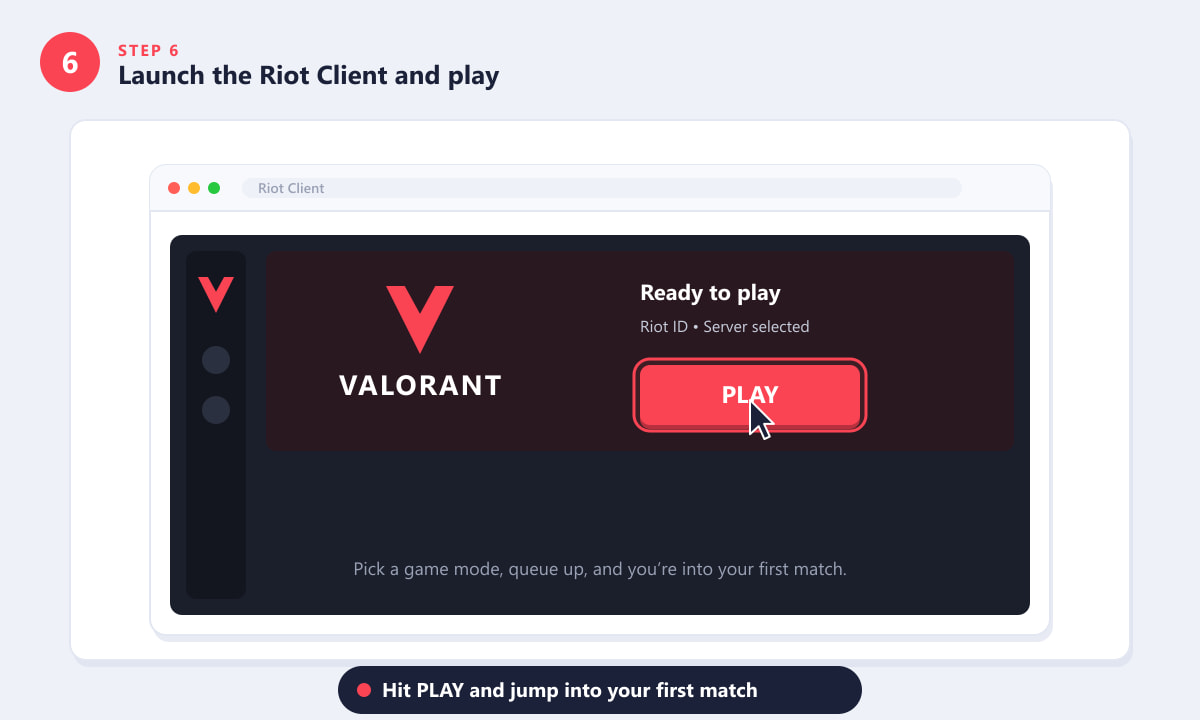
اضغط على زر التشغيل في برنامج Riot Client لتشغيل لعبة Valorant والدخول في مباراتك الأولى.
نصائح مفيدة
- أبقِ برنامج Vanguard قيد التشغيل. لن تبدأ لعبة Valorant إذا تم تعطيل برنامج Riot Vanguard أو إيقافه. إذا ظهر لك خطأ "برنامج Vanguard لا يعمل"، فانقر بزر الماوس الأيمن على أيقونة الدرع في شريط النظام واختر "إعادة التشغيل".
- أوقف التنزيل مؤقتًا ثم استأنفه. إذا انقطع التنزيل، فما عليك سوى إعادة فتح برنامج Riot Client. سيستأنف التنزيل من حيث توقف، فلا داعي للبدء من جديد.
- انقل مجلد التثبيت. أثناء التثبيت الأول، يمكنك إعادة توجيه Valorant إلى قرص مختلف (مثل قرص SSD). لنقله لاحقًا، قم بإلغاء تثبيته من برنامج Riot Client ثم أعد تثبيته في الموقع الجديد.
- اختيار المنطقة. يمكنك اختيار منطقة الخادم عند تسجيل دخولك إلى لعبة فالورانت لأول مرة. اختر المنطقة الأقرب إليك للحصول على أقل زمن استجابة (ping).
- أجهزة الكمبيوتر ذات المواصفات المنخفضة. إذا واجهت وحدة معالجة الرسومات لديك صعوبة، فقم بضبط إعدادات الرسومات على منخفضة أو منخفضة جدًا داخل اللعبة. تعتمد لعبة Valorant بشكل كبير على وحدة المعالجة المركزية، وتعمل بشكل جيد حتى على بطاقات الرسومات المدمجة بإعدادات منخفضة.
استكشاف الأخطاء وإصلاحها
زر "اللعب مجاناً" لا يقوم بتنزيل أي شيء
تأكد من تسجيل دخولك إلى حساب Riot الخاص بك على صفحة playvalorant.com. لن يبدأ التنزيل إلا بعد المصادقة. إذا لم يستجب الزر، فجرّب متصفحًا آخر أو عطّل مانع الإعلانات مؤقتًا.
تم الإبلاغ عن برنامج التثبيت بواسطة برنامج مكافحة الفيروسات
قد تُصنّف بعض برامج مكافحة الفيروسات برامج مستوى النواة، مثل Vanguard، على أنها مشبوهة. إذا حظر برنامج مكافحة الفيروسات لديك برنامج التثبيت، فأضف استثناءً مؤقتًا لمجلد التثبيت، ثم أعد تشغيل برنامج التثبيت. برنامج التثبيت الرسمي من playvalorant.com آمن.
أعلنت لعبة فالورانت أن لعبة فانغارد غير متاحة
افتح مدير المهام وابحث عن vgc.exe ضمن الخدمات. إذا لم تجده، فأعد تشغيل جهاز الكمبيوتر. إذا استمرت المشكلة، فقم بإلغاء تثبيت Vanguard من إعدادات Windows، ثم أعد تشغيل Valorant - سيتم إعادة تثبيت Vanguard تلقائيًا.
ويندوز 11: "جهاز الكمبيوتر الخاص بك لا يفي بالمتطلبات"
فعّل خاصية TPM 2.0 وخاصية التمهيد الآمن في إعدادات BIOS/UEFI. يختلف موقع القائمة باختلاف الشركة المصنعة للوحة الأم، ولكن عادةً ما تجدها ضمن إعدادات الأمان أو التمهيد. بعد تفعيل كليهما، أعد تشغيل الجهاز وحاول تشغيل لعبة Valorant مرة أخرى.
الأسئلة الشائعة
هل لعبة Valorant مجانية للتنزيل على الكمبيوتر الشخصي؟
نعم. لعبة فالورانت مجانية تمامًا للتحميل واللعب. لا توجد أي تكاليف مسبقة. تحقق اللعبة أرباحًا من خلال العناصر التجميلية في متجرها، ولكن لا يؤثر أي منها على أسلوب اللعب.
ما هو حجم تنزيل لعبة فالورانت؟
يبلغ حجم ملف التثبيت الأولي أقل من 100 ميجابايت. أما حجم تحميل اللعبة الكاملة عبر برنامج Riot Client فيبلغ حوالي 22 جيجابايت. وتضيف التحديثات الدورية بضع مئات من الميجابايت في كل دورة.
هل يمكنني تثبيت لعبة Valorant بدون برنامج Riot Client؟
لا. برنامج Riot Client ضروري - فهو يدير تثبيت لعبة Valorant وتحديثاتها ونظام Vanguard لمكافحة الغش. لا يوجد برنامج تثبيت مستقل يتجاوزه.
هل تعمل لعبة Valorant على نظامي التشغيل Windows 7 أو 8؟
لا. تدعم لعبة Valorant رسميًا نظامي التشغيل Windows 10 وWindows 11 (بمعمارية 64 بت) فقط. لم يعد نظاما التشغيل Windows 7 و8 مدعومين منذ تحديث متطلبات التشغيل الذي أجرته شركة Riot عام 2023.
كيف يمكنني إلغاء تثبيت لعبة فالورانت؟
افتح برنامج Riot Client، وانقر على أيقونة الإعدادات بجوار Valorant، ثم اختر "إلغاء التثبيت". سيؤدي هذا إلى إزالة اللعبة مع الإبقاء على برنامج Riot Client. لإزالة Vanguard أيضًا، انتقل إلى إعدادات Windows > التطبيقات، وابحث عن Riot Vanguard، ثم قم بإلغاء تثبيته بشكل منفصل.
جاهز للعب
تحميل لعبة Valorant على الكمبيوتر الشخصي لا يتطلب سوى أربع خطوات سريعة: زيارة موقع playvalorant.com، تسجيل الدخول باستخدام حساب Riot مجاني، تشغيل برنامج التثبيت، وانتظار اكتمال التحميل عبر برنامج Riot Client. الخطوة الإضافية الوحيدة التي يقوم بها معظم اللاعبين هي إعادة تشغيل Vanguard، وهي عملية تُجرى لمرة واحدة فقط. بمجرد الانتهاء من ذلك، يتم تشغيل Valorant في غضون ثوانٍ من خلال برنامج Riot Client، وتكون جاهزًا للانضمام إلى قائمة الانتظار. راجع موقع Valorant الرسمي للاطلاع على أحدث ملاحظات التصحيح وتحديثات اللعبة.