تثبيت لعبة Overwatch 2 مجاني ولا يتطلب سوى بضع خطوات ، سواء كنت تلعب على جهاز كمبيوتر يعمل بنظام Windows أو PlayStation أو Xbox أو Nintendo Switch. يرشدك هذا الدليل خلال العملية بأكملها - بدءًا من اختيار منصتك، مرورًا بتحميل برنامج التشغيل أو المتجر المناسب، وتسجيل الدخول، وصولًا إلى تنزيل اللعبة لتتمكن من الانطلاق مباشرةً إلى المباراة.
بما أن لعبة Overwatch 2 مجانية، فلن تحتاج إلى شراء أي شيء للبدء. على أجهزة الكمبيوتر، تتوفر اللعبة داخل تطبيق Battle.net ؛ أما على أجهزة الألعاب المنزلية، فيمكنك تثبيتها من متجر التطبيقات المدمج في جهازك. تشرح الخطوات التالية كلا الطريقتين، ويمكنك ربط تقدمك عبر جميع الأجهزة باستخدام حساب Battle.net واحد.
ما تحتاجه قبل البدء
- حساب مجاني على Blizzard / Battle.net (يمكنك إنشاء حساب أثناء تسجيل الدخول).
- على جهاز الكمبيوتر الشخصي: نسخة 64 بت من نظام التشغيل Windows 10 أو Windows 11 .
- على جهاز الألعاب: حساب PlayStation Network أو Xbox أو Nintendo مسجل الدخول.
- مساحة تخزين مجانية تبلغ حوالي 50 جيجابايت - اترك مساحة إضافية للتحديثات المستقبلية.
- اتصال إنترنت عريض النطاق مستقر للتنزيل واللعب عبر الإنترنت.
كيفية تثبيت لعبة Overwatch 2 خطوة بخطوة
-
الخطوة الأولى: اختر منصتك وتحقق من المتطلبات
حدد المنصة التي ترغب باللعب عليها أولاً. لعبة Overwatch 2 متوفرة على أجهزة الكمبيوتر الشخصية التي تعمل بنظام Windows، وأجهزة PlayStation، وXbox، وNintendo Switch ، وهي مجانية على جميعها. قبل التنزيل، تأكد من توفر مساحة تخزين كافية (حوالي 50 جيجابايت) وحساب Blizzard، حيث ستقوم بربط اللعبة به. ميزة التقدم المشترك تعني أن تقدمك ورتبتك ستنتقل بين المنصات عند استخدام نفس الحساب.
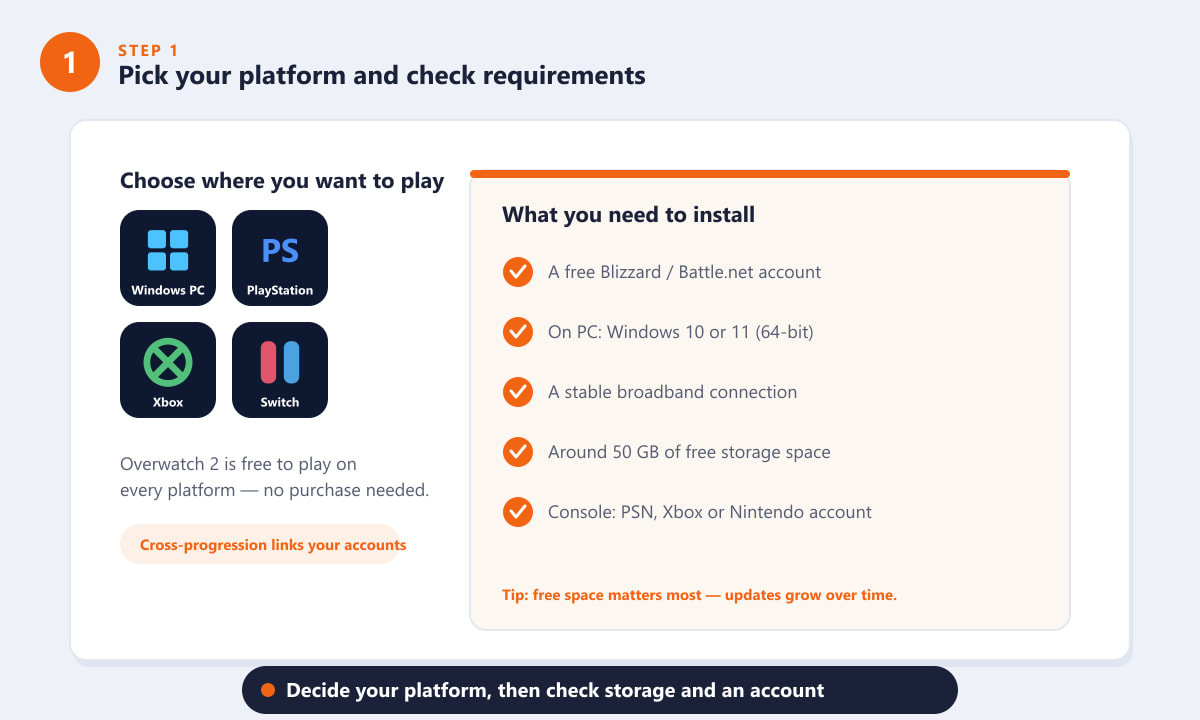
اختر جهاز الكمبيوتر الشخصي أو بلاي ستيشن أو إكس بوكس أو سويتش، ثم أكد مساحة التخزين والحساب. -
الخطوة الثانية: افتح المتجر أو المشغل المناسب
على أجهزة الكمبيوتر ، يمكنك تثبيت لعبة Overwatch 2 من خلال تطبيق Battle.net المجاني، لذا توجه إلى موقع Blizzard الرسمي وقم بتنزيل برنامج التشغيل. أما على أجهزة الألعاب المنزلية ، فلا تحتاج إلى Battle.net، ما عليك سوى فتح المتجر المدمج (متجر PlayStation أو متجر Microsoft أو متجر Nintendo الإلكتروني) والبحث عن "Overwatch 2".
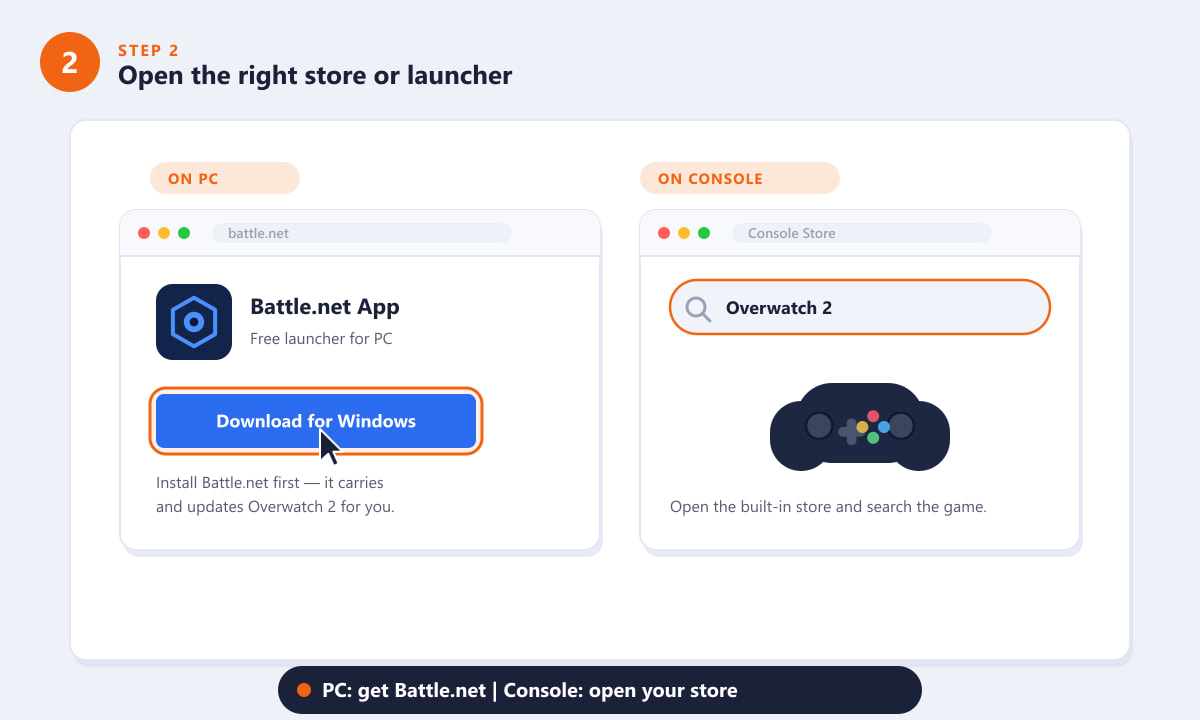
يستخدم لاعبو الكمبيوتر تطبيق Battle.net؛ بينما يستخدم لاعبو أجهزة الألعاب متجر منصتهم. -
الخطوة 3: قم بتثبيت Battle.net وسجّل الدخول إلى حسابك
على جهاز الكمبيوتر، شغّل برنامج تثبيت Battle.net الذي قمت بتنزيله واتركه حتى يكتمل، ثم افتح التطبيق وسجّل الدخول. إذا لم يكن لديك حساب Blizzard بعد، فاختر " إنشاء حساب مجاني" - لن يستغرق الأمر سوى دقيقة. على أجهزة الألعاب المنزلية، ما عليك سوى تسجيل الدخول باستخدام حساب منصتك؛ ويمكنك ربطه بحساب Blizzard لاحقًا من خيارات اللعبة لتفعيل خاصية التقدم المشترك.
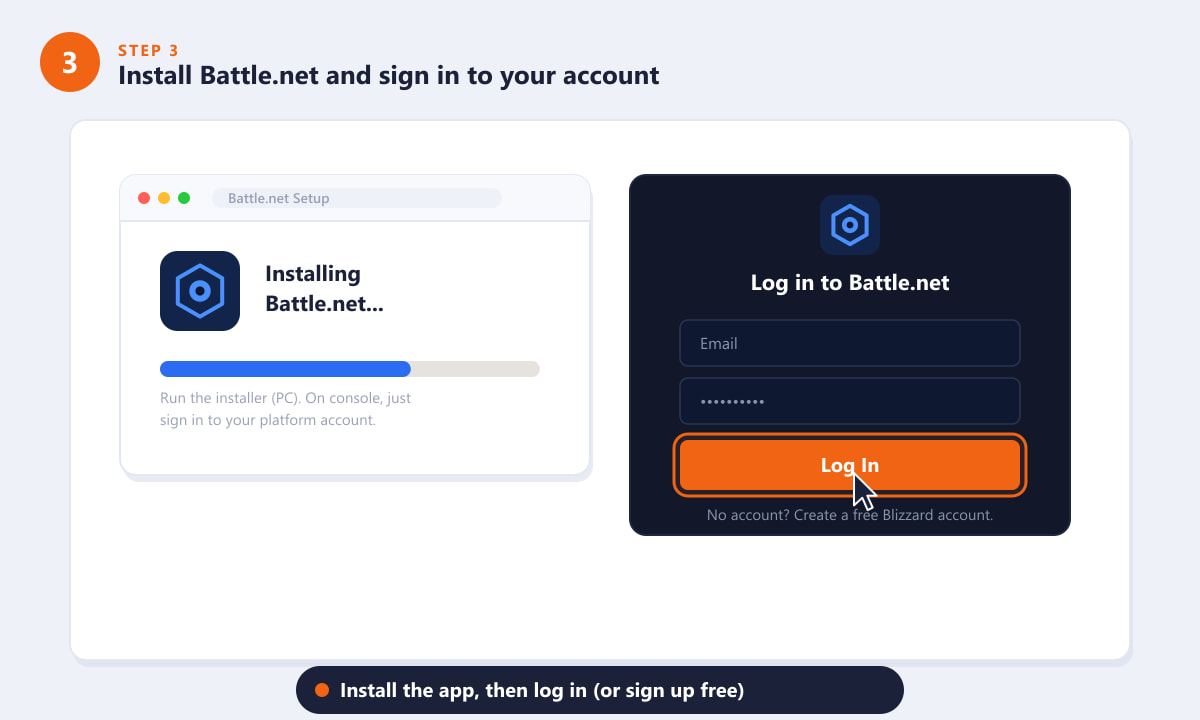
أكمل تثبيت Battle.net، ثم قم بتسجيل الدخول أو إنشاء حساب Blizzard مجاني. -
الخطوة الرابعة: ابحث عن لعبة Overwatch 2 وابدأ التثبيت
في تطبيق Battle.net، اختر Overwatch 2 من قائمة الألعاب على اليسار، ثم انقر على "تثبيت" وحدد القرص الذي تريد تثبيت اللعبة عليه. على جهاز الألعاب، افتح صفحة متجر Overwatch 2 واختر " الحصول على " (أو "تنزيل") للبدء. في كلتا الحالتين، سيظهر السعر على أنه "مجاني" ، لذا لن تدفع أي شيء.
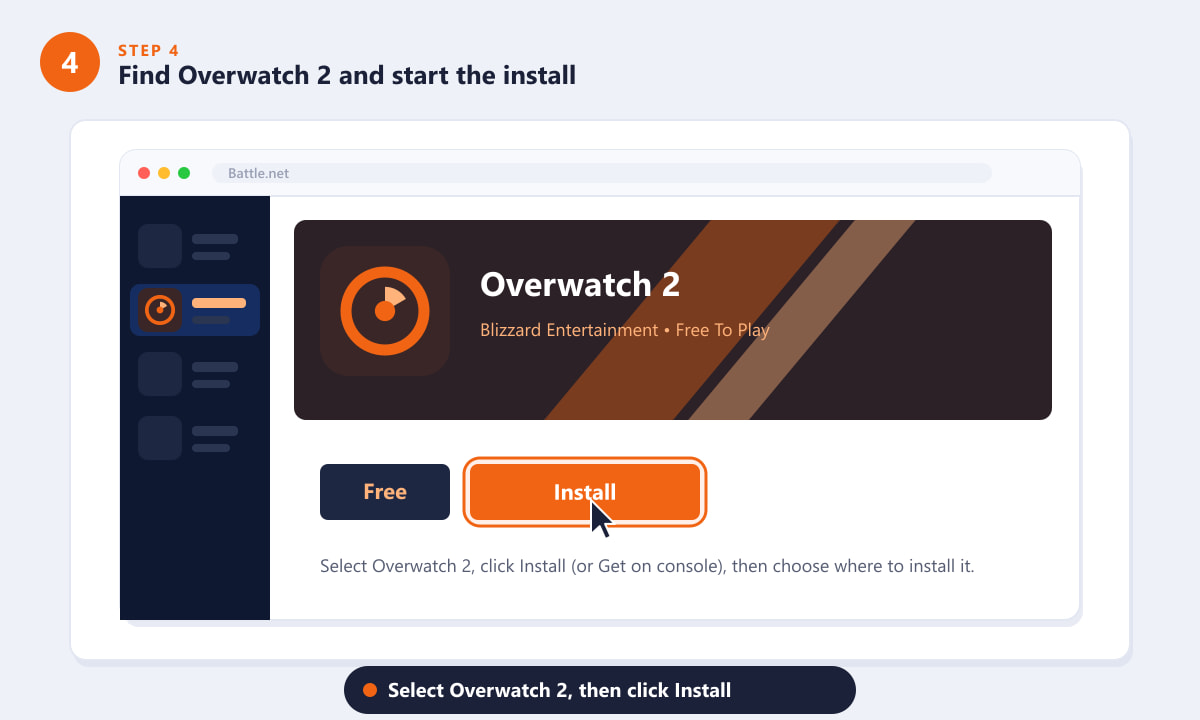
اختر لعبة Overwatch 2، ثم انقر فوق "تثبيت"، واختر مكان تخزينها. -
الخطوة 5: انتظر حتى يكتمل التنزيل، ثم قم بتشغيل اللعبة.
قد يستغرق التنزيل بعض الوقت حسب سرعة اتصالك بالإنترنت، فـ Overwatch 2 لعبة كبيرة الحجم. بمجرد اكتمال التنزيل، يتحول زر التثبيت إلى زر التشغيل (أو يمكنك تشغيلها من الشاشة الرئيسية لجهازك). قد يُجري التشغيل الأول تحديثًا سريعًا، وبعد ذلك اضغط على زر التشغيل، وسجّل الدخول، وستكون جاهزًا لمباراتك الأولى.
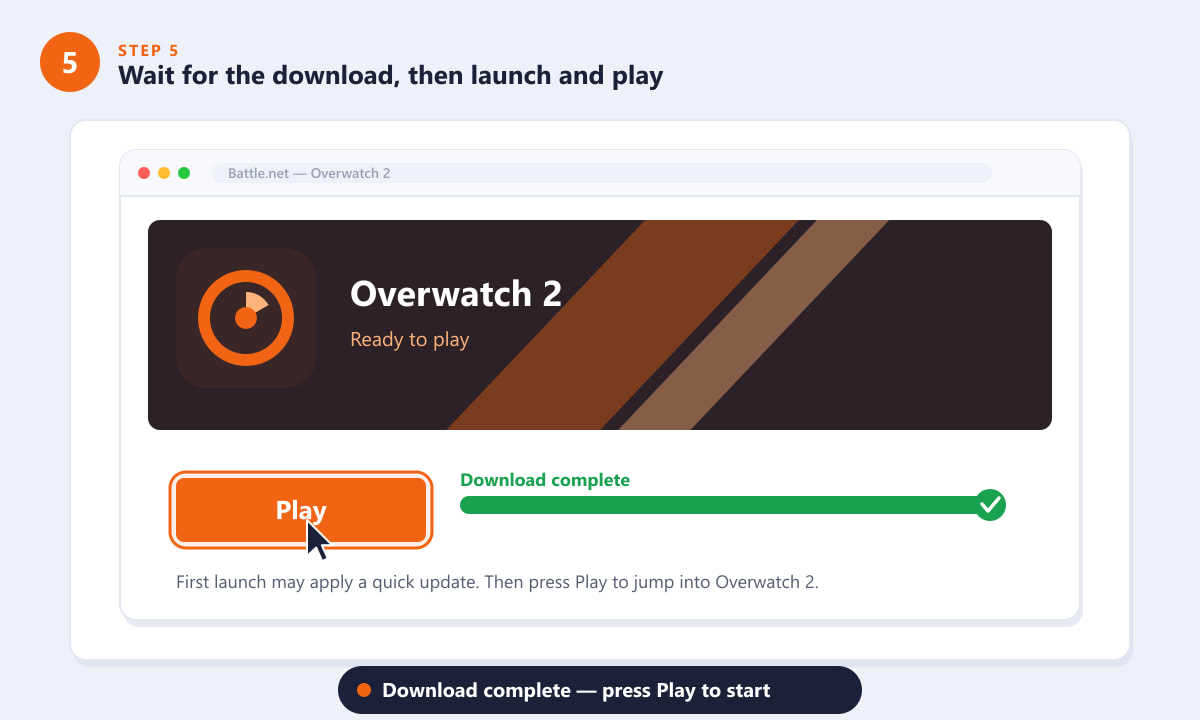
عند اكتمال التنزيل، اضغط على زر التشغيل لتشغيل لعبة Overwatch 2.
نصائح مفيدة
- استخدم اتصالاً سلكياً إن أمكن. يتم تنزيل ملف بحجم 50 جيجابايت بشكل أسرع بكثير عبر الإيثرنت مقارنةً بالواي فاي، كما أنه يجعل المباريات عبر الإنترنت أكثر استقراراً.
- قم بالتثبيت على قرص SSD. يتم تحميل الخرائط والقوائم في لعبة Overwatch 2 بشكل أسرع بشكل ملحوظ من قرص الحالة الصلبة مقارنةً بالقرص الصلب القديم.
- اربط حساباتك لتبادل التقدم. تسجيل الدخول إلى حساب Battle.net نفسه على كل جهاز يحافظ على مزامنة عناصر التجميل والمستوى والرتبة التنافسية.
- قم بإعداد المصادقة الثنائية. إضافة تطبيق Battle.net Authenticator تحمي حسابك ومحتوياتك المفتوحة بدون أي تكلفة إضافية.
استكشاف الأخطاء وإصلاحها
التنزيل متوقف أو بطيء للغاية
أوقف التنزيل مؤقتًا ثم استأنفه في Battle.net، أو أعد تشغيل التطبيق. عادةً ما يؤدي إغلاق البرامج الأخرى التي تستخدم الإنترنت، والتحويل إلى اتصال سلكي، والتأكد من أن جدار الحماية لا يحظر Battle.net إلى حل المشكلة.
لا أرى لعبة Overwatch 2 في Battle.net
استخدم قائمة الألعاب الموجودة على الجانب الأيسر من التطبيق. إذا لم تكن موجودة، فانقر على زر علامة الجمع ( + ) بجوار القائمة لتصفح جميع ألعاب Blizzard، ثم حدد Overwatch 2، ثم اختر تثبيت.
لا يعمل برنامج التثبيت على جهاز الكمبيوتر الخاص بي
تأكد من استخدامك لنظام التشغيل ويندوز 10 أو 11 بنظام 64 بت، وأن لديك مساحة كافية على القرص الصلب. كما يمكنك حل مشكلات الأذونات بالنقر بزر الماوس الأيمن على ملف التثبيت واختيار "تشغيل كمسؤول" .
الأسئلة الشائعة
هل لعبة Overwatch 2 مجانية للتثبيت؟
نعم. لعبة Overwatch 2 مجانية، لذا لا يتطلب تثبيتها أي تكلفة على أجهزة الكمبيوتر الشخصية، أو بلايستيشن، أو إكس بوكس، أو سويتش. العناصر التجميلية الاختيارية وبطاقات المعركة هي الإضافات المدفوعة الوحيدة.
ما هو حجم ملف تحميل لعبة Overwatch 2؟
خطط لتوفير مساحة تخزين فارغة تبلغ حوالي 50 جيجابايت. يختلف الحجم الدقيق حسب النظام الأساسي ويتغير مع كل تحديث رئيسي، لذا يُنصح بترك مساحة إضافية.
هل أحتاج إلى Battle.net لتثبيت Overwatch 2 على جهاز الألعاب؟
لا. على أجهزة بلايستيشن وإكس بوكس وسويتش، يمكنك تثبيت اللعبة مباشرةً من متجر المنصة. تحتاج فقط إلى تطبيق Battle.net على الكمبيوتر الشخصي، مع إمكانية ربط حساب Blizzard على أجهزة الألعاب المنزلية لتبادل التقدم بين المنصات.
هل يمكنني لعب Overwatch 2 مع الأصدقاء على منصات أخرى؟
نعم. تدعم لعبة Overwatch 2 خاصية اللعب المشترك، لذا يمكن للاعبين على أجهزة الكمبيوتر الشخصية وأجهزة الألعاب المنزلية اللعب معًا بمجرد تثبيت اللعبة وتسجيل الدخول.
أفكار ختامية
لتثبيت لعبة Overwatch 2، ما عليك سوى اختيار منصتك، وفتح المشغل أو المتجر المناسب، وتسجيل الدخول، ثم الانتظار حتى يكتمل التنزيل. ولأن اللعبة مجانية، فإن التكلفة الوحيدة هي الوقت ومساحة التخزين اللازمين للتثبيت. للاطلاع على أحدث متطلبات النظام وروابط التنزيل الرسمية، تفضل بزيارة موقع Overwatch الرسمي ، ثم اضغط على "تشغيل" وانضم إلى قائمة انتظار مباراتك الأولى.