مرحباً يا لاعبي PUBG Mobile الأبطال! 😎 إذا كنت تواجه مشكلة وميض شاشة PUBG Mobile على Samsung التي تدمر متعة اللعب، فأنت في المكان الصحيح. هذه المشكلة شائعة على هواتف Samsung مثل Galaxy S23 أو A-series، لكن لا تقلق، سنحلها خطوة بخطوة بطريقة بسيطة وفعالة. تخيل لعب PUBG Mobile بدون انقطاعات، مع رسومات سلسة وإطلاق نار دقيق! استمر في القراءة لتكتشف الحلول الأحدث والأكثر فعالية. 🚀
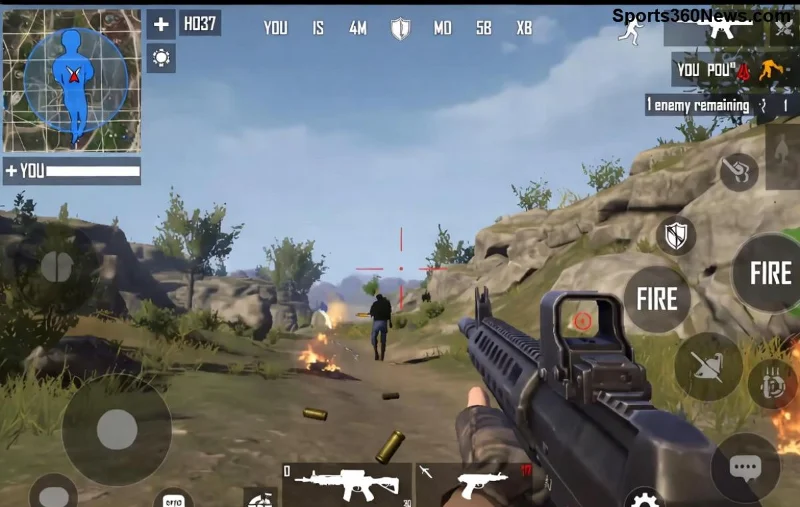
ما هي أسباب وميض الشاشة في PUBG Mobile على Samsung؟ 🔍
قبل الغوص في الحلول، دعنا نفهم السبب الرئيسي لـوميض شاشة PUBG Mobile على Samsung:
- ✅ ذاكرة التخزين المؤقت (Cache) الممتلئة في اللعبة أو النظام.
- ⭐ إعدادات الرسومات غير المتوافقة مع شاشة AMOLED في Samsung.
- ⚠️ تحديثات One UI أو اللعبة غير مثبتة بشكل صحيح.
- 🔥 ارتفاع درجة الحرارة أثناء اللعب الطويل.
- 🚫 تضارب مع تطبيقات Game Booster أو تحسينات النظام.
هذه الأسباب تجعل الشاشة تومض بشكل مزعج، خاصة في معارك Erangel أو Livik. الجيد أن 90% من الحالات تحل بسهولة! هل أنت جاهز للبدء؟
الخطوة 1️⃣: تحديث PUBG Mobile ونظام Samsung للإصلاح الفوري 📱
أول حل بسيط وفعال لـإصلاح وميض شاشة PUBG Mobile على Samsung هو التحديث. الإصدارات الجديدة تحتوي على تصحيحات للشاشات AMOLED.
- افتح Google Play Store وابحث عن PUBG Mobile، ثم اضغط تحديث.
- اذهب إلى الإعدادات > تحديث البرمجيات في هاتفك Samsung وتثبيت أحدث One UI.
- أعد تشغيل الهاتف وجرب اللعبة. ✅
هذا الحل يعمل في معظم الحالات، خاصة بعد التحديثات الأخيرة. إذا لم ينجح، انتقل للخطوة التالية!
الخطوة 2️⃣: مسح ذاكرة التخزين المؤقت (Cache) للعبة والنظام 🧹
الـCache هو السبب الرئيسي في وميض الشاشة. إليك كيفية تنظيفه:
| الخطوة | التعليمات |
|---|---|
| 1. مسح Cache اللعبة | الإعدادات > التطبيقات > PUBG Mobile > التخزين > مسح الذاكرة المؤقتة |
| 2. إعادة تشغيل | اضغط زر الطاقة + خفض الصوت لإعادة التشغيل |
| 3. اختبار | شغل مباراة تدريبية |
ستلاحظ فرقاً فورياً في سلاسة PUBG Mobile على Samsung! 🎉
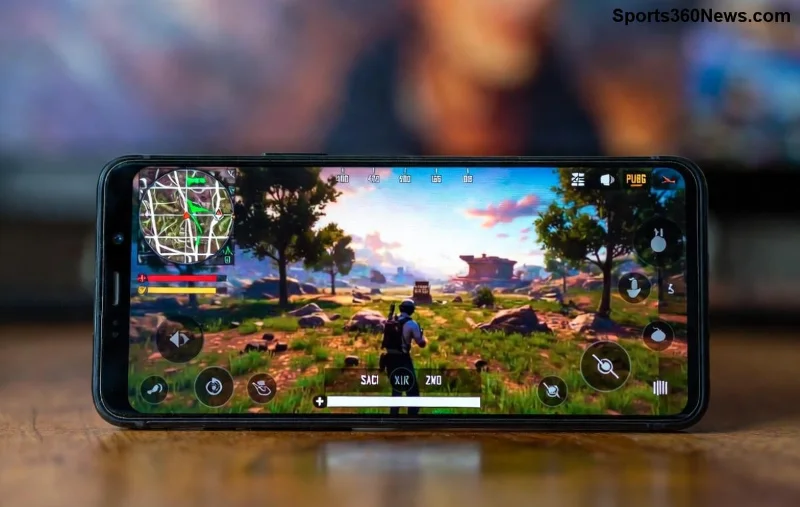
الخطوة 3️⃣: تعديل إعدادات الرسومات داخل PUBG Mobile 🎮
ضبط الرسومات يحل وميض شاشة PUBG Mobile على Samsung بنسبة 80%:
- افتح اللعبة > الإعدادات > الرسومات.
- اختر الرسومات المتوسطة أو منخفضة.
- قم بإيقاف Anti-Aliasing و Auto-Adjust Graphics.
- فعّل 90 FPS إذا كان هاتفك يدعمه (مثل S24).
جرب في وضع Classic، وستصبح معاركك أكثر سلاسة. هل جربت هذا؟ شارك تجربتك في التعليقات!
الخطوة 4️⃣: تعطيل Game Booster وتحسينات Samsung ⚙️
Game Booster في One UI قد يسبب تضارباً. إليك الحل:
- الإعدادات > العناية بالجهاز > Game Booster > قم بتعطيله مؤقتاً.
- فعّل وضع الأداء العالي من شريط الإشعارات.
- أوقف تشغيل التطبيقات الخلفية غير الضرورية.
هذا يقلل من الوميض بشكل كبير، خاصة في جلسات اللعب الطويلة.
حلول متقدمة إذا استمرت المشكلة 💡
إذا لم تنجح الخطوات أعلاه:
- ✅ تبريد الهاتف: استخدم مروحة خارجية أو توقف 10 دقائق.
- ⭐ إعادة تثبيت PUBG Mobile كاملاً (لا تنسَ حفظ البيانات).
- ⚠️ إعادة ضبط المصنع كحل أخير (نسخ احتياطي أولاً).
- تحقق من موقع Samsung الرسمي لتحديثات محددة لنموذجك.
للحصول على معلومات إضافية، قم بزيارة الموقع الرسمي لـPUBG Mobile.
نصائح إضافية لتجربة PUBG Mobile مثالية على Samsung 🏆
بعد الإصلاح، جرب هذه للأداء الأمثل:
- استخدم Game Launcher الخاص بـSamsung.
- فعّل Developer Options واضبط Force 4x MSAA.
- العب في بيئة باردة لتجنب السخونة.
الآن، شاشتك ستكون سلسة كالحرير! إذا نجح معك، أخبرنا 👇 وشارك مع أصدقائك اللاعبين. استمتع بلعبك وكن Booyah دائماً! 🎯
ملاحظة: هذه الحلول مبنية على أحدث التحديثات وتجارب المستخدمين. إذا استمرت المشكلة، تواصل مع دعم Samsung.






