دليل أفضل الشجيرات للظل

شرح لأفضل الشجيرات المناسبة للظل مع خيارات النباتات، وخطوات الزراعة، ونصائح العناية، والأخطاء التي يجب تجنبها، وإجابات الأسئلة الشائعة للحصول على حديقة أكثر صحة.
يا عشاق GTA Online! هل يمنعك خطأ Rockstar Games Launcher Error 115 من الدخول إلى عالم الجرائم والمطاردات الملحمية؟ 😤 لا تيأس، فأنت على وشك العودة إلى اللعب بكامل قوتك! في هذا الدليل الشامل، سنقدم لك خطوات مباشرة ومضمونة لإصلاح هذا الخطأ الشائع الذي يرتبط غالباً بمشاكل الاتصال أو الملفات التالفة. استمر في القراءة لتحصل على الحل الأمثل واستمتع بتجربة سلسة. 👍
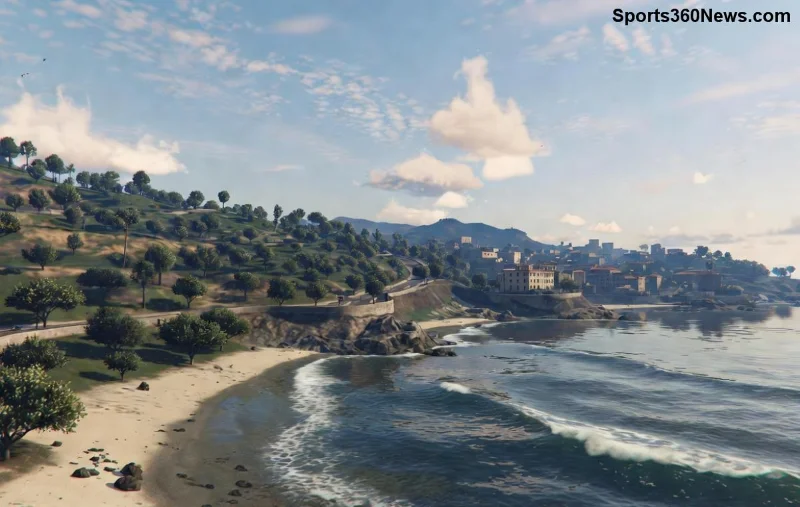
خطأ Rockstar Games Launcher Error 115 يظهر عند محاولة تشغيل GTA Online، ويشير إلى فشل في الاتصال بخدمات Rockstar. الأسباب الشائعة تشمل:
لا تقلق، معظم هذه المشاكل تحل في دقائق قليلة. دعنا ننتقل إلى الحلول! ⭐
اتبع هذه الخطوات بالترتيب لضمان أفضل نتيجة. ابدأ بالأبسط وانتقل تدريجياً.
| الحل | الوقت المطلوب | فعالية | صعوبة |
|---|---|---|---|
| إعادة التشغيل | 1 دقيقة | عالية ⭐⭐⭐⭐ | سهلة |
| التحقق من الملفات | 5-10 دقائق | عالية ⭐⭐⭐⭐⭐ | متوسطة |
| إعادة التثبيت | 15-30 دقيقة | ممتازة ⭐⭐⭐⭐⭐ | متقدمة |
استخدم هذا الجدول لاختيار الحل المناسب لك. معظم اللاعبين يحلون المشكلة في الخطوة 4! 👏
إذا استمرت المشكلة، قم بإنشاء تذكرة دعم على Rockstar Support مع لقطات شاشة. شارك تجربتك في التعليقات أدناه – هل نجحت معك خطوة معينة؟ دعنا نساعد بعضنا! 🎮✨
الآن، عد إلى GTA Online واستمتع بالفوضى! لا تفوت المهام الجديدة.
شرح لأفضل الشجيرات المناسبة للظل مع خيارات النباتات، وخطوات الزراعة، ونصائح العناية، والأخطاء التي يجب تجنبها، وإجابات الأسئلة الشائعة للحصول على حديقة أكثر صحة.
تابعوا هذا الأسبوع المرحلة السويسرية من بطولة العالم للعبة League of Legends، ونهائيات VALORANT Game Changers، وبطولة PGL Masters Bucharest، وتصفيات PARI Universe، مع أوقات الأحداث الموثقة وتحويلات التوقيت العالمي المنسق (UTC).
شرحٌ لأنواع الزهور التي تحب الشمس، مع خيارات النباتات، وخطوات الزراعة، ونصائح العناية، والأخطاء التي يجب تجنبها، وإجابات الأسئلة الشائعة للحصول على حديقة أكثر صحة.
لا يوجد في لعبة League of Legends خيار موثق لتفعيل الإشعارات الخاصة بـ Blue Essence فقط. تعرّف على كيفية كتم إشعارات المحتوى الجديد، وتمييز نوافذ مكافآت المهام، وتعديل لافتات نظام التشغيل Windows.
ابدأ بـ 1.0 لحساسية PUBG PC العمودية، ثم تعلم متى يمكن أن تساعد 1.1-1.2 في التحكم في الارتداد وكيفية الحكم على المفاضلة في دقة التصويب.
تعلم كيفية تخصيص عبارات عجلة الدردشة في لعبة Dota 2، واختيار العجلات الأساسية أو الثانوية، والتحقق من مفاتيح الاختصار، وتجنب الخلط بين الدردشة السريعة وخطوط صوت البطل.
افصل عناصر التحكم في القفز والتسلق في لعبة PUBG على الكمبيوتر لتجنب التسلق العرضي. ابحث عن اختصارات لوحة المفاتيح، وخصص مفاتيح مخصصة، واحل التعارضات، واختبر النتيجة.
قارن بين تخطيطات المفاتيح المختصرة الافتراضية والمخصصة البسيطة والمضغوطة للعبة StarCraft: Remastered، مع مدخلات التحديد العملية وتوصيات مجموعات التحكم.
اعثر على أفضل إعداد لنطاق الصوت الديناميكي لسماعات الرأس في لعبة Dota 2، وتعرف على متى يكون الضغط مفيدًا، وقم بضبط الصوت للحصول على إشارات واضحة دون معارك جماعية صاخبة للغاية.
قم بإصلاح الأخطاء الحرجة في لعبة League of Legends عند التشغيل عن طريق فحص الطبقات، وإصلاح ملفات اللعبة، وتحديث برامج التشغيل، واختبار تعارضات التكوين والخدمة.





