دليل أفضل الشجيرات للظل
شرح لأفضل الشجيرات المناسبة للظل مع خيارات النباتات، وخطوات الزراعة، ونصائح العناية، والأخطاء التي يجب تجنبها، وإجابات الأسئلة الشائعة للحصول على حديقة أكثر صحة.
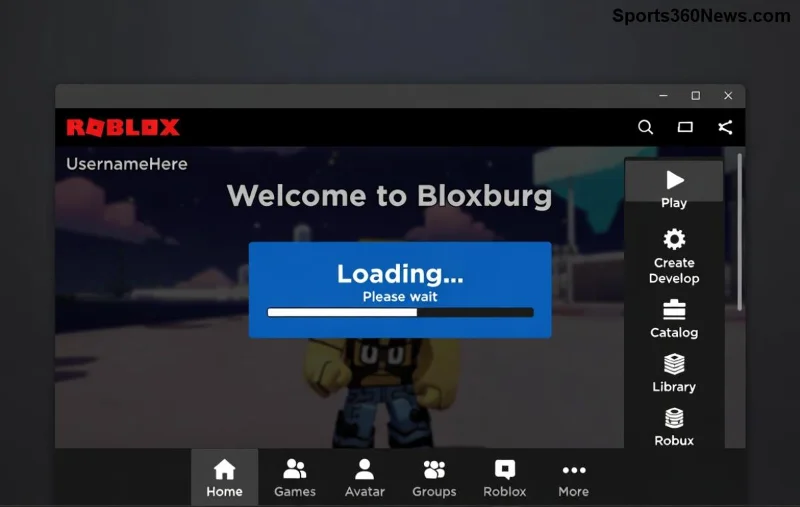
هل تعاني من تباطؤ Roblox أو انخفاض FPS أثناء اللعب؟ السبب الرئيسي غالباً ما يكون ذاكرة التخزين المؤقت (Cache) الممتلئة بالملفات القديمة! مسح Cache Roblox يعيد اللعبة إلى سرعة فائقة، يقلل اللاج، ويحسن الجودة. في هذا الدليل، سنريك الطرق الأسهل والأحدث لـتسريع أداء Roblox على جميع الأجهزة. استمر في القراءة لتحويل تجربتك! 🚀
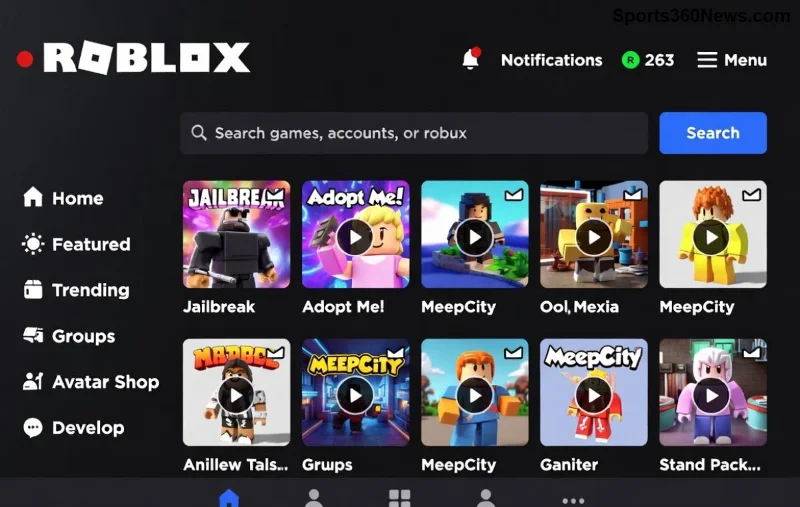
ذاكرة التخزين المؤقت تخزن الملفات المؤقتة لتسريع التحميل، لكنها تتراكم وتسبب مشاكل مثل:
بعد مسح Cache Roblox، يتم إعادة بناء الملفات النظيفة، مما يزيد السرعة بنسبة تصل إلى 50% أو أكثر! ✅ دعنا نبدأ بالخطوات العملية.
%localappdata%\Roblox ثم Enter.نصيحة ذهبية: استخدم أداة Roblox Player للتحقق من التحديثات بعد المسح.
~/Library/Caches (استخدم Go > Go to Folder).~/Library/Application Support/Roblox واحذف Cache و Versions.| الجهاز | المسار الرئيسي | وقت المسح | تحسن متوقع |
|---|---|---|---|
| ويندوز | %localappdata%\Roblox | 1-2 دقائق | +40% FPS |
| ماك | ~/Library/Caches/Roblox | 2 دقائق | +35% سرعة |
هذه الطريقة تزيد السرعة على الأجهزة الضعيفة بنسبة كبيرة! 😎
لمعلومات رسمية، تحقق من مركز مساعدة Roblox.
بتطبيق هذه الخطوات البسيطة لـمسح Cache Roblox، ستحول لعبتك من بطيئة إلى فائقة السرعة. جربها اليوم وأخبرنا في التعليقات بالفرق! هل لديك أسئلة؟ استمر في القراءة عن تحسينات Roblox الأخرى في مقالاتنا القادمة. اللعب السلس ينتظرك! 👏
شرح لأفضل الشجيرات المناسبة للظل مع خيارات النباتات، وخطوات الزراعة، ونصائح العناية، والأخطاء التي يجب تجنبها، وإجابات الأسئلة الشائعة للحصول على حديقة أكثر صحة.
تابعوا هذا الأسبوع المرحلة السويسرية من بطولة العالم للعبة League of Legends، ونهائيات VALORANT Game Changers، وبطولة PGL Masters Bucharest، وتصفيات PARI Universe، مع أوقات الأحداث الموثقة وتحويلات التوقيت العالمي المنسق (UTC).
شرحٌ لأنواع الزهور التي تحب الشمس، مع خيارات النباتات، وخطوات الزراعة، ونصائح العناية، والأخطاء التي يجب تجنبها، وإجابات الأسئلة الشائعة للحصول على حديقة أكثر صحة.
لا يوجد في لعبة League of Legends خيار موثق لتفعيل الإشعارات الخاصة بـ Blue Essence فقط. تعرّف على كيفية كتم إشعارات المحتوى الجديد، وتمييز نوافذ مكافآت المهام، وتعديل لافتات نظام التشغيل Windows.
ابدأ بـ 1.0 لحساسية PUBG PC العمودية، ثم تعلم متى يمكن أن تساعد 1.1-1.2 في التحكم في الارتداد وكيفية الحكم على المفاضلة في دقة التصويب.
تعلم كيفية تخصيص عبارات عجلة الدردشة في لعبة Dota 2، واختيار العجلات الأساسية أو الثانوية، والتحقق من مفاتيح الاختصار، وتجنب الخلط بين الدردشة السريعة وخطوط صوت البطل.
افصل عناصر التحكم في القفز والتسلق في لعبة PUBG على الكمبيوتر لتجنب التسلق العرضي. ابحث عن اختصارات لوحة المفاتيح، وخصص مفاتيح مخصصة، واحل التعارضات، واختبر النتيجة.
قارن بين تخطيطات المفاتيح المختصرة الافتراضية والمخصصة البسيطة والمضغوطة للعبة StarCraft: Remastered، مع مدخلات التحديد العملية وتوصيات مجموعات التحكم.
اعثر على أفضل إعداد لنطاق الصوت الديناميكي لسماعات الرأس في لعبة Dota 2، وتعرف على متى يكون الضغط مفيدًا، وقم بضبط الصوت للحصول على إشارات واضحة دون معارك جماعية صاخبة للغاية.
قم بإصلاح الأخطاء الحرجة في لعبة League of Legends عند التشغيل عن طريق فحص الطبقات، وإصلاح ملفات اللعبة، وتحديث برامج التشغيل، واختبار تعارضات التكوين والخدمة.





