
دليل أفضل الشجيرات للظل

شرح لأفضل الشجيرات المناسبة للظل مع خيارات النباتات، وخطوات الزراعة، ونصائح العناية، والأخطاء التي يجب تجنبها، وإجابات الأسئلة الشائعة للحصول على حديقة أكثر صحة.
هل تحلم ببناء عوالم Roblox مذهلة مليئة بالجبال الشاهقة، الوديان الخضراء، والأنهار المتدفقة؟ محرر التضاريس في Roblox (Terrain Editor) هو الأداة السحرية التي تحول أفكارك إلى واقع افتراضي. في هذا الدليل المركز، سنغوص مباشرة في الأساسيات والحيل المتقدمة لاستخدام هذه الأداة بكفاءة. استعد للإبداع، يا مطوري الألعاب! 🚀
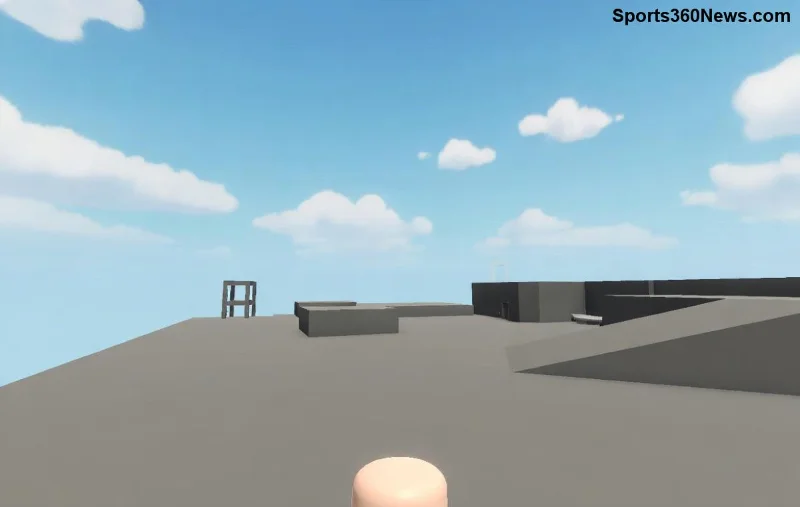
ابدأ بتثبيت Roblox Studio، البرنامج الرسمي لتطوير الألعاب. اتبع هذه الخطوات البسيطة:
الآن، أنت جاهز! 🌍 دعنا نستعرض الأدوات الرئيسية.
محرر التضاريس في Roblox يعتمد على تقنية الفوكسل (Voxel) لإنشاء تضاريس ديناميكية. إليك جدولًا يلخص الأدوات الرئيسية:
| الأداة | الوصف | اختصار لوحة المفاتيح |
|---|---|---|
| Add | إضافة مواد جديدة مثل الصخور أو التراب. | A |
| Subtract | حفر أو إزالة التضاريس لصنع كهوف أو وديان. | S |
| Smooth | تنعيم الحواف للحصول على مظهر طبيعي. | M |
| Grow | توسيع المناطق تلقائيًا مثل النباتات. | G |
| Erode | تآكل التضاريس لمحاكاة التعرية الطبيعية. | E |
| Paint | تلوين المناطق بمواد مختلفة (عشب، ثلج، رمل). | P |
جرب هذه الأدوات بالترتيب: ابدأ بـAdd لبناء التلال، ثم Subtract للشقوق، وأخيرًا Smooth للتلميع. ستحصل على تضاريس تبدو حقيقية! ⭐
للانتقال إلى المستوى التالي، استخدم أداة Generate لإنشاء تضاريس آلية:
نصيحة ذهبية: استخدم Region لتحديد مناطق كبيرة قبل التعديل، مما يوفر الوقت. وإذا أردت بحيرات، جرب Flatten ثم Subtract للعمق.
هل جربت Erode مع Grow؟ النتيجة جبال بركانية مذهلة! استمر في القراءة لأمثلة عملية. 😎
دعنا نبني جبلًا ثلجيًا خطوة بخطوة:
1. حدد منطقة كبيرة بـSelect. 2. استخدم Add مع مادة "Ice" لبناء القاعدة. 3. طبق Grow للقمة الحادة. 4. أضف Erode للمنحدرات الطبيعية. 5. لون بالثلج بـPaint ونعم بـSmooth.النتيجة؟ موقع تزلج مثالي! جربها الآن وشارك إبداعك في مجتمع Roblox.
| المشكلة | الحل |
|---|---|
| التضاريس غير سلسة | زِد قوة Smooth أو قلل حجم الفرشاة. |
| بطء في التحميل | استخدم Optimize من قائمة Terrain. |
| لا تظهر التغييرات | تأكد من تفعيل "StreamingEnabled" في الإعدادات. |
بهذه النصائح، ستتجنب 90% من الأخطاء. 👏
محرر التضاريس في Roblox ليس مجرد أداة، بل بوابتك لعوالم لا حدود لها. مارس الآن، جرب الجمع بين الأدوات، وابنِ لعبتك التالية. شارك تجاربك في التعليقات أدناه – ما هي أفضل تضاريس قمت بإنشائها؟ استمر في الإبداع، يا أبطال Roblox! 🌟
هذا الدليل مبني على أحدث ميزات Roblox Studio. لمزيد، زُر موقع Roblox Developer.
شرح لأفضل الشجيرات المناسبة للظل مع خيارات النباتات، وخطوات الزراعة، ونصائح العناية، والأخطاء التي يجب تجنبها، وإجابات الأسئلة الشائعة للحصول على حديقة أكثر صحة.
تابعوا هذا الأسبوع المرحلة السويسرية من بطولة العالم للعبة League of Legends، ونهائيات VALORANT Game Changers، وبطولة PGL Masters Bucharest، وتصفيات PARI Universe، مع أوقات الأحداث الموثقة وتحويلات التوقيت العالمي المنسق (UTC).
شرحٌ لأنواع الزهور التي تحب الشمس، مع خيارات النباتات، وخطوات الزراعة، ونصائح العناية، والأخطاء التي يجب تجنبها، وإجابات الأسئلة الشائعة للحصول على حديقة أكثر صحة.
لا يوجد في لعبة League of Legends خيار موثق لتفعيل الإشعارات الخاصة بـ Blue Essence فقط. تعرّف على كيفية كتم إشعارات المحتوى الجديد، وتمييز نوافذ مكافآت المهام، وتعديل لافتات نظام التشغيل Windows.
ابدأ بـ 1.0 لحساسية PUBG PC العمودية، ثم تعلم متى يمكن أن تساعد 1.1-1.2 في التحكم في الارتداد وكيفية الحكم على المفاضلة في دقة التصويب.
تعلم كيفية تخصيص عبارات عجلة الدردشة في لعبة Dota 2، واختيار العجلات الأساسية أو الثانوية، والتحقق من مفاتيح الاختصار، وتجنب الخلط بين الدردشة السريعة وخطوط صوت البطل.
افصل عناصر التحكم في القفز والتسلق في لعبة PUBG على الكمبيوتر لتجنب التسلق العرضي. ابحث عن اختصارات لوحة المفاتيح، وخصص مفاتيح مخصصة، واحل التعارضات، واختبر النتيجة.
قارن بين تخطيطات المفاتيح المختصرة الافتراضية والمخصصة البسيطة والمضغوطة للعبة StarCraft: Remastered، مع مدخلات التحديد العملية وتوصيات مجموعات التحكم.
اعثر على أفضل إعداد لنطاق الصوت الديناميكي لسماعات الرأس في لعبة Dota 2، وتعرف على متى يكون الضغط مفيدًا، وقم بضبط الصوت للحصول على إشارات واضحة دون معارك جماعية صاخبة للغاية.
قم بإصلاح الأخطاء الحرجة في لعبة League of Legends عند التشغيل عن طريق فحص الطبقات، وإصلاح ملفات اللعبة، وتحديث برامج التشغيل، واختبار تعارضات التكوين والخدمة.





