شرح مهام ركوب الخيل في لعبة فاينل فانتسي 14 (دليل 2026)

شرح مهام ركوب FFXIV: كيفية ربح أول تشوكوبو باستخدام أختام الشركة الكبرى، وفتح مرافق القصة والأختام، وجمع مرافق التجارب، والطيران باستخدام تيارات الأثير.
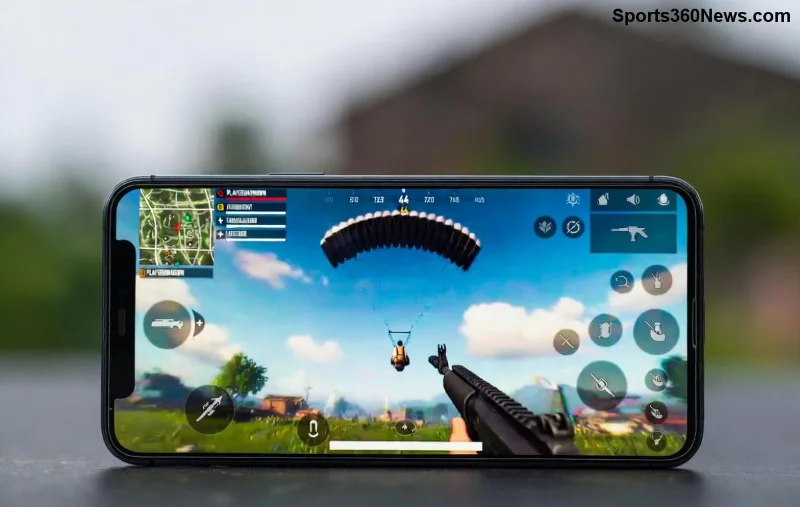
هل تشعر بالقلق من فقدان حسابك في PUBG Mobile بعد كل تلك الساعات من اللعب الشرس والإنجازات الرائعة؟ 😎 لا داعي للذعر بعد الآن! ربط حسابك بـ Google Play (لأجهزة Android) أو Game Center (لأجهزة iOS) هو الحل الأمثل للحفاظ على تقدمك، نقل الحساب بين الأجهزة، واستعادته بسهولة. في هذا الدليل الشامل والمباشر، سنريك الخطوات بالتفصيل مع نصائح عملية لتجنب الأخطاء الشائعة. استعد للعب بثقة تامة! ⭐
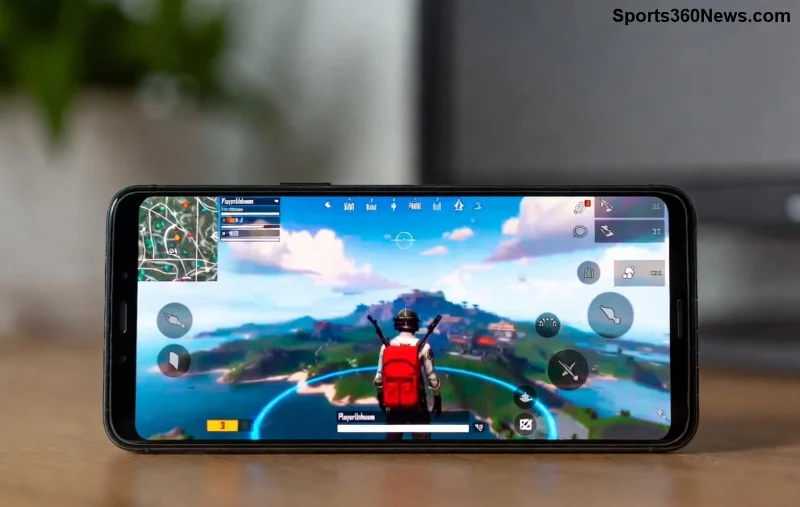
ربط الحساب ليس مجرد خيار، بل ضرورة لكل لاعب PUBG Mobile محترف:
وفقاً لموقع PUBG Mobile الرسمي، أكثر من 90% من اللاعبين الذين يربطون حساباتهم يتجنبون مشاكل الاستعادة. جاهز للبدء؟ دعنا ننتقل إلى الخطوات! 👇
الطريقة بسيطة جداً وتستغرق أقل من دقيقتين. تأكد من تسجيل الدخول إلى حساب Google Play الخاص بك أولاً.
نصيحة ذهبية: إذا كان حسابك مربوطاً سابقاً بحساب Facebook أو Twitter، قم بفك الربط أولاً من نفس القسم لتجنب التعارض.
| جهاز | إصدار PUBG Mobile المطلوب | ملاحظات |
|---|---|---|
| Samsung Galaxy | أحدث إصدار | يدعم ربط فوري |
| Xiaomi/Redmi | أحدث إصدار | تأكد من تحديث Google Play Services |
| OnePlus | أحدث إصدار | لا مشاكل معروفة |
لأصحاب iPhone وiPad، الربط مع Game Center أسرع وأكثر أماناً بفضل تكامل Apple.
ملاحظة هامة: تأكد من تفعيل Game Center في إعدادات iPhone (الإعدادات > Game Center).
بعد الربط، يمكنك نقل الحساب بسهولة:
للمزيد من التفاصيل الرسمية، تحقق من موقع PUBG Mobile الرسمي.
قد تواجه بعض العقبات، لكنها سهلة الحل:
| المشكلة | الحل |
|---|---|
| خطأ "حساب مربوط بالفعل" | فك الربط السابق من الإعدادات |
| لا يعمل على Android | حدث Google Play Games |
| مشكلة على iOS | أعد تشغيل Game Center |
| فقدان الحساب بعد الربط | اتصل بدعم PUBG عبر التطبيق |
إذا استمرت المشكلة، جرب إعادة تشغيل الجهاز أو تحديث التطبيق إلى أحدث إصدار. معظم اللاعبين يحلونها في ثوانٍ!
الآن، أنت جاهز للغوص في معارك PUBG Mobile دون أي قلق! هل نجحت في الربط؟ أخبرنا بقصتك لنحتفل معاً. العب بذكاء واحصل على Chicken Dinner كل مرة! 🏆
شرح مهام ركوب FFXIV: كيفية ربح أول تشوكوبو باستخدام أختام الشركة الكبرى، وفتح مرافق القصة والأختام، وجمع مرافق التجارب، والطيران باستخدام تيارات الأثير.
شرح لأفضل أنواع الزهور المناسبة للظل الكامل مع خيارات النباتات، وخطوات الزراعة، ونصائح العناية، والأخطاء التي يجب تجنبها، وإجابات الأسئلة الشائعة من أجل حديقة أكثر صحة.
هل لعبة Apex Legends مجانية؟ نعم، يمكنك لعبها مجانًا على أجهزة الكمبيوتر الشخصية، وبلاي ستيشن، وإكس بوكس، وسويتش. إليك كيفية تحميلها، وما هو مجاني، وما هو مدفوع.
شرح مفصل لأسعار رصيد R6 في لعبة Rainbow Six Siege: كل حزمة رصيد، وتكلفة كل منها، وكيفية عمل الرصيد الإضافي، وكيفية الحصول على أفضل قيمة.
كيفية تنزيل لعبة فورتنايت على جهاز ماك بوك إير في 6 خطوات سهلة. ثبّت برنامج Epic Games Launcher، وسجّل الدخول، وابدأ اللعب مجانًا على نظام macOS Big Sur أو أحدث.
أين يمكن شراء خضراوات جيسال في لعبة فاينل فانتسي 14: أرخص بائعي تشوكوبوكيب، والمواقع الدقيقة في المدينة، ولوحة السوق، وكيفية زراعة الخضراوات الخاصة بك لتشوكوبو الخاص بك.
شرح الضرر المفرط في لعبة Diablo 4: كيف يعمل نوع الضربة الثالث، ولماذا يتناسب مع الصحة والتحصين، ونسبة الفرصة مقابل إحصائية الضرر، وكيفية بناء الشخصية حوله.
شرح خريطة أوليمبوس في لعبة Apex Legends: مدينة عائمة فوق بساماتي، نقاط الاهتمام الرئيسية فيها، الرمح الثلاثي، عداء المرحلة، المخاطر، ونصائح احترافية للفوز.
هل تتساءل عن كيفية تنزيل ملف APK للعبة Valorant Mobile بأمان؟ يشرح هذا الدليل من أين تحصل عليه، وكيفية تجنب مواقع ملفات APK المزيفة، وكيفية تسجيل الدخول باستخدام حساب Riot الخاص بك.
هل تتساءل عن الأجهزة التي يمكنك لعب Fortnite عليها؟ يغطي هذا الدليل جميع المنصات المدعومة - الكمبيوتر الشخصي، وماك، وبلاي ستيشن، وإكس بوكس، ونينتندو سويتش، والهواتف المحمولة.








