
دليل أفضل الشجيرات للظل

شرح لأفضل الشجيرات المناسبة للظل مع خيارات النباتات، وخطوات الزراعة، ونصائح العناية، والأخطاء التي يجب تجنبها، وإجابات الأسئلة الشائعة للحصول على حديقة أكثر صحة.
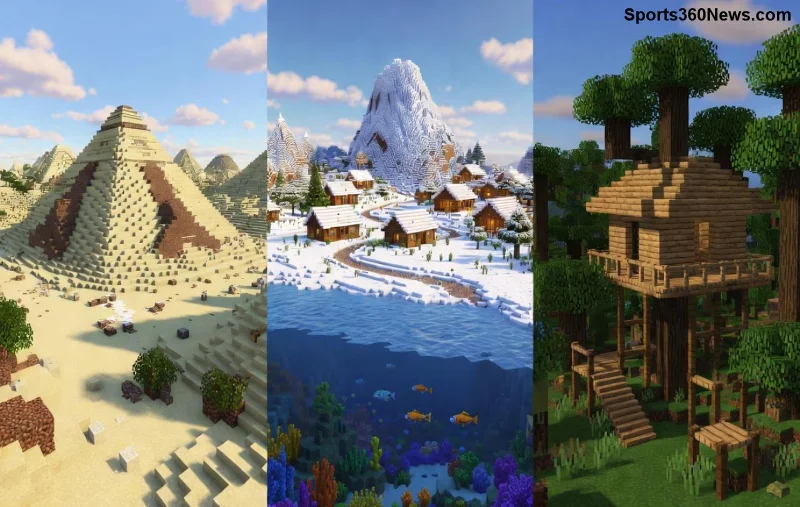
هل واجهت خطأ Logging In Bad Minecraft Error: Access Denied أثناء محاولة تسجيل الدخول إلى ماينكرافت؟ هذا الخطأ المزعج يمنعك من الدخول إلى حسابك أو السيرفر، لكنه ليس نهاية العالم! 👆 في هذا الدليل الشامل، سنشرح الأسباب الرئيسية ونقدم حلولاً عملية خطوة بخطوة لإصلاحه بسرعة. استمر في القراءة لتعود إلى بناء عوالمك المفضلة في دقائق! ⭐
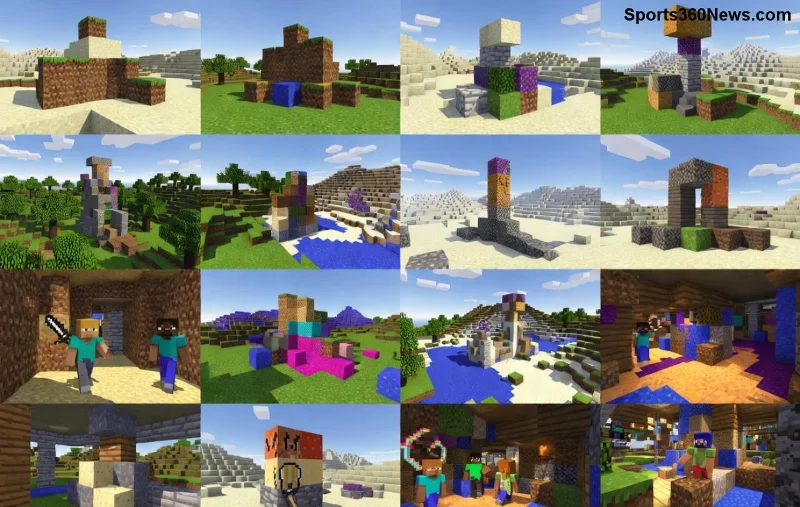
Logging In Bad Minecraft Error: Access Denied هو رسالة خطأ تظهر عند فشل عملية تسجيل الدخول إلى لعبة ماينكرافت. غالباً ما تكون مرتبطة بحساب Microsoft أو Mojang، أو مشاكل في السيرفرات. هذا الخطأ يعني "الوصول مرفوض"، مما يشير إلى رفض الخادم لمحاولتك. لا تقلق، معظم الحالات تحل بسهولة! 😊
إليك أبرز الأسباب التي تؤدي إلى هذا الخطأ، مرتبة حسب الشيوع:
هل تعرف السبب الذي ينطبق عليك؟ دعنا ننتقل إلى الحلول الآن لنحلها معاً! 🚀
اتبع هذه الخطوات بالترتيب لضمان النجاح. ابدأ بالأساسيات ثم انتقل إلى المتقدمة.
اذهب إلى حساب Microsoft وقم بتسجيل الدخول. غير كلمة المرور إذا لزم الأمر، وتأكد من عدم وجود حظر.
أغلق ماينكرافت تماماً، أعد تشغيل جهازك والراوتر لمدة دقيقتين. هذا يحل 40% من المشاكل! 👍
افتح الـ Launcher، اذهب إلى "التحديثات" وقم بتحميل أحدث إصدار. تأكد من تفعيل "التحقق من التحديثات تلقائياً".
إذا كنت تستخدم VPN، أوقفه مؤقتاً. في Windows، اذهب إلى إعدادات الجدار الناري وسمح لـ Minecraft بالوصول.
في مجلد .minecraft (اضغط Win+R واكتب %appdata%\.minecraft)، احذف مجلد "launcher_profiles.json" و"assets". أعد تشغيل اللعبة.
زر Downdetector Minecraft لمعرفة إذا كان هناك انقطاع عام.
إذا لم تنجح هذه، جرب الحل المتقدم التالي...
| الحل | الوقت المقدر | فعالية | ملاءمة لـ |
|---|---|---|---|
| إعادة تشغيل | 2 دقائق | عالية ⭐⭐⭐⭐ | المبتدئين |
| حذف Cache | 5 دقائق | عالية ⭐⭐⭐⭐⭐ | الجميع |
| إعادة تثبيت Launcher | 15 دقيقة | متوسطة ⭐⭐⭐ | الحالة المتقدمة |
إذا كنت تلعب على سيرفر مخصص، تحقق من إعدادات whitelist أو IP. للـ Java Edition، جرب تشغيل اللعبة كمسؤول (Right-click > Run as admin). في حالة Bedrock، تأكد من ربط الحساب بـ Microsoft بشكل صحيح عبر موقع Minecraft الرسمي.
نصيحة ذهبية: قم بنسخ احتياطي لعوالمك قبل أي تغييرات كبيرة! 💎
مع هذه الخطوات، يجب أن تتخلص من Logging In Bad Minecraft Error: Access Denied نهائياً. إذا استمرت المشكلة، تواصل مع دعم Mojang عبر موقعهم الرسمي. الآن، قم بتجربة الحلول وأخبرنا في التعليقات إذا نجحت معك! اللعب الممتع ينتظرك، يا بطل! 🎮✨
شرح لأفضل الشجيرات المناسبة للظل مع خيارات النباتات، وخطوات الزراعة، ونصائح العناية، والأخطاء التي يجب تجنبها، وإجابات الأسئلة الشائعة للحصول على حديقة أكثر صحة.
تابعوا هذا الأسبوع المرحلة السويسرية من بطولة العالم للعبة League of Legends، ونهائيات VALORANT Game Changers، وبطولة PGL Masters Bucharest، وتصفيات PARI Universe، مع أوقات الأحداث الموثقة وتحويلات التوقيت العالمي المنسق (UTC).
شرحٌ لأنواع الزهور التي تحب الشمس، مع خيارات النباتات، وخطوات الزراعة، ونصائح العناية، والأخطاء التي يجب تجنبها، وإجابات الأسئلة الشائعة للحصول على حديقة أكثر صحة.
لا يوجد في لعبة League of Legends خيار موثق لتفعيل الإشعارات الخاصة بـ Blue Essence فقط. تعرّف على كيفية كتم إشعارات المحتوى الجديد، وتمييز نوافذ مكافآت المهام، وتعديل لافتات نظام التشغيل Windows.
ابدأ بـ 1.0 لحساسية PUBG PC العمودية، ثم تعلم متى يمكن أن تساعد 1.1-1.2 في التحكم في الارتداد وكيفية الحكم على المفاضلة في دقة التصويب.
تعلم كيفية تخصيص عبارات عجلة الدردشة في لعبة Dota 2، واختيار العجلات الأساسية أو الثانوية، والتحقق من مفاتيح الاختصار، وتجنب الخلط بين الدردشة السريعة وخطوط صوت البطل.
افصل عناصر التحكم في القفز والتسلق في لعبة PUBG على الكمبيوتر لتجنب التسلق العرضي. ابحث عن اختصارات لوحة المفاتيح، وخصص مفاتيح مخصصة، واحل التعارضات، واختبر النتيجة.
قارن بين تخطيطات المفاتيح المختصرة الافتراضية والمخصصة البسيطة والمضغوطة للعبة StarCraft: Remastered، مع مدخلات التحديد العملية وتوصيات مجموعات التحكم.
اعثر على أفضل إعداد لنطاق الصوت الديناميكي لسماعات الرأس في لعبة Dota 2، وتعرف على متى يكون الضغط مفيدًا، وقم بضبط الصوت للحصول على إشارات واضحة دون معارك جماعية صاخبة للغاية.
قم بإصلاح الأخطاء الحرجة في لعبة League of Legends عند التشغيل عن طريق فحص الطبقات، وإصلاح ملفات اللعبة، وتحديث برامج التشغيل، واختبار تعارضات التكوين والخدمة.





