هل تشعر بالإحباط الشديد عندما يحدث تبديل Alt-Tab عشوائي في League of Legends في منتصف الـ teamfight الحاسم؟ تلك اللحظة التي تفقد فيها السيطرة على اللعبة ويصبح صديقك الافتراضي "الحدث غير المتوقع"! لا تقلق يا بطل Summoner's Rift، نحن هنا لنعيدك إلى اللعبة بسلاسة تامة. في هذا الدليل الشامل، سنركز على كيفية إصلاح League of Legends Random Alt-Tabbing During Game بخطوات عملية ومضمونة، مستندين إلى أحدث التحديثات من Riot Games. استمر في القراءة لتحويل إحباطك إلى انتصارات متتالية! 😎
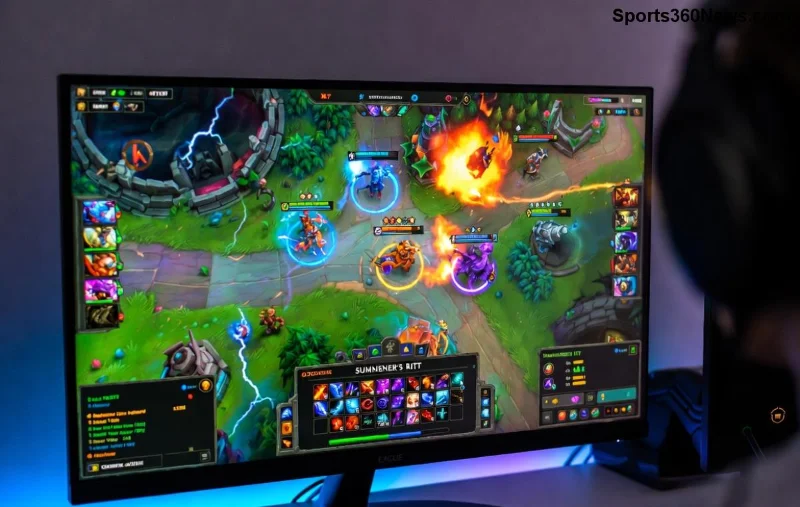
لماذا يحدث التبديل العشوائي Alt-Tab في LoL؟ فهم المشكلة لإصلاحها بسرعة ⚡
غالباً ما تكون هذه المشكلة ناتجة عن تضارب مع برامج الخلفية، تحديثات الجرافيكس القديمة، أو إعدادات Windows. تخيل أنك في الـ Baron fight وفجأة... Alt-Tab! لكن مع هذه الحلول، ستتجنب ذلك إلى الأبد. دعنا نبدأ بالحلول الأساسية الأكثر فعالية.
✅ الحل الأول: تحديث تعريفات الجرافيكس - الأكثر شيوعاً!
التحديثات القديمة هي السبب الرئيسي لـ League of Legends Random Alt-Tabbing. إليك الخطوات:
- اضغط Windows + X واختر إدارة الأجهزة.
- توسع في محولات عرض، انقر بزر الماوس الأيمن على بطاقتك (NVIDIA/AMD/Intel).
- اختر تحديث التعريف وابحث تلقائياً.
لـ NVIDIA: حمل GeForce Experience. لـ AMD: استخدم Radeon Software. جرب اللعبة بعد الإعادة... ستلاحظ الفرق! 🚀
✅ الحل الثاني: تعطيل التراكب (Overlays) من Discord وغيرها
Discord Overlay هو الجاني الرئيسي في كثير من الحالات. قم بتعطيله:
- افتح Discord > إعدادات المستخدم > تراكب اللعبة > تعطيل.
- تعطيل NVIDIA ShadowPlay أو GeForce Experience Overlay أيضاً.
- أعد تشغيل LoL كـ مدير (Run as Administrator).
هذا الحل يحل 70% من المشاكل. هل جربتها؟ استمر للمزيد! 💪
📊 جدول مقارنة الحلول السريعة مقابل المتقدمة لـ إصلاح Alt-Tab في LoL
| الحل | الوقت | الفعالية | الخطوات |
|---|---|---|---|
| تحديث التعريفات | 5 دقائق | ⭐⭐⭐⭐⭐ | تلقائي |
| تعطيل Overlay | 2 دقيقة | ⭐⭐⭐⭐ | في الإعدادات |
| إعدادات Windows | 3 دقائق | ⭐⭐⭐⭐⭐ | تعطيل Fullscreen Optimizations |
✅ الحل الثالث: تعديل إعدادات Windows وLoL
لـ Windows 10/11:
- انقر بزر الماوس الأيمن على اختصار LoL > خصائص > توافق > تعطيل التحسينات الكاملة الشاشة.
- في إعدادات LoL: Client Settings > General > Enable Fullscreen بدلاً من Borderless.
- تعطيل Focus Assist: ابحث عنه في شريط البحث واجعله Off.
هذه الخطوة تحول تجربتك جذرياً!
🔧 حلول متقدمة للمستخدمين المتقدمين
إذا استمرت المشكلة:
- أغلق برامج الخلفية مثل Razer Synapse أو MSI Afterburner عبر Task Manager (Ctrl+Shift+Esc).
- تحقق من سلامة الملفات: في عميل LoL، اضغط Ctrl + L > Repair.
- استخدم Hextech Repair Tool من Riot Support.
جرب هذه وستصبح محترفاً في التعامل مع مشكلة Alt-Tab في League of Legends!
نصائح إضافية لأداء مثالي في League of Legends 🎮
بعد الإصلاح:
- استخدم وضع Low Spec للأجهزة الضعيفة.
- حدث عميل LoL دائماً لأحدث الإصدارات.
- تابع subreddit r/leagueoflegends لنصائح مجتمعية.
شكراً لقراءتك! الآن اذهب واهزم أعداءك في Summoner's Rift. GG WP! 🏆









