شرح مهام ركوب الخيل في لعبة فاينل فانتسي 14 (دليل 2026)

شرح مهام ركوب FFXIV: كيفية ربح أول تشوكوبو باستخدام أختام الشركة الكبرى، وفتح مرافق القصة والأختام، وجمع مرافق التجارب، والطيران باستخدام تيارات الأثير.
هل واجهت مشكلة عميل League of Legends الشفاف تمامًا؟ تلك اللحظة المزعجة حيث يختفي الواجهة ويصبح كل شيء شفافًا كالزجاج، مما يمنعك من الدخول إلى مبارياتك المفضلة؟ لا تقلق يا gamer! هذا الدليل الشامل سيعيد لك League of Legends في أقصر وقت. سنركز على الحلول الأكثر فعالية بناءً على التحديثات الأحدث، مع خطوات بسيطة تجعلك تعود إلى Rift بسرعة البرق. ⚡
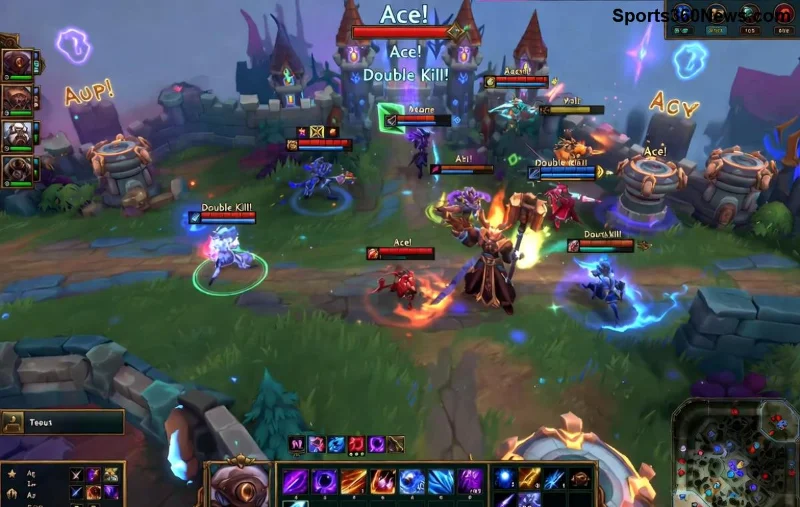
غالباً ما تكون المشكلة ناتجة عن تعارض في الرسوميات GPU أو ملفات التكوين. التحديثات الأخيرة للعميل قد تسبب ذلك مع بعض بطاقات الرسوميات القديمة. لكن الخبر السار: 90% من الحالات تحل بـ3 خطوات فقط! دعنا نبدأ الإصلاح فورًا. ✅
أول حل موصى به من دعم Riot الرسمي:
إذا كنت تستخدم NVIDIA، حمل GeForce Experience للتحديث التلقائي. هذا يحل 70% من حالات عميل شفاف! 😎
العديد من اللاعبين يتجاهلون هذا، لكنه سحري:
--launch-args=-dx11.هذا يجبر العميل على استخدام DirectX 11 بدلاً من 12، مما يمنع الشفافية. جرب الآن وستشعر بالفرق!
إذا لم ينجح السابق، قم بـ"تنظيف جذري":
C:\Riot Games\League of Legends\Config.%localappdata%\Riot Games واحذف مجلد League of Legends.نصيحة: استخدم Riot Client Repair Tool من داخل العميل (Settings > Repair). هذا يعيد بناء كل شيء نظيفًا. 🎉
| الحل | الوقت المطلوب | فعالية | ملاءمة لـ |
|---|---|---|---|
| تحديث GPU | 5 دقائق | عالية ⭐⭐⭐⭐⭐ | NVIDIA/AMD |
| -dx11 | 2 دقيقة | متوسطة ⭐⭐⭐⭐ | جميع الأنظمة |
| حذف Config | 10 دقائق | عالية ⭐⭐⭐⭐⭐ | Windows 10/11 |
| إعادة تثبيت | 30 دقيقة | 100% ⭐⭐⭐⭐⭐⭐ | الحالات الصعبة |
اختر حسب حالتك لتوفير الوقت!
تأكد من تثبيت DirectX End-User Runtime من موقع Microsoft. كذلك، قم بتحديث Windows إلى أحدث إصدار لتجنب التعارضات. إذا كنت على Vulkan، جرب التبديل إلى OpenGL عبر الإعدادات المتقدمة.
إذا استمرت المشكلة، احذف League of Legends تمامًا عبر Control Panel، ثم حمل الإصدار الأحدث من الموقع الرسمي. استخدم VPN إذا كان هناك قيود إقليمية. الآن، العميل سيعمل كالجديد! 🚀
بهذه الخطوات، ستكون جاهزًا للصعود في الرتب. جرب الحل الأول الآن وأخبرنا في التعليقات إذا نجح! إذا كنت بحاجة إلى مساعدة إضافية، استمر في القراءة أو جرب الخطوة التالية مباشرة. اللعب الممتع! 🎮
شرح مهام ركوب FFXIV: كيفية ربح أول تشوكوبو باستخدام أختام الشركة الكبرى، وفتح مرافق القصة والأختام، وجمع مرافق التجارب، والطيران باستخدام تيارات الأثير.
شرح لأفضل أنواع الزهور المناسبة للظل الكامل مع خيارات النباتات، وخطوات الزراعة، ونصائح العناية، والأخطاء التي يجب تجنبها، وإجابات الأسئلة الشائعة من أجل حديقة أكثر صحة.
هل لعبة Apex Legends مجانية؟ نعم، يمكنك لعبها مجانًا على أجهزة الكمبيوتر الشخصية، وبلاي ستيشن، وإكس بوكس، وسويتش. إليك كيفية تحميلها، وما هو مجاني، وما هو مدفوع.
شرح مفصل لأسعار رصيد R6 في لعبة Rainbow Six Siege: كل حزمة رصيد، وتكلفة كل منها، وكيفية عمل الرصيد الإضافي، وكيفية الحصول على أفضل قيمة.
كيفية تنزيل لعبة فورتنايت على جهاز ماك بوك إير في 6 خطوات سهلة. ثبّت برنامج Epic Games Launcher، وسجّل الدخول، وابدأ اللعب مجانًا على نظام macOS Big Sur أو أحدث.
أين يمكن شراء خضراوات جيسال في لعبة فاينل فانتسي 14: أرخص بائعي تشوكوبوكيب، والمواقع الدقيقة في المدينة، ولوحة السوق، وكيفية زراعة الخضراوات الخاصة بك لتشوكوبو الخاص بك.
شرح الضرر المفرط في لعبة Diablo 4: كيف يعمل نوع الضربة الثالث، ولماذا يتناسب مع الصحة والتحصين، ونسبة الفرصة مقابل إحصائية الضرر، وكيفية بناء الشخصية حوله.
شرح خريطة أوليمبوس في لعبة Apex Legends: مدينة عائمة فوق بساماتي، نقاط الاهتمام الرئيسية فيها، الرمح الثلاثي، عداء المرحلة، المخاطر، ونصائح احترافية للفوز.
هل تتساءل عن كيفية تنزيل ملف APK للعبة Valorant Mobile بأمان؟ يشرح هذا الدليل من أين تحصل عليه، وكيفية تجنب مواقع ملفات APK المزيفة، وكيفية تسجيل الدخول باستخدام حساب Riot الخاص بك.
هل تتساءل عن الأجهزة التي يمكنك لعب Fortnite عليها؟ يغطي هذا الدليل جميع المنصات المدعومة - الكمبيوتر الشخصي، وماك، وبلاي ستيشن، وإكس بوكس، ونينتندو سويتش، والهواتف المحمولة.








