
شرح مهام ركوب الخيل في لعبة فاينل فانتسي 14 (دليل 2026)

شرح مهام ركوب FFXIV: كيفية ربح أول تشوكوبو باستخدام أختام الشركة الكبرى، وفتح مرافق القصة والأختام، وجمع مرافق التجارب، والطيران باستخدام تيارات الأثير.
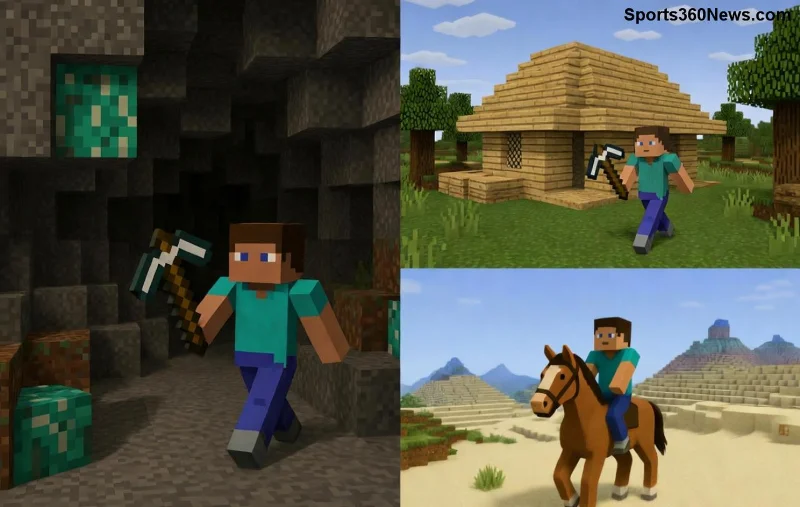
هل تواجه مشكلة Gaming Prepare Minecraft Error: Setup Struggles أثناء محاولة تشغيل ماينكرافت؟ هذا الخطأ الشائع يظهر في مرحلة التحضير للعبة، مما يمنع الإعداد السليم ويسبب إحباطًا كبيرًا للـGame Thủ الذين يتوقون إلى بناء عوالمهم الخاصة. 😤 لا تقلق! في هذا الدليل المركز، سنحل المشكلة خطوة بخطوة بطريقة بسيطة وفعالة، مستندين إلى أحدث التحديثات. استمر في القراءة لتعود إلى عالم ماينكرافت بسرعة! 🚀

يحدث هذا الخطأ عادةً في Minecraft Launcher أثناء مرحلة "Prepare"، حيث تفشل اللعبة في إعداد الملفات اللازمة. الأعراض الرئيسية تشمل:
✅ الخبر السار: معظم الحالات تحل في دقائق!
| السبب | الوصف | احتمالية الحدوث |
|---|---|---|
| مشاكل الذاكرة (RAM) | عدم تخصيص ذاكرة كافية للـLauncher | عالية ⭐⭐⭐⭐ |
| ملفات تالفة | فشل في تنزيل أصول اللعبة | متوسطة ⭐⭐⭐ |
| تعارض مع مضاد الفيروسات | حظر الوصول إلى مجلد .minecraft | عالية ⭐⭐⭐⭐ |
| إصدارات Java قديمة | غير متوافقة مع التحديثات الجديدة | منخفضة ⭐⭐ |
هذه الأسباب مستمدة من تقارير اللاعبين في المنتديات الرسمية. الآن، دعنا ننتقل إلى الحلول! 👇
اتبع هذه الخطوات بالترتيب لنتائج مضمونة. كل خطوة مصممة لتكون سهلة حتى للمبتدئين.
%appdata%\.minecraft واضغط Enter.افتح إعدادات الـLauncher:
-Xmx4G -Xms2G (لـ4 جيجا رام).قم بتنزيل أحدث Java من Oracle (الإصدار 21+ للتوافق الأمثل).
إذا استمرت المشكلة، جرب الخيار المتقدم:
| الخطوة | الأمر |
|---|---|
| 1 | احذف مجلد .minecraft بالكامل |
| 2 | نزّل Launcher جديد من minecraft.net |
| 3 | سجل الدخول ودع التحميل يتم تلقائيًا |
sudo apt install openjdk-21-jre.باتباع هذه الخطوات، ستتخلص من Gaming Prepare Minecraft Error: Setup Struggles إلى الأبد وتستمتع بلعبة سلسة. إذا نجحت، شارك تجربتك في التعليقات أدناه! هل لديك mods مفضلة؟ أخبرنا لنقدم نصائح إضافية. العب بذكاء وابقَ مبنيًا! 🏰✨
هذا الدليل مبني على أحدث التحديثات لعام 2026 وتجارب آلاف اللاعبين.
شرح مهام ركوب FFXIV: كيفية ربح أول تشوكوبو باستخدام أختام الشركة الكبرى، وفتح مرافق القصة والأختام، وجمع مرافق التجارب، والطيران باستخدام تيارات الأثير.
شرح لأفضل أنواع الزهور المناسبة للظل الكامل مع خيارات النباتات، وخطوات الزراعة، ونصائح العناية، والأخطاء التي يجب تجنبها، وإجابات الأسئلة الشائعة من أجل حديقة أكثر صحة.
هل لعبة Apex Legends مجانية؟ نعم، يمكنك لعبها مجانًا على أجهزة الكمبيوتر الشخصية، وبلاي ستيشن، وإكس بوكس، وسويتش. إليك كيفية تحميلها، وما هو مجاني، وما هو مدفوع.
شرح مفصل لأسعار رصيد R6 في لعبة Rainbow Six Siege: كل حزمة رصيد، وتكلفة كل منها، وكيفية عمل الرصيد الإضافي، وكيفية الحصول على أفضل قيمة.
كيفية تنزيل لعبة فورتنايت على جهاز ماك بوك إير في 6 خطوات سهلة. ثبّت برنامج Epic Games Launcher، وسجّل الدخول، وابدأ اللعب مجانًا على نظام macOS Big Sur أو أحدث.
أين يمكن شراء خضراوات جيسال في لعبة فاينل فانتسي 14: أرخص بائعي تشوكوبوكيب، والمواقع الدقيقة في المدينة، ولوحة السوق، وكيفية زراعة الخضراوات الخاصة بك لتشوكوبو الخاص بك.
شرح الضرر المفرط في لعبة Diablo 4: كيف يعمل نوع الضربة الثالث، ولماذا يتناسب مع الصحة والتحصين، ونسبة الفرصة مقابل إحصائية الضرر، وكيفية بناء الشخصية حوله.
شرح خريطة أوليمبوس في لعبة Apex Legends: مدينة عائمة فوق بساماتي، نقاط الاهتمام الرئيسية فيها، الرمح الثلاثي، عداء المرحلة، المخاطر، ونصائح احترافية للفوز.
هل تتساءل عن كيفية تنزيل ملف APK للعبة Valorant Mobile بأمان؟ يشرح هذا الدليل من أين تحصل عليه، وكيفية تجنب مواقع ملفات APK المزيفة، وكيفية تسجيل الدخول باستخدام حساب Riot الخاص بك.
هل تتساءل عن الأجهزة التي يمكنك لعب Fortnite عليها؟ يغطي هذا الدليل جميع المنصات المدعومة - الكمبيوتر الشخصي، وماك، وبلاي ستيشن، وإكس بوكس، ونينتندو سويتش، والهواتف المحمولة.








