
شرح مهام ركوب الخيل في لعبة فاينل فانتسي 14 (دليل 2026)

شرح مهام ركوب FFXIV: كيفية ربح أول تشوكوبو باستخدام أختام الشركة الكبرى، وفتح مرافق القصة والأختام، وجمع مرافق التجارب، والطيران باستخدام تيارات الأثير.
🛡️ يا لاعبي ليج أوف ليجندز الأبطال! تخيل أن لديك بطاقة رسومات RTX 40-series أو AMD RX 7000 قوية، لكن FPS يتساقط إلى 60 أو أقل في القتال الشديد؟ هذا الإحباط ينتهي اليوم! سنركز على إصلاح FPS المنخفض في League of Legends على High-End Graphics Cards بخطوات مباشرة، مدعومة بأحدث التحديثات. استعد لـ 200+ FPS سلس يجعلك تسيطر على الـ Rift! 👍
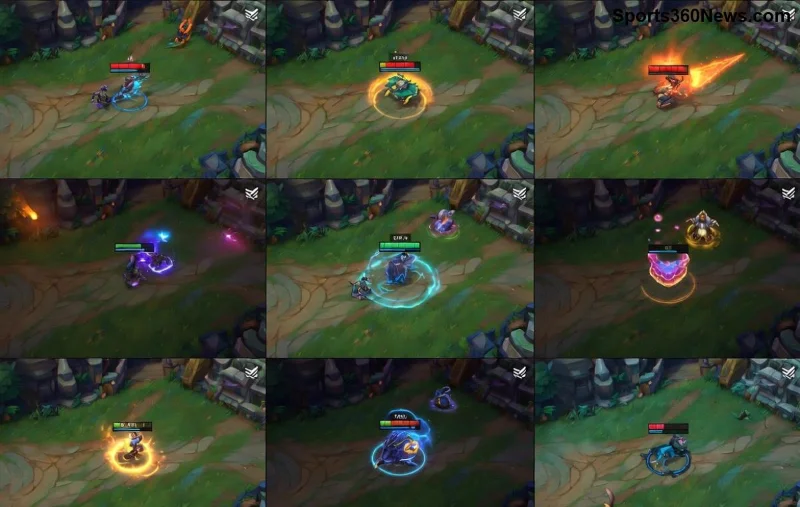
الأسباب الشائعة تشمل:
لا تقلق، هذه المشكلات سهلة الإصلاح. دعنا نبدأ بالخطوات الأساسية لـ تحسين FPS في ليج أوف ليجندز.
أحدث تعريفات NVIDIA GeForce أو AMD Adrenaline تحسن أداء ليج أوف ليجندز بنسبة 20-30%!
بعد التحديث، اختبر FPS في Custom Game. ستشعر بالفرق فورًا! ⭐
افتح Client > Settings > Video:
| الإعداد | القيمة الموصى بها لـ High-End | فائدة |
|---|---|---|
| Resolution | 1920x1080 أو أعلى | توازن مثالي |
| Graphics Quality | Very High | جودة عالية دون خسارة FPS |
| Shadows | Low | +15-20 FPS |
| Anti-Aliasing | Off أو 2x | يوفر موارد |
| V-Sync | Off | يزيل Screen Tearing ويرفع FPS |
| Frame Rate Cap | Unlimited أو 144/240 | يتناسب مع شاشتك |
هذه الإعدادات تعطي FPS مستقر 144+ حتى في Team Fights. جربها وأخبرنا في التعليقات! 😎
هذا يحرر 10-20% من الموارد لـ ليج أوف ليجندز!
إذا ارتفعت درجة حرارة GPU فوق 80°C، يحدث Throttling:
نصيحة من محترفين: في أحدث التحديثات، ReBAR يعمل سحره مع بطاقات الرسومات عالية الأداء!
مع هذه الخطوات، ستصل إلى 300 FPS في Early Game وأكثر من 144 في Late Game. 🎉
ابدأ بالتحديثات والإعدادات، ثم اختبر في Practice Tool. إذا استمرت المشكلة، تحقق من Hardware (RAM 16GB+ موصى). شارك تجربتك في التعليقات – هل حققت FPS عالي في ليج أوف ليجندز؟ دعنا نساعد بعضنا! 👇
مصادر موثوقة: Riot Games Support، NVIDIA/AMD Official Guides. استمتع باللعب السلس! 🚀
شرح مهام ركوب FFXIV: كيفية ربح أول تشوكوبو باستخدام أختام الشركة الكبرى، وفتح مرافق القصة والأختام، وجمع مرافق التجارب، والطيران باستخدام تيارات الأثير.
شرح لأفضل أنواع الزهور المناسبة للظل الكامل مع خيارات النباتات، وخطوات الزراعة، ونصائح العناية، والأخطاء التي يجب تجنبها، وإجابات الأسئلة الشائعة من أجل حديقة أكثر صحة.
هل لعبة Apex Legends مجانية؟ نعم، يمكنك لعبها مجانًا على أجهزة الكمبيوتر الشخصية، وبلاي ستيشن، وإكس بوكس، وسويتش. إليك كيفية تحميلها، وما هو مجاني، وما هو مدفوع.
شرح مفصل لأسعار رصيد R6 في لعبة Rainbow Six Siege: كل حزمة رصيد، وتكلفة كل منها، وكيفية عمل الرصيد الإضافي، وكيفية الحصول على أفضل قيمة.
كيفية تنزيل لعبة فورتنايت على جهاز ماك بوك إير في 6 خطوات سهلة. ثبّت برنامج Epic Games Launcher، وسجّل الدخول، وابدأ اللعب مجانًا على نظام macOS Big Sur أو أحدث.
أين يمكن شراء خضراوات جيسال في لعبة فاينل فانتسي 14: أرخص بائعي تشوكوبوكيب، والمواقع الدقيقة في المدينة، ولوحة السوق، وكيفية زراعة الخضراوات الخاصة بك لتشوكوبو الخاص بك.
شرح الضرر المفرط في لعبة Diablo 4: كيف يعمل نوع الضربة الثالث، ولماذا يتناسب مع الصحة والتحصين، ونسبة الفرصة مقابل إحصائية الضرر، وكيفية بناء الشخصية حوله.
شرح خريطة أوليمبوس في لعبة Apex Legends: مدينة عائمة فوق بساماتي، نقاط الاهتمام الرئيسية فيها، الرمح الثلاثي، عداء المرحلة، المخاطر، ونصائح احترافية للفوز.
هل تتساءل عن كيفية تنزيل ملف APK للعبة Valorant Mobile بأمان؟ يشرح هذا الدليل من أين تحصل عليه، وكيفية تجنب مواقع ملفات APK المزيفة، وكيفية تسجيل الدخول باستخدام حساب Riot الخاص بك.
هل تتساءل عن الأجهزة التي يمكنك لعب Fortnite عليها؟ يغطي هذا الدليل جميع المنصات المدعومة - الكمبيوتر الشخصي، وماك، وبلاي ستيشن، وإكس بوكس، ونينتندو سويتش، والهواتف المحمولة.








