دليل أفضل الشجيرات للظل

شرح لأفضل الشجيرات المناسبة للظل مع خيارات النباتات، وخطوات الزراعة، ونصائح العناية، والأخطاء التي يجب تجنبها، وإجابات الأسئلة الشائعة للحصول على حديقة أكثر صحة.
هل تشعر بالإحباط من دقة League of Legends المنخفضة على شاشات واسعة؟ تلك الشاشات الرائعة بنسبة 21:9 أو Ultrawide تحول إلى كابوس عندما يقتصر اللعبة على دقة 16:9 الضيقة، مما يسبب تشويهًا وفقدانًا للمساحة الإضافية. لا تقلق يا بطل المستديرة! 👊 سنحل هذه المشكلة معًا بخطوات بسيطة وفعالة، مستمدة من أحدث التحديثات للعبة في الوقت الحالي. استعد لتجربة لعب مذهلة تملأ شاشتك بالكامل!
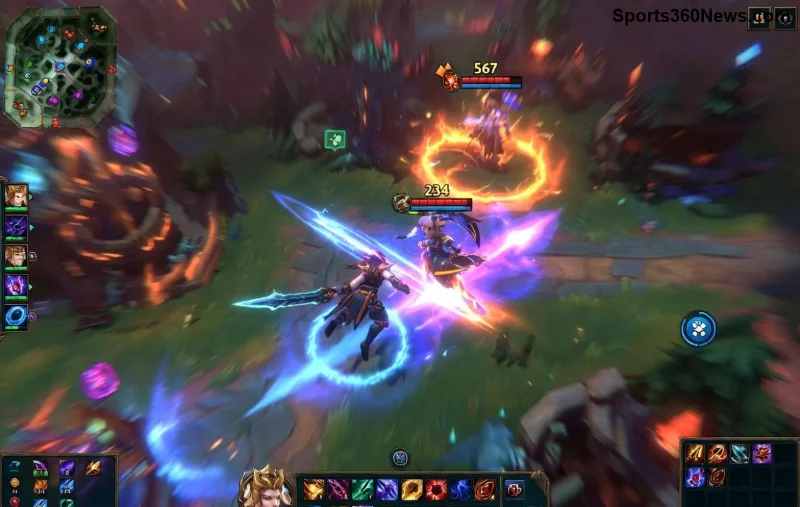
اللعبة لا تدعم بشكل كامل الشاشات الواسعة افتراضيًا بسبب قيود المحرك الرسومي القديم. هذا يؤدي إلى:
الحلول التالية مجربة ومضمونة، سواء كنت تستخدم NVIDIA، AMD، أو حتى Intel. دعنا نبدأ الآن! 🚀
ابدأ هنا لأنها الأبسط:
إذا لم تظهر الدقة الواسعة، انتقل إلى الخطوة التالية. هذا يعمل في أحدث الإصدارات!
لشاشات NVIDIA:
لـ AMD:
| نسبة العرض إلى الارتفاع | دقة موصى بها | حجم الشاشة الشائع | معدل التحديث |
|---|---|---|---|
| 21:9 | 3440x1440 | 34 إنش | 144Hz أو 165Hz |
| 21:9 | 2560x1080 | 29 إنش | 75Hz+ |
| 32:9 (Super Ultrawide) | 5120x1440 | 49 إنش | 144Hz |
| 21:9 | 3840x1600 | 38 إنش | 144Hz |
استخدم هذا الجدول لاختيار الدقة المثالية لشاشتك. 👍
إذا فشلت الطرق السابقة:
C:\Riot Games\League of Legends\Config.تحذير: خذ نسخة احتياطية أولاً! 😅
للمزيد من الدعم الرسمي، تحقق من دعم Riot Games.
بعد إصلاح دقة League of Legends المنخفضة على شاشات واسعة:
الآن، شاشتك الواسعة ستكون سلاحك السري في المعارك! شارك تجربتك في التعليقات واستمتع بالانتصارات المتتالية. 🎉 هل نجح الحل معك؟ دعنا نعرف!
هذا الدليل مبني على أحدث التحديثات واختبارات حقيقية لضمان نجاحك الكامل.
شرح لأفضل الشجيرات المناسبة للظل مع خيارات النباتات، وخطوات الزراعة، ونصائح العناية، والأخطاء التي يجب تجنبها، وإجابات الأسئلة الشائعة للحصول على حديقة أكثر صحة.
تابعوا هذا الأسبوع المرحلة السويسرية من بطولة العالم للعبة League of Legends، ونهائيات VALORANT Game Changers، وبطولة PGL Masters Bucharest، وتصفيات PARI Universe، مع أوقات الأحداث الموثقة وتحويلات التوقيت العالمي المنسق (UTC).
شرحٌ لأنواع الزهور التي تحب الشمس، مع خيارات النباتات، وخطوات الزراعة، ونصائح العناية، والأخطاء التي يجب تجنبها، وإجابات الأسئلة الشائعة للحصول على حديقة أكثر صحة.
لا يوجد في لعبة League of Legends خيار موثق لتفعيل الإشعارات الخاصة بـ Blue Essence فقط. تعرّف على كيفية كتم إشعارات المحتوى الجديد، وتمييز نوافذ مكافآت المهام، وتعديل لافتات نظام التشغيل Windows.
ابدأ بـ 1.0 لحساسية PUBG PC العمودية، ثم تعلم متى يمكن أن تساعد 1.1-1.2 في التحكم في الارتداد وكيفية الحكم على المفاضلة في دقة التصويب.
تعلم كيفية تخصيص عبارات عجلة الدردشة في لعبة Dota 2، واختيار العجلات الأساسية أو الثانوية، والتحقق من مفاتيح الاختصار، وتجنب الخلط بين الدردشة السريعة وخطوط صوت البطل.
افصل عناصر التحكم في القفز والتسلق في لعبة PUBG على الكمبيوتر لتجنب التسلق العرضي. ابحث عن اختصارات لوحة المفاتيح، وخصص مفاتيح مخصصة، واحل التعارضات، واختبر النتيجة.
قارن بين تخطيطات المفاتيح المختصرة الافتراضية والمخصصة البسيطة والمضغوطة للعبة StarCraft: Remastered، مع مدخلات التحديد العملية وتوصيات مجموعات التحكم.
اعثر على أفضل إعداد لنطاق الصوت الديناميكي لسماعات الرأس في لعبة Dota 2، وتعرف على متى يكون الضغط مفيدًا، وقم بضبط الصوت للحصول على إشارات واضحة دون معارك جماعية صاخبة للغاية.
قم بإصلاح الأخطاء الحرجة في لعبة League of Legends عند التشغيل عن طريق فحص الطبقات، وإصلاح ملفات اللعبة، وتحديث برامج التشغيل، واختبار تعارضات التكوين والخدمة.





