شرح مهام ركوب الخيل في لعبة فاينل فانتسي 14 (دليل 2026)

شرح مهام ركوب FFXIV: كيفية ربح أول تشوكوبو باستخدام أختام الشركة الكبرى، وفتح مرافق القصة والأختام، وجمع مرافق التجارب، والطيران باستخدام تيارات الأثير.
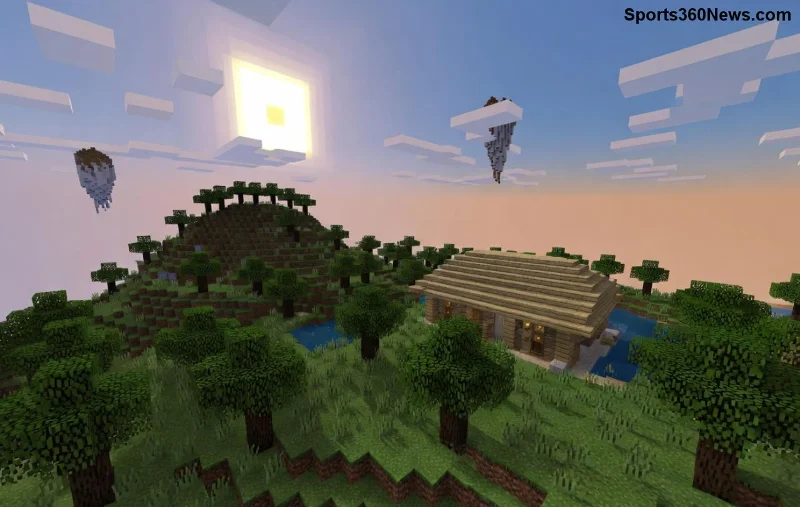
هل تواجه الفراغات البصرية في عالم ماينكرافت؟ تلك الثغرات السوداء أو الشفافة التي تبتلع الكتل والكيانات فجأة؟ خطأ Rendering Entity Block Minecraft Error: Visual Voids يفسد متعة اللعب، لكنه ليس نهاية العالم! في هذا الدليل المركز، سنشرح الأسباب الدقيقة ونقدم حلولاً فعالة لإعادة بناء عالمك الرائع. استمر في القراءة لتصبح محترفاً في إصلاح الأخطاء! 👍
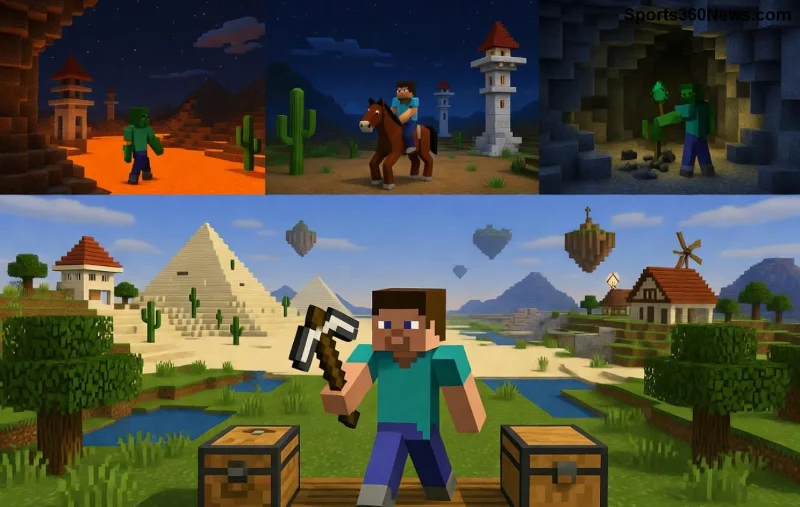
يحدث هذا الخطأ عندما يفشل محرك ماينكرافت في عرض الكتل (Blocks) والكيانات (Entities) بشكل صحيح، مما يؤدي إلى ظهور فراغات بصرية (Visual Voids). تبدو كحفر سوداء أو مناطق شفافة حيث يجب أن تكون هناك أرض أو مبانٍ. غالباً ما يظهر في الإصدارات الحديثة مع الـShaders أو المودات الثقيلة، ويؤثر على تجربة اللعب في الوضع البقاء أو الإبداع.
لا تقلق، هذا ليس خطأً في حسابك! إنه مشكلة شائعة أبلغ عنها آلاف اللاعبين، ويمكن حلها في دقائق. دعنا ننتقل إلى الأسباب الرئيسية لنفهم كيف نوقفها. 🚀
هذه الأسباب مستمدة من تقارير اللاعبين الأحدث، وسنركز الآن على الحلول العملية. جربها خطوة بخطوة لترى الفرق فوراً!
ابدأ بالحلول البسيطة أولاً، ثم انتقل إلى المتقدمة. استخدم هذه الجدول للتلخيص السريع:
| السبب | الحل | الوقت المتوقع |
|---|---|---|
| تعريفات GPU قديمة | حدث من موقع NVIDIA/AMD/Intel | 5-10 دقائق |
| Shaders مفعلة | عطلها في OptiFine أو Iris | 2 دقائق |
| RAM منخفضة | خصص 4-8 GB في Launcher | 1 دقيقة |
| مودات متعارضة | أزل Sodium أو Rubidium مؤقتاً | 3 دقائق |
-Xmx6G (لـ6GB). مثال: مثالي لأجهزة 8GB+ RAM.جرب هذه الخطوات بالترتيب، وستلاحظ تحسناً فورياً. إذا كنت على ماينكرافت Java Edition، تأكد من الإصدار الأحدث عبر Launcher. لـBedrock، تحقق الإعدادات في Video > Fancy Graphics: Off. 🎮
الآن، بعد تطبيق هذه الحلول، سيختفي خطأ Rendering Entity Block Minecraft Error: Visual Voids تماماً! شارك تجربتك في التعليقات أدناه، وإذا نجح معك، أخبرنا كيف. استمتع باللعب، يا بطل! 👏 إذا كان لديك أخطاء أخرى، ابحث في مدونتنا للمزيد من الدليلات المجانية.
شرح مهام ركوب FFXIV: كيفية ربح أول تشوكوبو باستخدام أختام الشركة الكبرى، وفتح مرافق القصة والأختام، وجمع مرافق التجارب، والطيران باستخدام تيارات الأثير.
شرح لأفضل أنواع الزهور المناسبة للظل الكامل مع خيارات النباتات، وخطوات الزراعة، ونصائح العناية، والأخطاء التي يجب تجنبها، وإجابات الأسئلة الشائعة من أجل حديقة أكثر صحة.
هل لعبة Apex Legends مجانية؟ نعم، يمكنك لعبها مجانًا على أجهزة الكمبيوتر الشخصية، وبلاي ستيشن، وإكس بوكس، وسويتش. إليك كيفية تحميلها، وما هو مجاني، وما هو مدفوع.
شرح مفصل لأسعار رصيد R6 في لعبة Rainbow Six Siege: كل حزمة رصيد، وتكلفة كل منها، وكيفية عمل الرصيد الإضافي، وكيفية الحصول على أفضل قيمة.
كيفية تنزيل لعبة فورتنايت على جهاز ماك بوك إير في 6 خطوات سهلة. ثبّت برنامج Epic Games Launcher، وسجّل الدخول، وابدأ اللعب مجانًا على نظام macOS Big Sur أو أحدث.
أين يمكن شراء خضراوات جيسال في لعبة فاينل فانتسي 14: أرخص بائعي تشوكوبوكيب، والمواقع الدقيقة في المدينة، ولوحة السوق، وكيفية زراعة الخضراوات الخاصة بك لتشوكوبو الخاص بك.
شرح الضرر المفرط في لعبة Diablo 4: كيف يعمل نوع الضربة الثالث، ولماذا يتناسب مع الصحة والتحصين، ونسبة الفرصة مقابل إحصائية الضرر، وكيفية بناء الشخصية حوله.
شرح خريطة أوليمبوس في لعبة Apex Legends: مدينة عائمة فوق بساماتي، نقاط الاهتمام الرئيسية فيها، الرمح الثلاثي، عداء المرحلة، المخاطر، ونصائح احترافية للفوز.
هل تتساءل عن كيفية تنزيل ملف APK للعبة Valorant Mobile بأمان؟ يشرح هذا الدليل من أين تحصل عليه، وكيفية تجنب مواقع ملفات APK المزيفة، وكيفية تسجيل الدخول باستخدام حساب Riot الخاص بك.
هل تتساءل عن الأجهزة التي يمكنك لعب Fortnite عليها؟ يغطي هذا الدليل جميع المنصات المدعومة - الكمبيوتر الشخصي، وماك، وبلاي ستيشن، وإكس بوكس، ونينتندو سويتش، والهواتف المحمولة.








