هل واجهت خطأ Fortnite "DX11 Feature Level 10.0 is Required" وأوقفك عن الدخول إلى عالم Battle Royale المثير؟ لا تقلق يا بطل! هذا الخطأ شائع ويحدث بسبب مشاكل في DirectX 11 أو برامج التشغيل، لكننا سنحلّه معاً بسرعة. تخيّل نفسك ترقص Victory Royale مرة أخرى! 💃
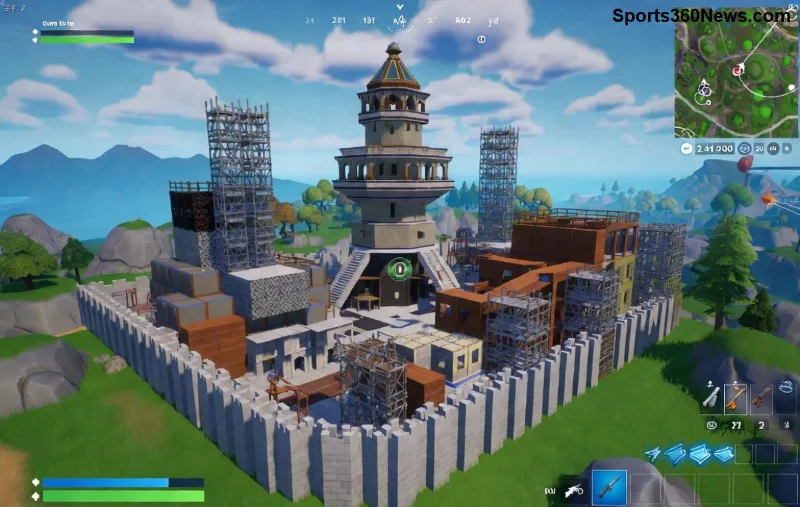
ما هو خطأ DX11 Feature Level 10.0 مطلوب في Fortnite؟
يظهر هذا الخطأ عندما لا يدعم جهازك مستوى ميزات DirectX 11 Feature Level 10.0، غالباً بسبب:
- ✅ برامج تشغيل كرت الشاشة قديمة.
- ✅ إصدار DirectX غير متوافق.
- ✅ مشاكل في نظام Windows أو Epic Games Launcher.
الخبر السار: 90% من الحالات تحلّ في دقائق! استمرّ في القراءة للحلول الأفضل. ⭐
الخطوات الأساسية لإصلاح خطأ Fortnite DX11 ➡️
1. تحديث برامج تشغيل كرت الشاشة (أهم خطوة!)
السبب الرئيسي لهذا الخطأ! قم بتحديث الدرايفرز:
- اضغط على Windows + X واختر Device Manager.
- توسّع Display adapters، انقر يمين على كرتك (NVIDIA/AMD/Intel) واختر Update driver.
- أو حمل من الموقع الرسمي:
- NVIDIA: nvidia.com
- AMD: amd.com
- Intel: intel.com
أعد تشغيل الجهاز وجرب Fortnite. نجح هذا مع آلاف اللاعبين! 🎮
2. تثبيت أحدث إصدار DirectX End-User Runtime
حمل DirectX 11 الرسمي من Microsoft:
- اذهب إلى Microsoft DirectX.
- حمل وثبّت، ثم أعد التشغيل.
هذا يضمن دعم Feature Level 10.0 الكامل. 😎
3. التحقق من ملفات اللعبة عبر Epic Games Launcher
ربّما تلف ملفات:
- افتح Epic Launcher.
- اذهب إلى Library > Fortnite > النقاط الثلاث > Verify.
- انتظر الإصلاح التلقائي.
4. تشغيل Fortnite باستخدام DX11 فقط
أضف خيار DX11:
- في Epic Launcher: Fortnite > Settings > Launch Options.
- اكتب:
-d3d11أو-dx11.
لا تدع Vulkan يعيقك! ⚡
5. تحديث Windows وإيقاف التحديثات المؤقتة
تأكد من أحدث التحديثات:
- Settings > Update & Security > Windows Update > Check for updates.
كذلك، أوقف Discord/Steam overlay مؤقتاً لتجنب التعارض. 🛑
جدول فحص سريع لمتطلبات النظام لـ Fortnite DX11
| المتطلب | الحد الأدنى | الحالة الموصى بها |
|---|---|---|
| DirectX | 11 Feature Level 10.0 | 11 Feature Level 12.0 |
| كرت شاشة | Intel HD 4000+ | NVIDIA GTX 970 / AMD RX 580 |
| نظام التشغيل | Windows 10 64-bit | Windows 11 64-bit |
| RAM | 8 GB | 16 GB |
تحقق من جهازك بهذا الجدول – إذا كان أقل، فكّر في الترقية! 📊
حلول متقدّمة إذا استمر الخطأ 😤
- استخدم GeForce Experience أو AMD Software للتحديث التلقائي.
- شغّل اللعبة كمسؤول: انقر يمين على Epic Launcher > Run as administrator.
- امسح Cache: %localappdata%\FortniteGame\Saved.
- إعادة تثبيت Visual C++ Redistributables من Microsoft.
إذا فشل كل شيء، تواصل مع دعم Epic: Epic Support. هم يحلّون 99% من الحالات!
نصائح لتجنب خطأ Fortnite DX11 مستقبلاً ⭐
- حدّث الدرايفرز أسبوعياً.
- استخدم Epic Launcher فقط للتحديثات.
- فعّل Game Mode في Windows Settings.
الآن، أعد تشغيل Fortnite واستمتع بالفوز! إذا نجح الحل، شارك تجربتك في التعليقات. هل أنت جاهز لـ Victory Royale؟ 🎉









