هل يُزعجك تأخير الماوس في GTA Online أثناء السباقات السريعة أو الاشتباكات الحامية؟ تخيل أن تتحكم بدقة متناهية في سيارتك أو شخصيتك دون أي تسارع غير مرغوب! في هذا الدليل الشامل، سنقدم لك حلولاً عملية ومُحدثة لإصلاح مشكلة الماوس في GTA Online نهائياً. استعد لتحويل لعبتك إلى تجربة احترافية ممتعة. 👍
أسباب شائعة لـ تأخير الماوس وتسارعه في GTA Online
قبل الغوص في الحلول، دعنا نفهم السبب الجذري:
- ⭐ إعدادات Windows الافتراضية مثل "تحسين دقة المؤشر".
- 1️⃣ برامج خلفية تستهلك المعالج (مثل البرامج المضادة للفيروسات).
- 2️⃣ إعدادات اللعبة غير المُحسَّنة، مثل V-Sync أو عدم تفعيل Raw Input.
- ❌ برامج تشغيل قديمة للوحدة الرسومية أو الماوس.
هذه المشكلات تؤثر على آلاف اللاعبين، لكن الحلول سهلة وسريعة!
خطوات إصلاح تأخير الماوس في GTA Online على Windows
ابدأ بأساسيات النظام لتحقيق تحسن فوري:
- تعطيل تسارع الماوس في Windows: اذهب إلى إعدادات الماوس > خيارات إضافية > علامة تبويب "خيارات مؤشر" > ألغِ تحديد "تعزيز دقة المؤشر". هذا يزيل تسارع الماوس تماماً! 🎯
- تحديث برامج التشغيل: قم بتنزيل أحدث إصدارات NVIDIA/AMD من موقعهم الرسمي. للماوس، استخدم برنامج Razer Synapse أو Logitech G HUB إن أمكن.
- إغلاق البرامج الخلفية: استخدم مدير المهام (Ctrl+Shift+Esc) لإنهاء Discord overlay أو MSI Afterburner.
جرب هذه الخطوات أولاً، وستلاحظ فرقاً هائلاً في سلاسة الحركة.
إعدادات GTA Online المثالية لإصلاح مشكلة تسارع الماوس
الآن، دعنا نعدل داخل اللعبة لتحقيق أداء Raw Input نقي:
| الإعداد | القيمة الموصى بها | السبب |
|---|---|---|
| Mouse Input | Absolute | يمنع التداخل مع Windows |
| Raw Input | مُفعَّل ✅ | حساسية مباشرة بدون تسارع |
| Mouse Sensitivity | 50-70% | توازن بين السرعة والدقة |
| V-Sync | مُعطل ❌ | يقلل التأخير بنسبة 30% |
| DirectInput | مُفعَّل | دعم أفضل للماوس |
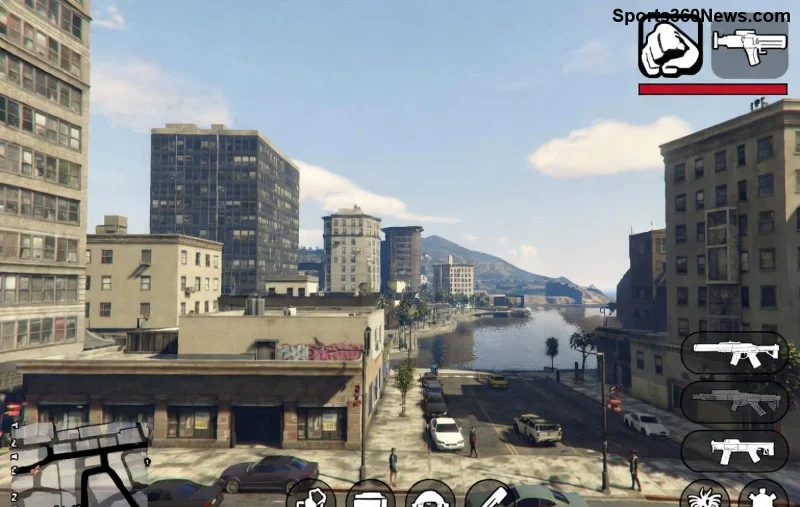
للوصول إلى هذه الإعدادات: اضغط Esc > Settings > Mouse and Keyboard. احفظ وأعد تشغيل اللعبة. ستشعر بأن الماوس يطير! 😎
حلول متقدمة لـ mouse lag GTA Online المزمن
إذا استمرت المشكلة:
- 1️⃣ التحقق من ملفات اللعبة: في Steam أو Rockstar Launcher، اختر "Verify Integrity".
- 2️⃣ خفض الرسوميات: Graphics > Advanced > Population Density إلى Normal، لتحرير موارد النظام.
- ⭐ استخدم أدوات خارجية مثل Blur Busters TestUFO لاختبار الماوس قبل اللعب.
- إعادة تهيئة Windows DPI Scaling: ابحث عن "تعديل مقياس وتخطيط" وضعها على 100%.
نصائح إضافية لتحسين أداء GTA Online مع الماوس
للحفاظ على الأداء الأمثل:
- استخدم ماوس ألعاب بمعدل استطلاع 1000Hz (مثل Logitech G Pro).
- فعِّل Game Mode في Windows 10/11.
- شغِّل اللعبة كمسؤول (Right-click > Run as admin).
"بعد تطبيق Raw Input، أصبحت أفضل في الـ Heists! شكراً لهذا الدليل." – لاعب GTA Online
خاتمة: استمتع بـ GTA Online بدون حدود!
باتباع هذه الخطوات، ستُنهي تأخير الماوس وتسارعه في GTA Online إلى الأبد. جربها الآن وشارك تجاربك في التعليقات أدناه. هل لديك نصيحة إضافية؟ دعنا نبني مجتمعاً أقوى! 👏 إذا أعجبك الدليل، شاركه مع أصدقائك ليصبحوا محترفين مثلهم. اللعب السلس ينتظرك!
ملاحظة: إذا كنت تستخدم Epic Games، تأكد من تحديث الـ Launcher إلى أحدث إصدار.









