
شرح مهام ركوب الخيل في لعبة فاينل فانتسي 14 (دليل 2026)

شرح مهام ركوب FFXIV: كيفية ربح أول تشوكوبو باستخدام أختام الشركة الكبرى، وفتح مرافق القصة والأختام، وجمع مرافق التجارب، والطيران باستخدام تيارات الأثير.
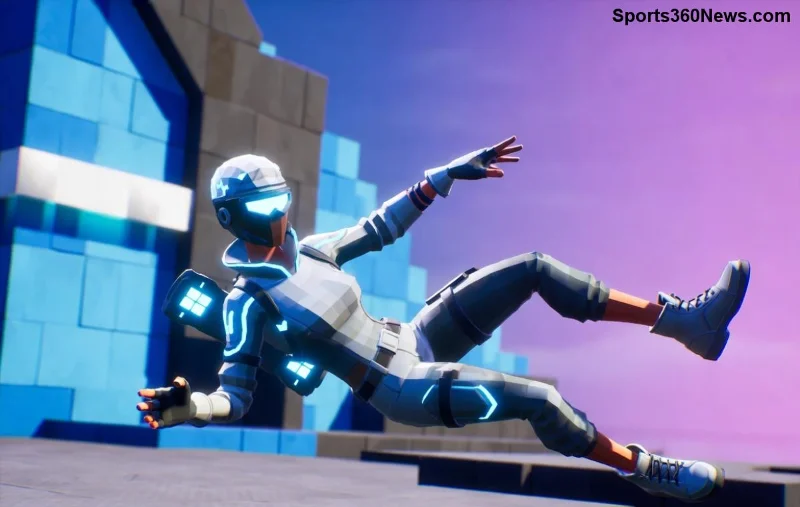
هل تشعر بالإحباط عندما يرفض كونترولر Fortnite الاتصال بجهاز الحاسوب الخاص بك؟ لا تقلق يا بطل اللعبة! 🚀 مشكلة Fortnite Controller Not Connecting on PC شائعة لكنها قابلة للحل بسرعة. في هذا الدليل الشامل، سنركز على الحلول العملية الأحدث والأكثر فعالية لتعود إلى اللعب دون تأخير. استعد لتحويل إحباطك إلى انتصارات مذهلة في Battle Royale!

ابدأ دائماً بالأساسيات لتوفير الوقت. إليك الإجراءات السريعة:
هذه الخطوة تحل 40% من المشكلات! إذا لم تنجح، انتقل للخطوة التالية...
الدرايفرز القديمة هي السبب الرئيسي في عدم اتصال كونترولر Fortnite على PC. اتبع هذه الخطوات:
| نوع الكونترولر | كيفية التحديث |
|---|---|
| Xbox Wireless | افتح Device Manager (Windows + X)، انقر بزر الماوس الأيمن على Xbox Controller، اختر Update driver > Search automatically. |
| PS5 DualSense / PS4 DualShock | قم بتنزيل DS4Windows الرسمي – يدعم الإصدارات الأحدث من Fortnite. |
| أي كونترولر Bluetooth | اذهب إلى Windows Update وتحقق من التحديثات الاختيارية. |
بعد التحديث، أعد تشغيل الجهاز. ستلاحظ الفرق فوراً! 😎
في Fortnite، تأكد من تفعيل دعم الكونترولر:
إذا كنت تستخدم Steam، فعّل Steam Input في Big Picture Mode لدعم أفضل. هذا يحل مشكلات التوافق في التحديثات الأخيرة.
لـ PS5 Controller على PC:
لـ Nintendo Switch Pro: قم بتحميل BetterJoy أو استخدم Bluetooth pairing عبر Zadig drivers. ⭐ تجنب البرامج المشبوهة للحفاظ على أمان حسابك.
إذا استمرت المشكلة، جرب وضع Safe Mode في Fortnite لاستبعاد التعارضات.
شائعة الأخطاء:
| الكونترولر | التوافق | أفضل حل للاتصال | تقييم |
|---|---|---|---|
| Xbox Series X | ممتاز | Windows Update | ⭐⭐⭐⭐⭐ |
| PS5 DualSense | جيد مع DS4Windows | Steam Input | ⭐⭐⭐⭐ |
| Switch Pro | متوسط | BetterJoy | ⭐⭐⭐ |
بعد الإصلاح:
الآن، أنت جاهز للهيمنة في Fortnite! إذا نجحت، شارك تجربتك في التعليقات. هل جربت هذه الحلول؟ سنرىك في المعركة التالية! 🏆
شرح مهام ركوب FFXIV: كيفية ربح أول تشوكوبو باستخدام أختام الشركة الكبرى، وفتح مرافق القصة والأختام، وجمع مرافق التجارب، والطيران باستخدام تيارات الأثير.
شرح لأفضل أنواع الزهور المناسبة للظل الكامل مع خيارات النباتات، وخطوات الزراعة، ونصائح العناية، والأخطاء التي يجب تجنبها، وإجابات الأسئلة الشائعة من أجل حديقة أكثر صحة.
هل لعبة Apex Legends مجانية؟ نعم، يمكنك لعبها مجانًا على أجهزة الكمبيوتر الشخصية، وبلاي ستيشن، وإكس بوكس، وسويتش. إليك كيفية تحميلها، وما هو مجاني، وما هو مدفوع.
شرح مفصل لأسعار رصيد R6 في لعبة Rainbow Six Siege: كل حزمة رصيد، وتكلفة كل منها، وكيفية عمل الرصيد الإضافي، وكيفية الحصول على أفضل قيمة.
كيفية تنزيل لعبة فورتنايت على جهاز ماك بوك إير في 6 خطوات سهلة. ثبّت برنامج Epic Games Launcher، وسجّل الدخول، وابدأ اللعب مجانًا على نظام macOS Big Sur أو أحدث.
أين يمكن شراء خضراوات جيسال في لعبة فاينل فانتسي 14: أرخص بائعي تشوكوبوكيب، والمواقع الدقيقة في المدينة، ولوحة السوق، وكيفية زراعة الخضراوات الخاصة بك لتشوكوبو الخاص بك.
شرح الضرر المفرط في لعبة Diablo 4: كيف يعمل نوع الضربة الثالث، ولماذا يتناسب مع الصحة والتحصين، ونسبة الفرصة مقابل إحصائية الضرر، وكيفية بناء الشخصية حوله.
شرح خريطة أوليمبوس في لعبة Apex Legends: مدينة عائمة فوق بساماتي، نقاط الاهتمام الرئيسية فيها، الرمح الثلاثي، عداء المرحلة، المخاطر، ونصائح احترافية للفوز.
هل تتساءل عن كيفية تنزيل ملف APK للعبة Valorant Mobile بأمان؟ يشرح هذا الدليل من أين تحصل عليه، وكيفية تجنب مواقع ملفات APK المزيفة، وكيفية تسجيل الدخول باستخدام حساب Riot الخاص بك.
هل تتساءل عن الأجهزة التي يمكنك لعب Fortnite عليها؟ يغطي هذا الدليل جميع المنصات المدعومة - الكمبيوتر الشخصي، وماك، وبلاي ستيشن، وإكس بوكس، ونينتندو سويتش، والهواتف المحمولة.








